




Solucionado: Debe activar la protección del sistema en esta unidad
¿Te aparece "Debe activar la protección del sistema en esta unidad" al restaurar Windows 10/8/7? Aprende a solucionarlo con CMD o desde el Panel de control.

Por Shirley Actualizado 10/07/2026


Respuesta rápida:
¿Cómo soluciono el error "Debe activar la protección del sistema en esta unidad"?
Este error aparece porque la función Protección del Sistema —necesaria para usar Restaurar sistema— está desactivada en la unidad, aunque existan puntos de restauración guardados. Si no puedes entrar a Windows con normalidad, actívala desde el Símbolo del sistema (CMD) en las Opciones avanzadas con los comandos net start vss y rstrui.exe /offline:C:\windows=activo. Si sí puedes entrar a Windows, actívala desde Panel de control → Sistema y seguridad → Sistema → Protección del sistema.
La Protección del Sistema solo funciona en unidades con sistema de archivos NTFS, y puede haberse desactivado manualmente o por otro software, incluso si Windows la activa automáticamente por defecto.
El problema: Debe activar la protección del sistema en esta unidad

¿Hay alguna manera de activar la protección del sistema en Windows 7? Aquí está la cosa, no puedo entrar en Windows actualmente y no puedo restaurar el sistema de nuevo a mis puntos de guardado. Sigue diciendo "Debe activar la protección del sistema en esta unidad". ¿Qué debo hacer?
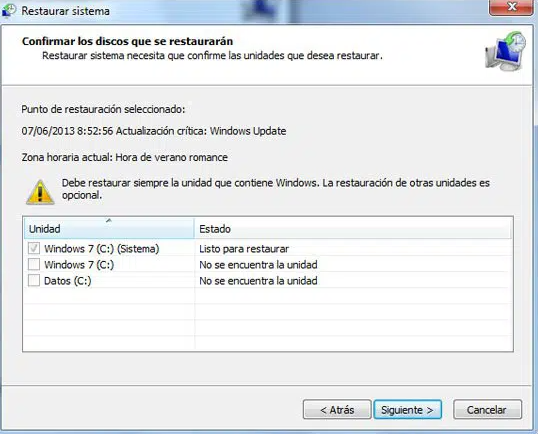
Es posible que recibas este mensaje al realizar la restauración del sistema, y por eso has llegado a esta página. En realidad, este error no es infrecuente durante la restauración.
Un usuario cuenta que quería hacer una restauración del sistema después de actualizar Windows 7 a Windows 10, porque el sistema operativo funcionaba muy lento. Pero al entrar en la opción Restaurar sistema de las opciones de solución de problemas, este error lo detuvo.
Otro usuario dice que instaló algunas actualizaciones, pero lamentablemente entró en un bucle de reparación de Windows al final. Windows le mostraba varios puntos de restauración disponibles, pero recibía el mismo mensaje al intentar restaurar la unidad C:. Entonces, ¿por qué se produce este problema y cómo solucionarlo?
¿Qué es la Protección del Sistema y por qué es necesaria?
Según Microsoft, la Protección del Sistemaes la función que crea y guarda periódicamente información sobre los archivos y la configuración del sistema del ordenador. También guarda versiones anteriores de los archivos modificados, almacenándolos en un punto de restauración creado antes de eventos importantes del sistema, como instaladores o controladores de dispositivos.
La unidad con Windows instalado activa automáticamente la Protección del Sistema, pero puede desactivarse manualmente o por otras aplicaciones. La Protección del Sistema solo puede activarse en unidades formateadas con el sistema de archivos NTFS.
Generalmente, hay dos usos de la Protección del Sistema:
- Si tu ordenador va lento o no funciona correctamente, puedes usar Restaurar sistema y los puntos de restauración para devolver los archivos y la configuración a un punto anterior en el tiempo.
- Si modificas o eliminas accidentalmente un archivo o carpeta, puedes restaurarlo a una versión anterior guardada como parte del punto de restauración.
En pocas palabras, la Protección del Sistema tiene que estar activada para poder usar Restaurar sistema; de lo contrario, no podrás restaurar Windows aunque existan puntos de restauración guardados.
.png)
¿Qué solución usar según tu situación?
Hay 2 formas de habilitar la Protección del Sistema: dentro de Windows, o desde el entorno de arranque. Usa esta tabla para saber cuál te corresponde:
|
Tu situación |
Solución recomendada |
Requiere |
|
No puedes entrar a Windows con normalidad (pantalla de error, bucle de reparación) |
Solución 1: habilitar desde el Símbolo del sistema (CMD) |
Acceso a Opciones avanzadas / entorno de recuperación |
|
Sí puedes entrar a Windows con normalidad, pero Restaurar sistema falla |
Solución 2: activar desde el Panel de control |
Acceso normal al escritorio de Windows |
Solución 1. Habilitar la protección del sistema a través de CMD
1. Entra en el Símbolo del sistema desde las Opciones Avanzadas cuando no puedas entrar en Windows.
2. Escribe este comando: net start vss y pulsa Intro.
3. Escribe este comando: rstrui.exe /offline:C:\windows=activo y pulsa Intro.
4. Reinicie el ordenador después de la restauración para ver si ha podido volver al estado anterior.

Solución 2. Activar la protección del sistema desde el Panel de control
Windows también proporciona una forma de activar la protección del sistema en el entorno de Windows.
1. Haga clic en Inicio > Panel de control > Sistema y seguridad > Sistema > Protección del sistema.
2. Seleccione la unidad que desea proteger, normalmente la unidad C:, y haga clic en Configurar.
3. En Restaurar configuración, seleccione Restaurar configuración del sistema y versiones anteriores de archivos en Windows 7 o Activar protección del sistema en Windows 10. A continuación, haz clic en Aplicar > Aceptar.
.png)
A continuación, debería poder restaurar el sistema al estado anterior con los puntos de restauración que guardó.
Mejor manera de proteger y restaurar el sistema
No es difícil activar la protección del sistema en Windows. Sin embargo, esta opción puede estar en gris o no existir en algunos casos, y puede que no seas capaz de arrancar en la interfaz de símbolo del sistema cuando se produce el problema.
Aunque puedas iniciar Restaurar sistema con normalidad, el proceso en sí es propenso a errores y lleva mucho tiempo. Por lo tanto, para proteger tu sistema de cualquier accidente de forma más segura y eficiente, también se recomienda utilizar un software de copia de seguridad gratuito como AOMEI Backupper Standard.
Está diseñado específicamente para el sistema operativo Windows, y te ayuda a salvaguardar el sistema operativo, así como otros archivos importantes, de forma automática en Windows 11, 10, 8, 7, etc.
En concreto, ofrece "Respaldo del sistema" para crear una imagen del sistema y permite realizar copias de seguridad de forma periódica, como diaria, semanal o mensualmente. La opción de respaldo incremental y diferencial le permite hacer una copia de seguridad sólo de los archivos modificados y, por tanto, ahorrar espacio en disco en la ruta de destino.

Con la imagen del sistema creada, puedes revertir el sistema operativo a un estado anterior con unos pocos clics. Si actualizas a la edición Professional, puedes incluso restaurar el sistema a un hardware diferente con la función "Restauración universal".
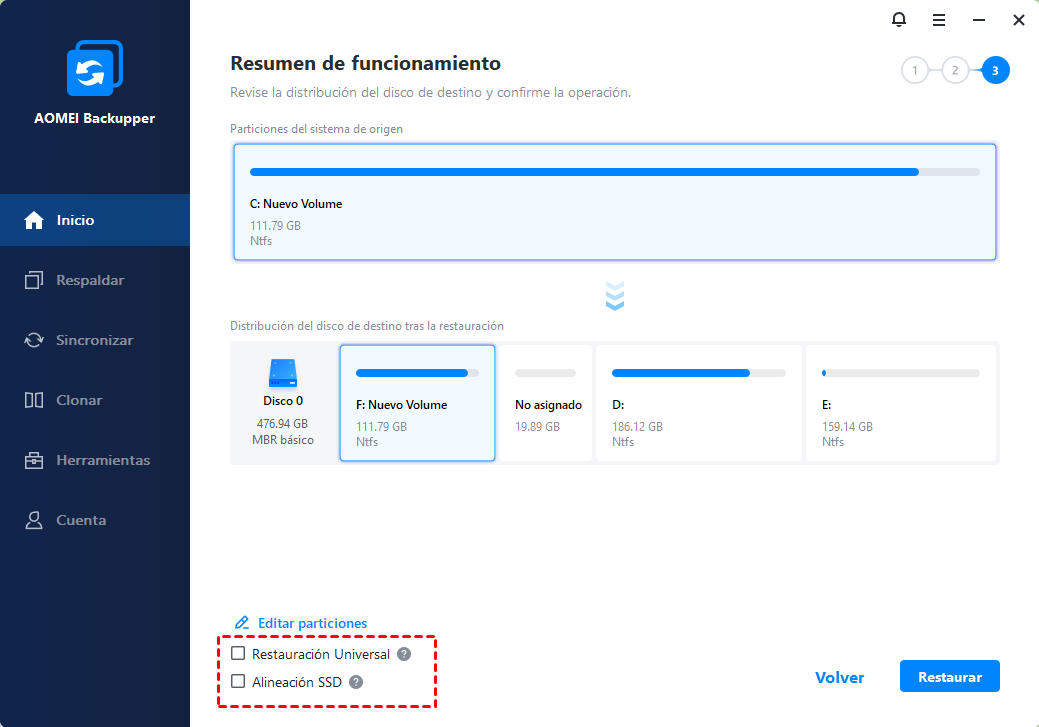
Además, incluye una utilidad llamada "Crear un dispositivo de inicio" que te ayuda a crear una unidad USB de arranque o un disco CD/DVD con un entorno operativo Windows en miniatura. Este medio de arranque es muy importante cuando el sistema no arranca en el futuro.
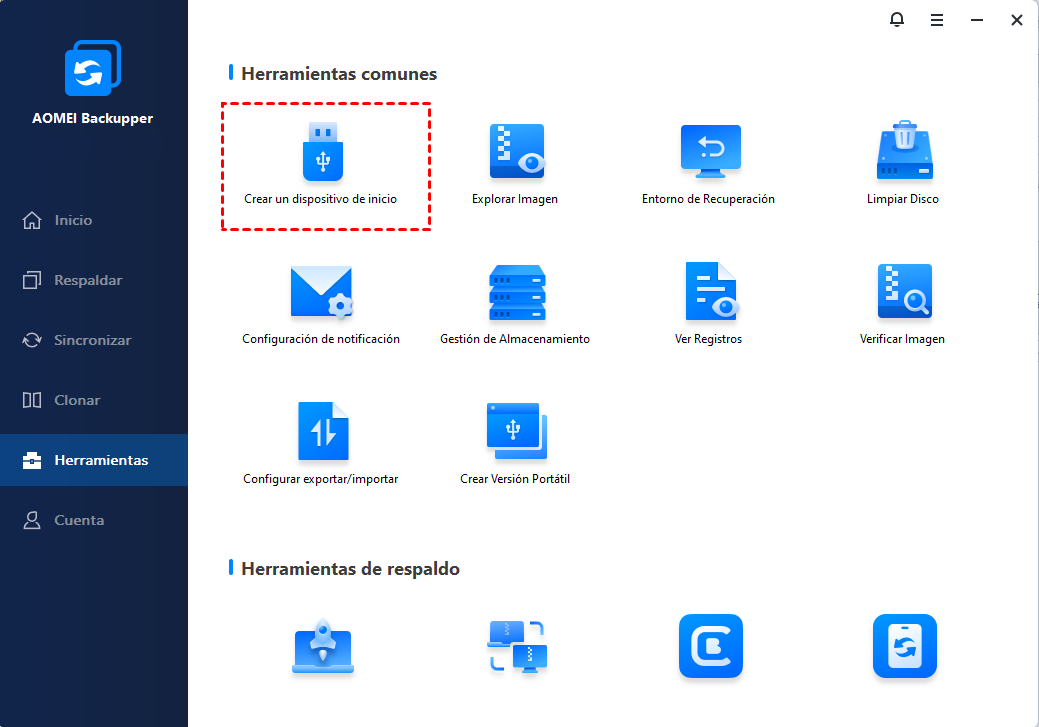
Otras funciones útiles también son fáciles de usar, como la copia de seguridad de archivos, la sincronización de archivos, la clonación de discos, o la restauración selectiva de archivos. Descarga gratis este software y descubre más.
Palabras finales
Si aparece el mensaje de error "Debe activar la protección del sistema en esta unidad" al restaurar el sistema, puedes activar la protección del sistema mediante la línea de comandos si no puedes entrar a Windows, o desde el Panel de control si sí puedes acceder al entorno de Windows.
No obstante, otra forma fiable de proteger Windows es utilizar AOMEI Backupper Standard. Ofrece una solución de copia de seguridad robusta para tu ordenador, desde el sistema operativo hasta los archivos personales. También es un potente software gratuito de clonación de discos. Además, su edición para técnicos te permite crear una versión portátil de este software y utilizarlo en diferentes ordenadores sin tener que instalarlo de nuevo.
Preguntas frecuentes

 como fuente preferida en Google