



6 Formas de Arreglar la Unidad Flash USB que No Aparece en Windows 11
Si su unidad flash USB no aparece en Windows 11, este artículo puede ayudarle a solucionar el problema rápidamente. Este artículo también proporciona una manera de proteger los datos en el USB.

Por Shirley Actualizado 09/07/2026


Respuesta rápida:
¿Por qué mi USB no aparece en Windows 11 y cómo lo soluciono?
Las causas más comunes son: sistema de archivos incompatible, daño físico, controladores obsoletos, problemas de conexión o conflictos de letra de unidad. Antes de nada, prueba con otro puerto o PC para descartar hardware dañado.
Si el problema es de software, revisa primero Administración de discos (clic derecho en Inicio → Administración de discos): si la unidad aparece ahí, el método correcto depende de si ves una barra azul (falta letra de unidad) o negra (espacio no asignado). Si no aparece ni siquiera ahí, el problema suele ser de compatibilidad, actualizaciones o controladores.
¿Por qué mi memoria USB no aparece en Windows 11?
Alguna vez te has encontrado con este problema: conectas una unidad flash USB o un pen drive a tu PC con Windows, solo para descubrir que la unidad USB no aparece en tu ordenador. En ocasiones, aparece un mensaje como "Dispositivo USB no reconocido" o similar. Esto hace que la unidad USB sea inaccesible y que no puedas abrir los archivos almacenados en ella.
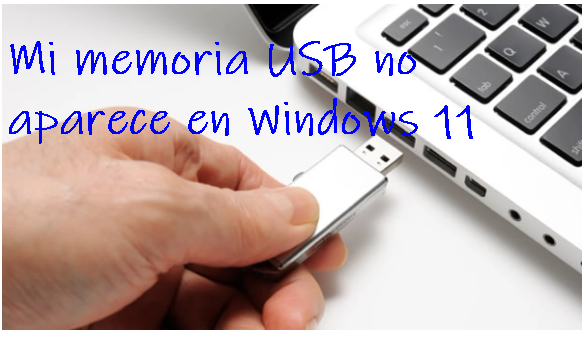
Antes de empezar a arreglarlo, debes entender las posibles causas de este error:
- Sistema de archivos incorrectoe incompatible con los PCs de Windows.
- La unidad USB está físicamente dañada.
- Software y controladores obsoletos.
- Problemas de conexión de hardware.
- Conflictos de letras de unidad.
Comprobaciones preliminares
Antes de hacer otras correcciones, es hora de hacer algunas comprobaciones sencillas para evitar que el problema sea del propio hardware.
💥 Comprueba que tu dispositivo USB está encendido. Algunas unidades USB tienen un botón de encendido externo que, si se desactiva, la unidad no aparecerá en Windows.
💥 Confirma la disponibilidad del USB. El USB actual puede estar dañado sin que lo sepas, prueba a conectarlo a otro ordenador y ver si aparece.
💥 Reinicia el ordenador. Muchas veces, la unidad USB puede no estar apareciendo debido a un fallo o error menor que podría ser arreglado por un simple reinicio. Reinicia el ordenador y comprueba si la unidad aparece.
Diagnóstico rápido: qué método usar según lo que ves
Aunque es difícil determinar la razón exacta por la que tu dispositivo USB no es reconocido, esta tabla te ayuda a empezar por el método con más probabilidades de funcionar según lo que observes en tu equipo:
|
Lo que ves |
Método recomendado |
|
No aparece en ningún lado (ni Explorador de archivos ni Administración de discos) |
Métodos 1 y 2: compatibilidad y actualizaciones de Windows |
|
Aparece en Administración de discos como espacio no asignado, con barra negra |
Método 3 (reinstalar controlador) y luego Método 5 (crear volumen) |
|
Aparece en Administración de discos con barra azul, pero no en el Explorador de archivos |
Método 4: asignar una letra de unidad |
|
Aparecía antes con normalidad y dejó de aparecer sin razón aparente |
Método 6: desactivar la suspensión selectiva de USB |
Método 1: Comprobar la compatibilidad del dispositivo
Si tu unidad USB no funciona con tu ordenador, no aparecerá al conectarla. En un PC con Windows, la mayoría de los dispositivos USB 3 pueden conectarse a un puerto USB 2, lo que no debería suponer un gran problema.
Sin embargo, a medida que la tecnología mejora, los dispositivos USB 3 pueden necesitar puertos más potentes y compatibles para funcionar. Consulta el manual de instrucciones o el embalaje de tu dispositivo para obtener información sobre compatibilidad antes de volver a intentarlo.
Método 2: Comprobar actualizaciones de Windows
Mantener tu PC con Windows 11 actualizado es fundamental, porque las nuevas actualizaciones de Windows pueden incluir correcciones para puertos USB defectuosos o dispositivos defectuosos, así como mejoras generales de usabilidad.
1. Pulse Windows + I para abrir la Configuración.
2. En Configuración, desplázate hasta Windows Update y haz clic en el botón Buscar actualizaciones.

3. Windows 11 buscará las actualizaciones disponibles y las descargará.
4. Para buscar actualizaciones de controladores, haga clic en Opciones avanzadas -> Actualizaciones opcionales.
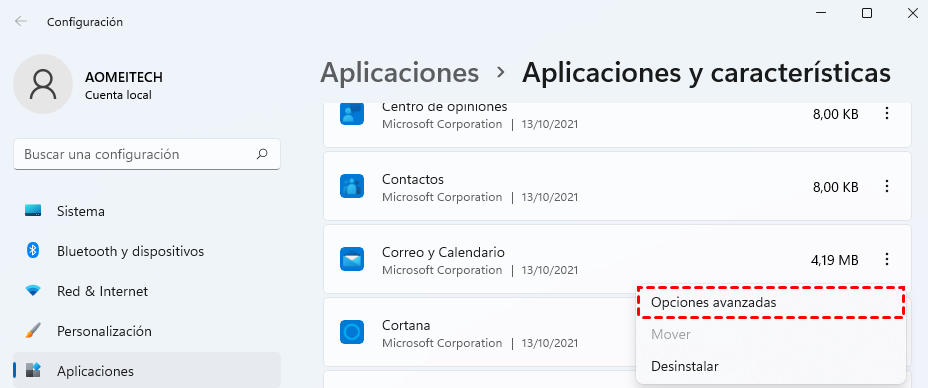
5. Si hay alguna actualización de controladores disponible, selecciónela y haga clic en el botón Descargar e instalar.
Método 3. Actualizar o reinstalar el controlador USB
Otra cosa que puedes hacer es asegurarte de que tus controladores USB están actualizados. Esto funciona cuando la unidad USB no aparece en el Explorador de archivos pero aparece como espacio no asignado en la Administración de discos.
1. Haz clic con el botón derecho del ratón en el botón Inicio y selecciona Administrador de dispositivos.
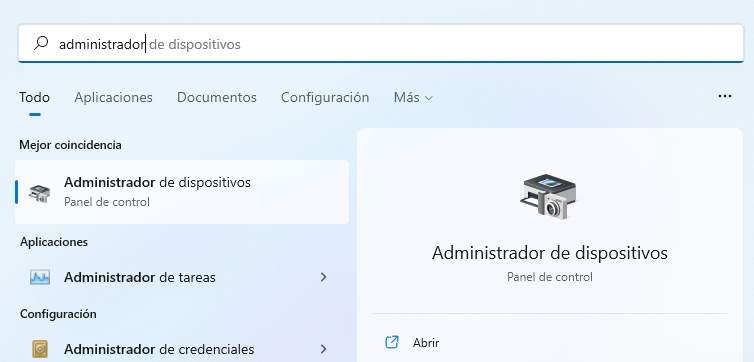
2. Despliega la sección de controladores de bus serie universal. Haz clic con el botón derecho en cada entrada y selecciona Desinstalar dispositivo.
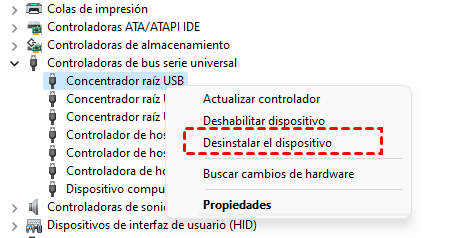
3. Reinicia tu PC; Windows debería reinstalar automáticamente los nuevos controladores para ese dispositivo durante el reinicio.
4. Si la unidad flash USB sigue sin aparecer, puedes optar por actualizar el controlador en el paso 2 en lugar de desinstalarlo, para ver si se soluciona el problema.
Método 4. Asignar una letra de unidad
Si la unidad USB aparece en la Administración de discos pero no en el Explorador de archivos, puede ser porque no se le ha asignado una letra de unidad.
1. Haz clic con el botón derecho del ratón en el botón Inicio y selecciona Administración de discos de la lista.
2. Haga clic con el botón derecho en la unidad USB y seleccione Cambiar la letras y rutas de acceso de unidad en el menú contextual.
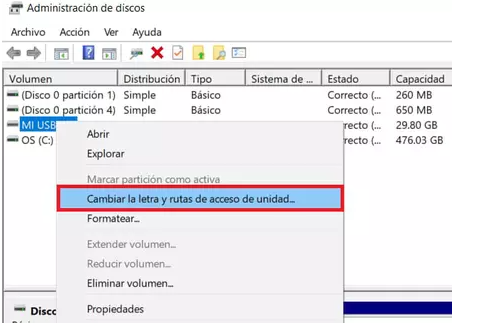
3. Haz clic en Agregar para añadir una nueva letra de unidad o ruta. La letra disponible se seleccionará por defecto; haz clic en Aceptar para asignarla, o elige una letra diferente en el menú desplegable si lo prefieres.
.png)
Método 5. Crear un nuevo volumen para la unidad USB
Como se comentó en el método anterior, si la unidad USB tiene una barra negra en la parte superior, su espacio no ha sido asignado, y puede ser la razón por la que la unidad USB no aparece en Windows 11.
1. Haz clic con el botón derecho en el espacio no asignado donde aparece la unidad y selecciona Nuevo volumen simple en el menú contextual. Haz clic en Siguiente para proceder.
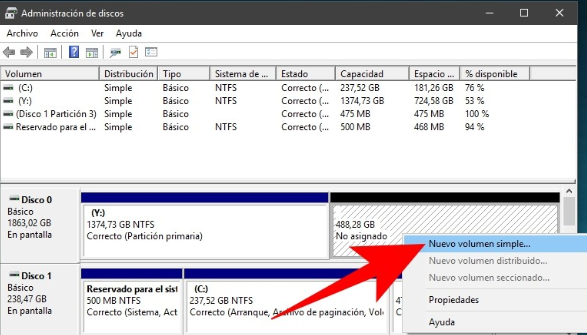
2. Elige el tamaño máximo para el volumen simple y haz clic en Siguiente.
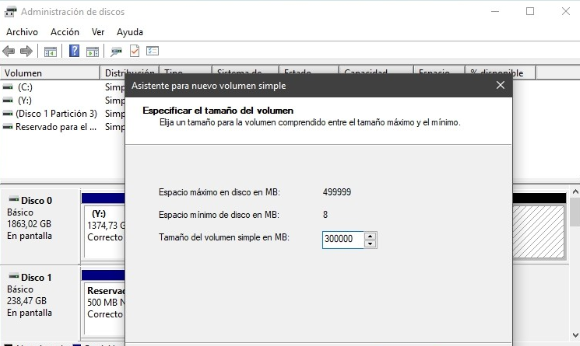
3. Elige la letra de unidad deseada y haz clic en Siguiente.
4. Elige un sistema de archivos para la unidad e introduce una etiqueta de volumen. Haz clic en Siguiente para continuar.
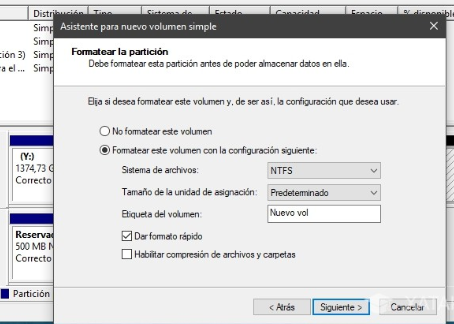
5. Verifica la configuración seleccionada para el formato y haz clic en Finalizar para aplicarla. Una vez creado el nuevo volumen simple, la unidad debería aparecer en el Explorador de archivos.
Método 6. Desactivar la suspensión selectiva de USB
Si ninguna de las soluciones anteriores funciona, comprueba si la configuración de energía de tu sistema impide que aparezca la unidad USB. Hay un ajuste en las Opciones de energía que corta la alimentación de una unidad USB cuando está conectada, por lo que podría no aparecer. Siga los siguientes pasos para desactivar la opción de suspensión selectiva del USB en Windows 11:
1. Abre el menú Inicio y escribe editar plan de energía. Seleccione el resultado superior.
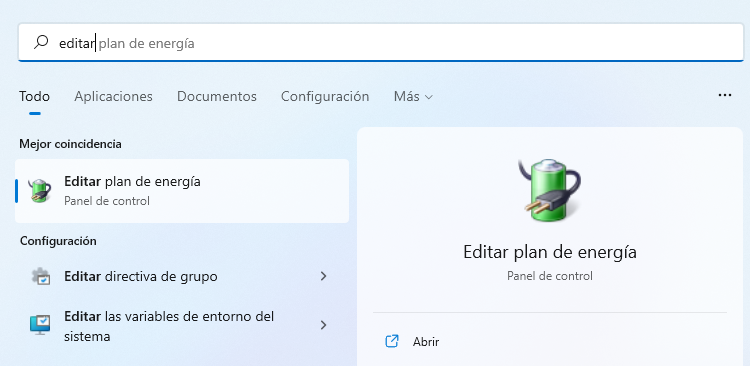
2. A continuación, haga clic en la opción Cambiar la configuración avanzada de energía.
.png)
3. En Opciones de energía, amplíe la configuración de USB y cambie la opción de suspensión selectiva de USB a Deshabilitado.
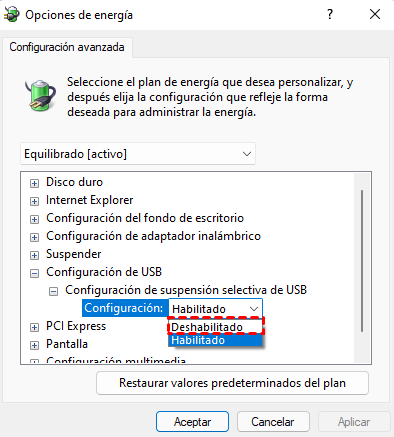
4. A continuación, haga clic en Aplicar y en Aceptar. Por último, reinicie su PC para aplicar estos cambios.
Copia de seguridad de tus archivos USB
Las memorias USB son los dispositivos de almacenamiento portátil más utilizados por los usuarios, porque suelen ser pequeñas y fáciles de transportar. Sin embargo, a menudo hay algunos problemas en el proceso de uso. El USB que no aparece en Windows 11 mencionado en este artículo es solo uno de los problemas comunes; a veces incluso es necesario formatear el disco antes de usarlo.
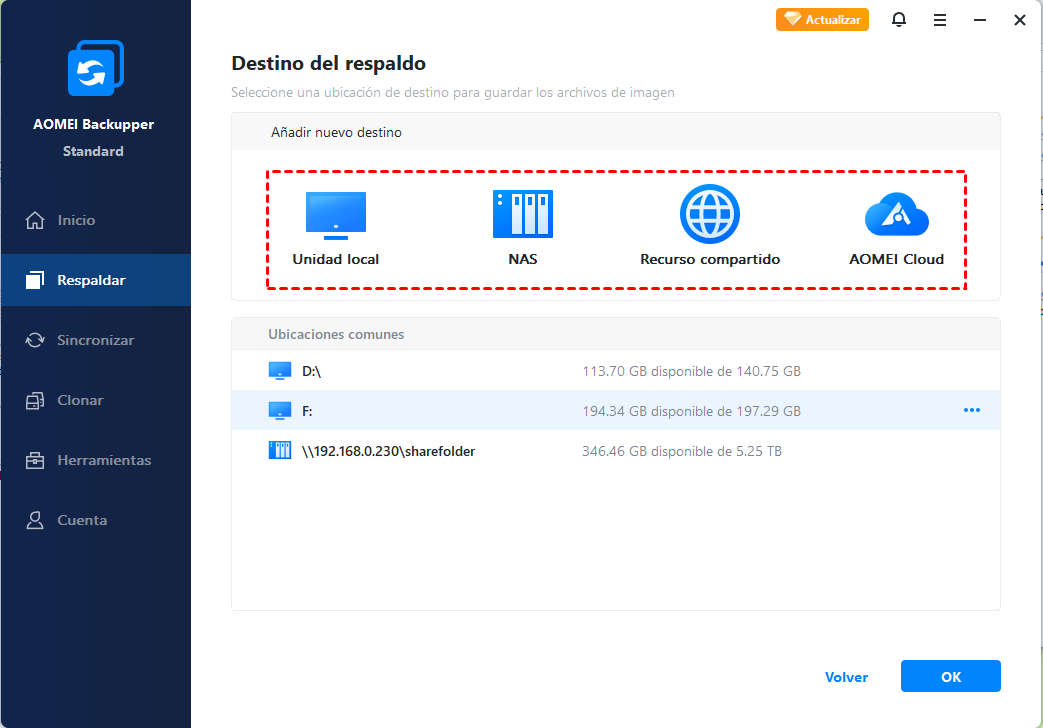
Dada la alta frecuencia con la que usamos el USB, se recomienda hacer regularmente una copia de seguridad de los archivos en él para evitar la pérdida accidental. AOMEI Backupper Standard es un software de copia de seguridad gratuito para proteger el sistema y los datos. Puedes utilizarlo para hacer copias de seguridad de archivos desde diferentes dispositivos de almacenamiento como unidades flash USB, tarjetas SD, SSD, HDD, unidades en la nube, NAS, etc.
Puedes utilizarlo para crear tareas de copia de seguridad automáticas y evitar duplicar el trabajo, ahorrando mucho tiempo. También puedes salvaguardar el sistema operativo con el respaldo del sistema, y recuperar el ordenador de una caída del sistema o de un ataque de ransomware.
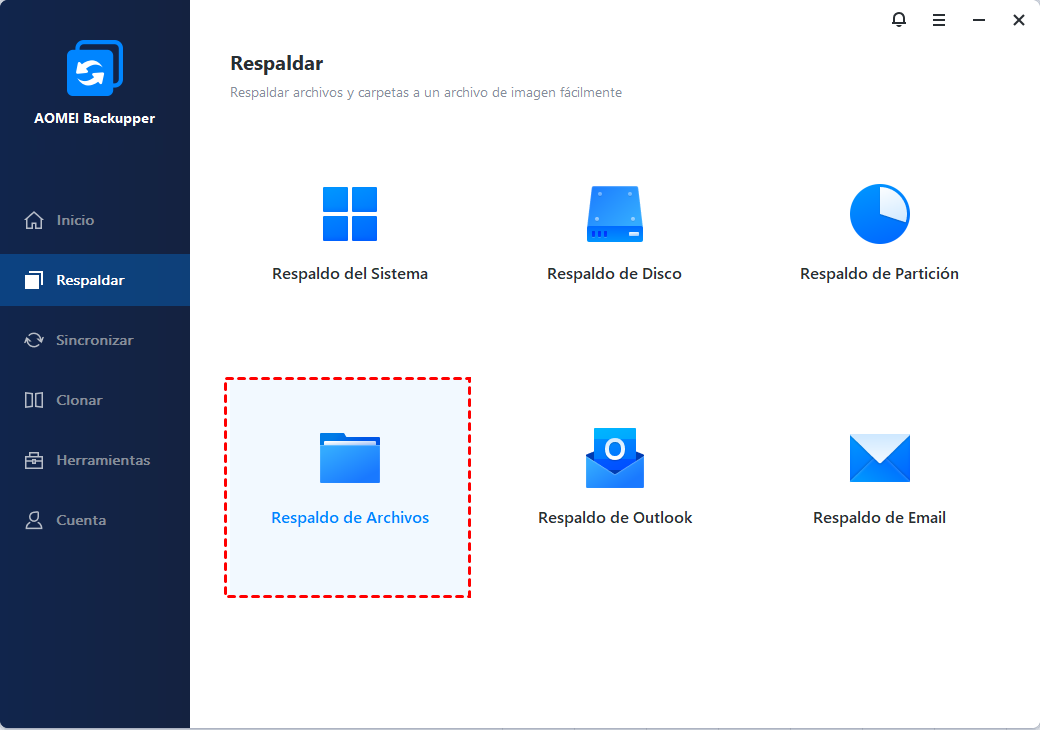
Si decides crear una copia de seguridad en la nube, el almacenamiento puede ser un problema, ya que casi todos los discos en la nube solo ofrecen unos pocos GB gratuitos. Para obtener suficiente espacio, prueba la función de copia de seguridad en la nube, que te permite hacer una copia de seguridad de carpetas en AOMEI Cloud, un servicio de nube de AOMEI Tech que ofrece 1TB de almacenamiento gratuito durante los primeros 15 días desde el registro de tu cuenta.
Resumen
Si tu unidad flash USB no aparece en Windows 11, puedes consultar este artículo para solucionarlo: empieza por las comprobaciones preliminares y la tabla de diagnóstico, y avanza por los 6 métodos según lo que observes en tu equipo. Estos métodos también funcionan para Windows 10.
Después de resolver este problema, se recomienda crear una copia de seguridad regular de tu USB para proteger los datos en él. Vale la pena probar el software de copia de seguridad gratuito descrito en este artículo: no solo protege tus datos de forma integral, sino también tu sistema. También puedes utilizarlo para crear un dispositivo de inicio que te ayuden a iniciar tu ordenador en caso de que el sistema falle, además de desplegar imágenes de Windows 11 por USB.
Preguntas frecuentes (FAQ)

 como fuente preferida en Google