




¿Qué es NTBackup y cómo utilizarlo en Windows 10/8/7?
NTBackup es una utilidad de las primeras versiones de Windows, reemplazada desde Vista. Aprende a usarla en Windows 10/8/7 para restaurar archivos BKF, o su mejor alternativa gratuita.

Por Shirley Actualizado 16/07/2026


Respuesta rápida:
¿Se puede usar NTBackup en Windows 10, 8 o 7?
No de forma nativa: NTBackup fue eliminado de Windows a partir de Vista y sustituido por Windows Backup and Restore. Sin embargo, si tienes archivos .BKF antiguos que necesitas restaurar, puedes instalar manualmente el paquete nt5backup.cab en Windows 10/8/7 para recuperar acceso a esos archivos específicamente.
Si lo que buscas es una herramienta de copia de seguridad para uso diario (no solo restaurar archivos antiguos), no tiene sentido usar NTBackup: una alternativa moderna como AOMEI Backupper Standard cubre todas sus ventajas originales y añade más destinos de respaldo, programación flexible y mantenimiento activo.
¿Qué es NTBackup?
NTBackup es una utilidad integrada en los primeros sistemas operativos de Windows que permite restaurar las copias de seguridad realizadas en Windows XP y Windows Server 2003 en ordenadores con Windows Vista y Windows Server 2008. Pero en los sistemas operativos posteriores, como Windows 10/8/7, ha sido sustituido por Windows Backup and Restore, que debería ser más familiar para los usuarios actuales de Windows.
Sencillamente, no se puede utilizar NTBackup directamente en los sistemas operativos recientes, pero no es imposible: más adelante te doy los pasos, y también una alternativa con características más completas. Pero antes de eso, echemos un vistazo a las funciones de NTBackup.
Las ventajas de NTBackup
NTBackup utiliza un formato de copia de seguridad propio (BKF) para realizar copias de seguridad de archivos en cinta, unidades ZIP, disquetes y discos duros. Aunque se introdujo por primera vez en Windows NT en torno a 1998, tiene algunas ventajas notables incluso desde el punto de vista actual:
- Recuperación automática del sistema (ASR): consiste en una copia de seguridad automatizada y una restauración automatizada, que simplifica la recuperación y permite restaurar el sistema automáticamente en una situación de emergencia.
- Servicio de copia de seguridad de volumen (VSS): permite registrar archivos y carpetas en un momento dado.
- Programación de copias de seguridad automáticas: permite realizar copias de seguridad automáticas según la programación.
- Copia de seguridad de archivos abiertos: permite realizar una copia de seguridad de los archivos que se están ejecutando o modificando en ese momento.
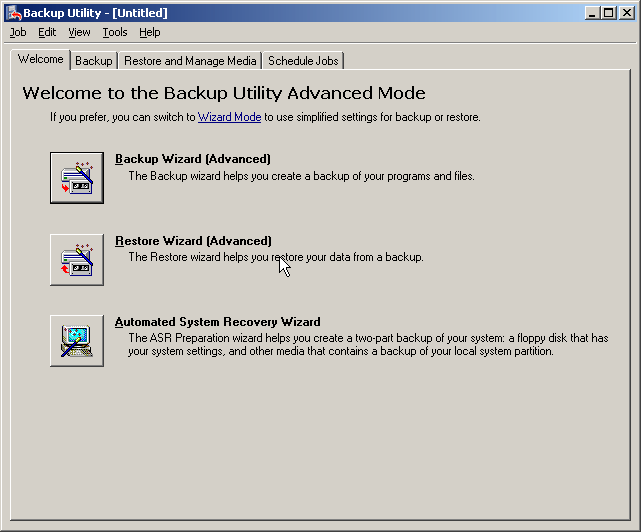
Comparativa: NTBackup vs Windows Backup and Restore vs AOMEI Backupper
Antes de decidir qué herramienta usar, compara las diferencias clave entre las tres:
|
Aspecto |
NTBackup |
Windows Backup and Restore |
AOMEI Backupper Standard |
|
Compatible de forma nativa con Windows 10/11 |
❌ No, requiere instalación manual |
✔️ Sí |
✔️ Sí |
|
Restaura archivos .BKF antiguos |
✔️ Sí (su función original) |
❌ No |
❌ No directamente |
|
Copia de seguridad de archivos abiertos (VSS) |
✔️ Sí |
✔️ Sí |
✔️ Sí |
|
Destinos de respaldo (NAS, nube, USB, etc.) |
⚠️ Limitado |
⚠️ Limitado |
✔️ Amplio: local, externo, USB, NAS, nube |
|
Programación avanzada (evento, conexión USB) |
❌ No |
❌ No |
✔️ Sí (ediciones avanzadas) |
|
Mantenimiento y actualizaciones activas |
❌ Descontinuado desde 1998/2003 |
⚠️ Limitado, función heredada |
✔️ Activamente desarrollado |
¿Cómo se puede utilizar NTBackup en Windows 10/8/7?
NTBackup solía ser una herramienta de copia de seguridad común, pero como se mencionó anteriormente, hace tiempo que fue reemplazada por Windows Backup and Restore. En general, no tiene sentido usarlo específicamente si tu ordenador ya está ejecutando Windows 10, Windows 8 o Windows 7, porque hay muchas alternativas que se adaptan mejor a hardware y sistemas más nuevos.
Sin embargo, si tienes algunos archivos de NTBackup (.BKF) y quieres restaurarlos en Windows 10/8/7, puedes probar los siguientes pasos:
Cómo utilizar NTBackup en Windows 10/8/7:
- NTBackup ha sido eliminado de Windows 10/8/7, por lo que deberás instalarlo junto con las DLLs de soporte manualmente. Solo tienes que descargar nt5backup.cab, y todo lo que necesitas está contenido ahí.
- Utiliza un software de compresión para descomprimirlo; encontrarás ntbackup.exe, ntmsapi.dll y vssapi.dll en la carpeta de archivos. Haz clic con el botón derecho en ntbackup.exe y elige Ejecutar como administrador para instalarlo.
- Haz clic en Aceptar cuando aparezca el aviso de que el almacenamiento extraíble no se está ejecutando, y luego en Siguiente.
- Selecciona Restaurar archivos y configuraciones y Examinar para localizar el archivo .BKF que deseas restaurar.
- A continuación, puedes seguir el asistente para seleccionar el destino y otras opciones avanzadas.
- Haz clic en Finalizar cuando se haya completado la restauración.
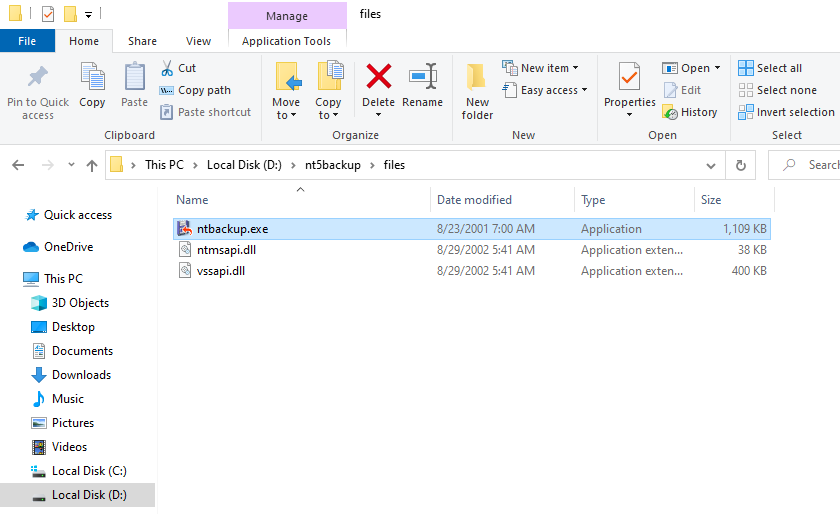
Los enfoques para restaurar archivos BKF de NTBackup en Windows 10, Windows 8 y Windows 7 son todos iguales.
Alternativa gratuita a NTBackup en Windows 10/8/7
Con la continua innovación tecnológica, una utilidad que se desarrolló hace mucho tiempo apenas puede satisfacer tus necesidades actuales de protección de datos. Por lo tanto, se recomienda elegir una alternativa eficaz y gratuita en lugar de utilizar NTBackup en Windows 10/8/7.
Para una mejor experiencia de uso, esta alternativa debería cubrir todas las ventajas existentes de NTBackup así como de Windows Backup and Restore, y proporcionar opciones de copia de seguridad y restauración más flexibles. Además, la velocidad de ejecución también es un factor crucial a tener en cuenta si tienes muchos datos que respaldar.
Después de probar algunas herramientas de terceros en el mercado, AOMEI Backupper Standard es una de las mejores opciones para cumplir con las condiciones anteriores.
- Es un programa gratuito que viene con funciones completas de copia de seguridad y restauración para Windows 11/10/8.1/8/7.
- Al igual que NTBackup, permite realizar copias de seguridad de los archivos seleccionados o de los estados del sistema en varios destinos, como el disco local, la unidad externa, el USB, el NAS o la unidad en la nube.
- Si quieres crear una copia de seguridad automática, también hay diferentes opciones de programación.
Cómo hacer una copia de seguridad del sistema operativo con AOMEI Backupper Standard
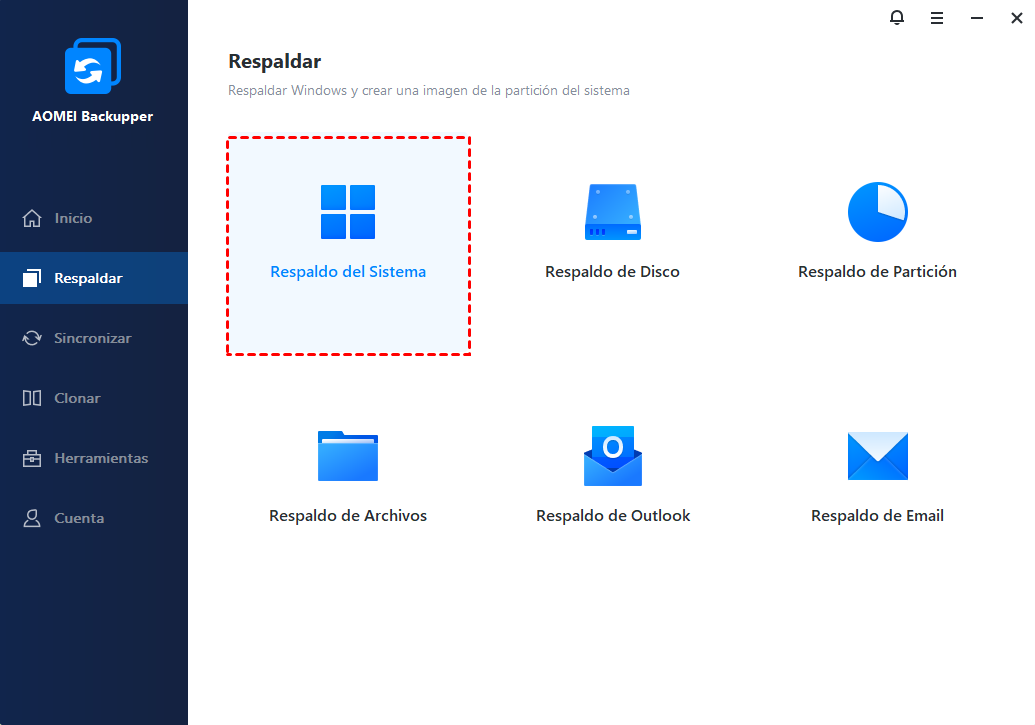
1. Inicie el software, cambie a la pestaña Respaldar y elija Respaldo del sistema.
2. Las particiones de su sistema se seleccionarán automáticamente como origen de la copia de seguridad, sólo tiene que especificar un destino.
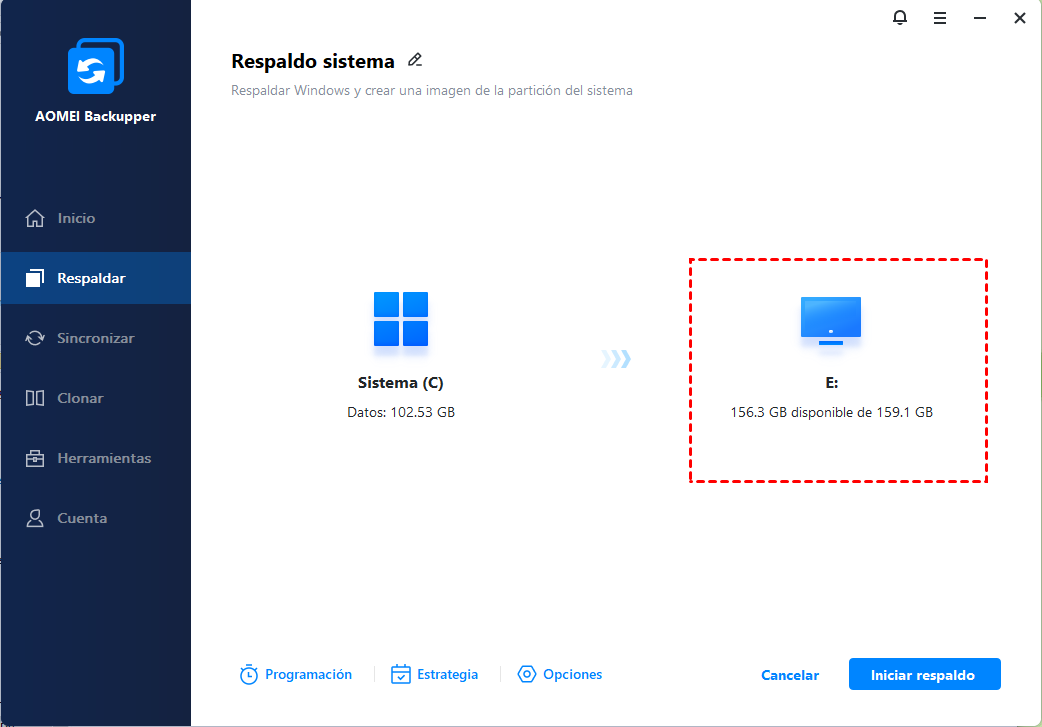
3. Configure un programa de copia de seguridad automática de acuerdo con sus necesidades, como diario, semanal, mensual, etc.
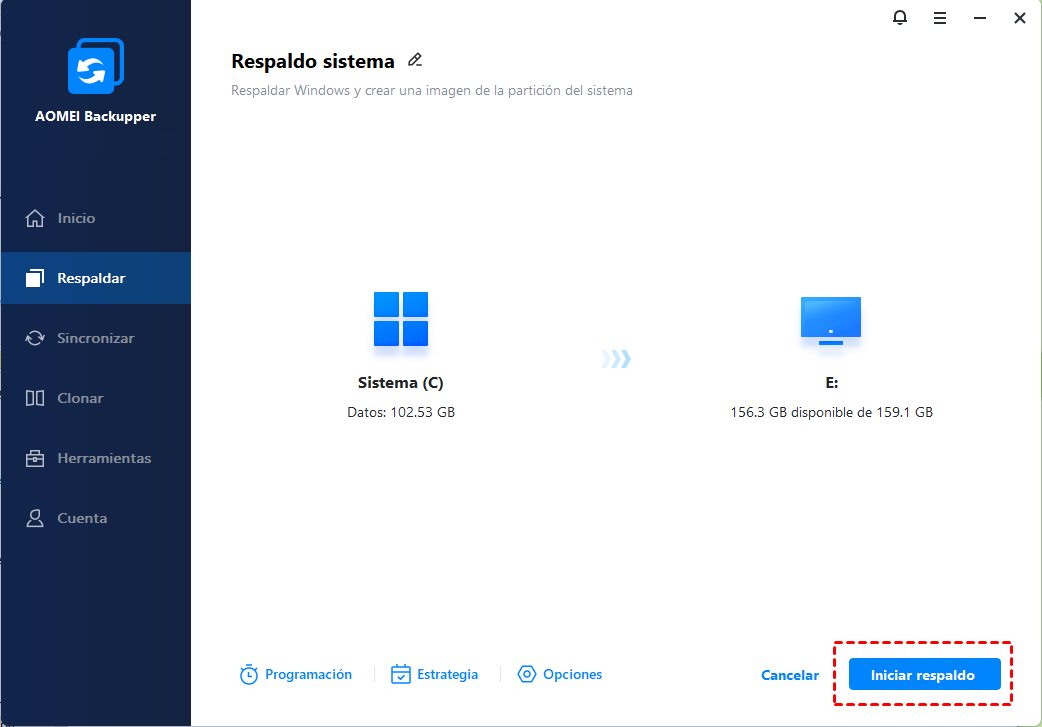
4. Pulse el botón Iniciar respaldo y haga clic en Finalizar cuando se complete el proceso.
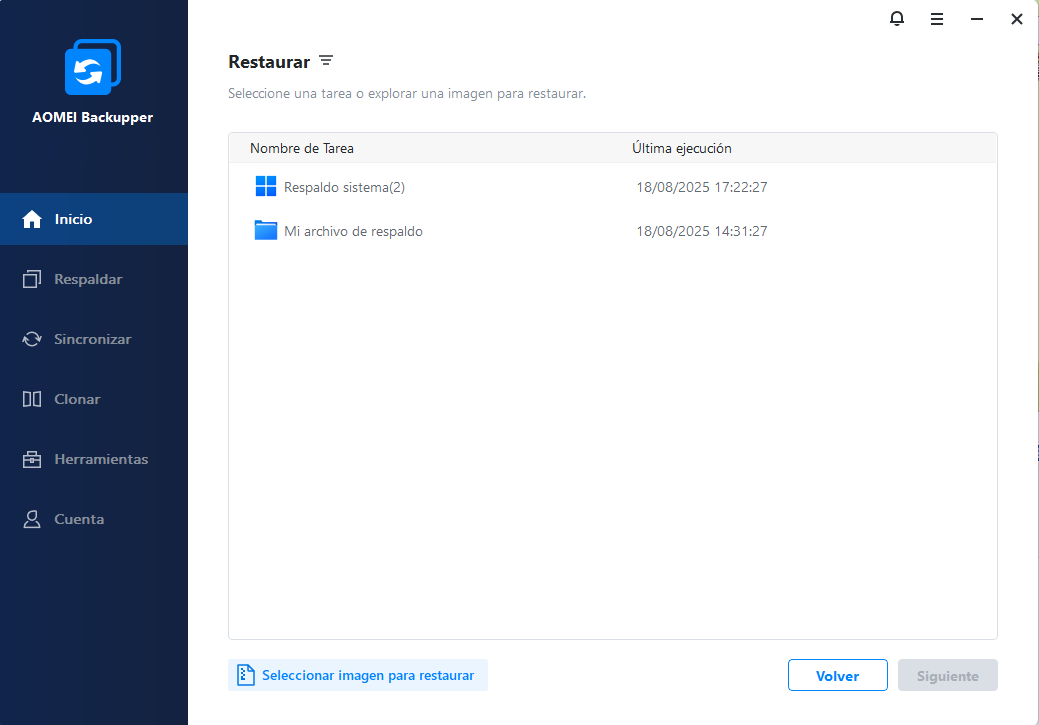
5. Para realizar la restauración del sistema, vaya a la pestaña Restaurar, elija Seleccionar imagen para restaurar para localizar la imagen y haga clic en Restaurar.
Consejos relacionados:
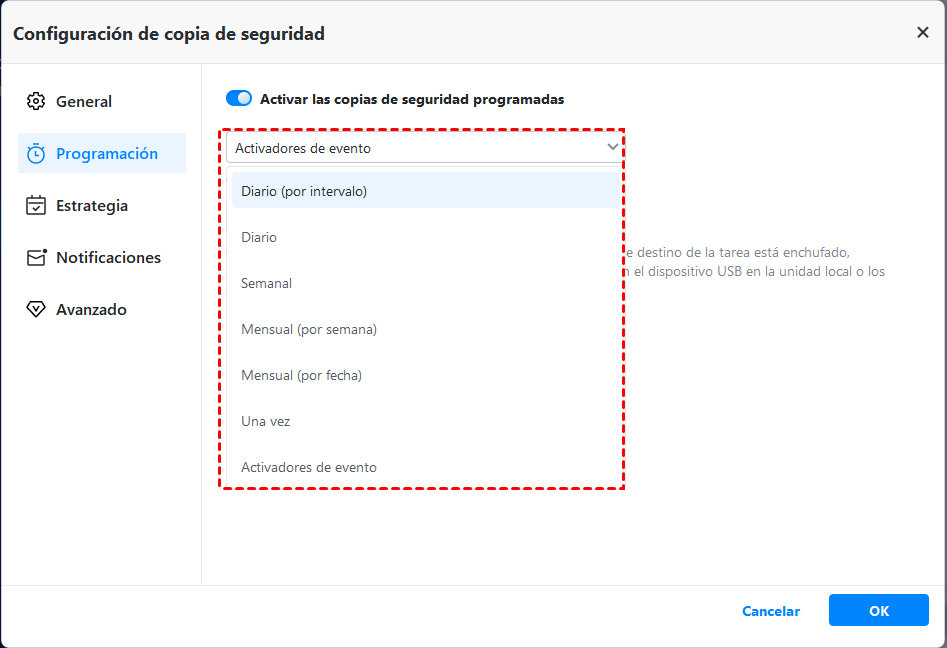
◉ Varias opciones de programación: si no quiere configurar la programación en función del periodo de tiempo, hay dos opciones más de programación en las ediciones avanzadas: activadores de eventos y conexión USB.
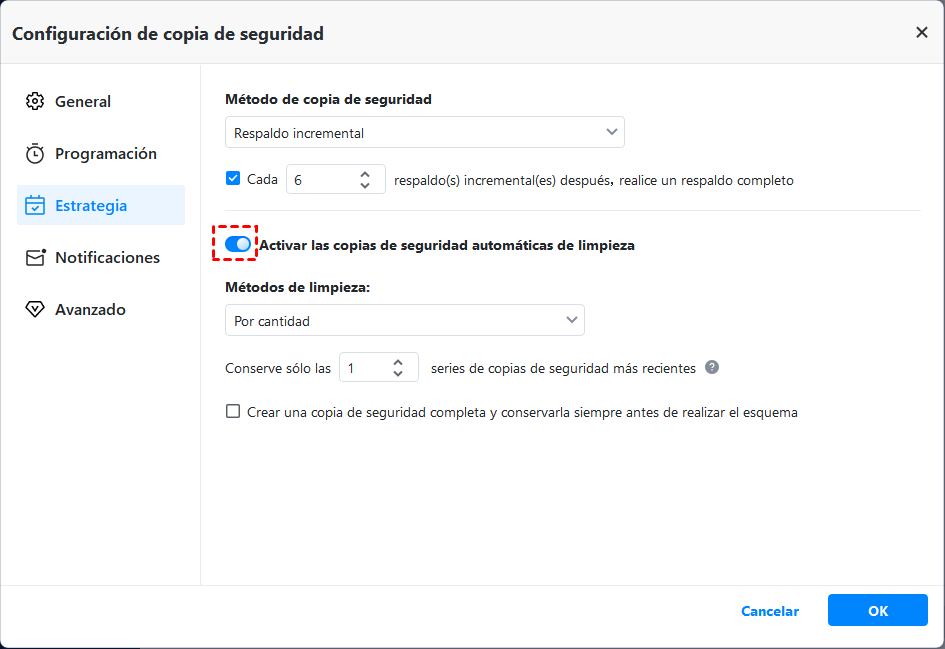
◉ Eliminación automática de las copias de seguridad más antiguas: puede configurar un esquema para eliminar automáticamente las copias de seguridad más antiguas. Es una función avanzada adecuada para los usuarios que tienen un espacio de almacenamiento limitado.
Esto es solo una vista rápida de la copia de seguridad del sistema, que es la función principal de NTBackup. De hecho, AOMEI Backupper Standard contiene varios módulos funcionales y puede hacer mucho más que esto. Por ejemplo, puedes utilizarlo para clonar un disco duro a un SSD, transferir datos de un PC antiguo a uno nuevo, hacer una copia de seguridad incremental o diferencial, o sincronizar archivos entre dos rutas.
Conclusión
NTBackup solía ser una herramienta de copia de seguridad incorporada en las primeras versiones de Windows, pero ha sido sustituida durante mucho tiempo. Si todavía quieres restaurar los archivos BKF de NTBackup en un ordenador con Windows 11/10/8/7, puedes descargar nt5backup.cab manualmente e instalarlo para seguir restaurando. De lo contrario, es mejor encontrar una alternativa aplicable a NTBackup en Windows 10/8/7, como el programa gratuito AOMEI Backupper Standard.
En cuanto a los usuarios de Windows Server, también puedes utilizar AOMEI Backupper Server en lugar de NTBackup. Proporciona una solución completa de copia de seguridad de datos y recuperación de desastres para máquinas Windows Server, y cubre todas las versiones, incluidas las que no son compatibles con NTBackup, como Server 2012, 2016, etc.
Preguntas frecuentes

 como fuente preferida en Google