




Borrar Datos o Resetear de Fábrica en Windows 10/11
Conoce la diferencia entre borrar datos y resetear de fábrica, y podrás aprender a hacer ambas operaciones en Windows 10/11 por separado.

Por Shirley Actualizado en 13/07/2026


Respuesta rápida:
¿Cuál es la diferencia entre borrar datos (wipe) y restablecer de fábrica en Windows?
El restablecimiento de fábrica reinstala Windows y devuelve el sistema a su configuración original, pero los archivos eliminados todavía podrían recuperarse con software especializado, ya que solo se borran las referencias a los datos, no los datos en sí. El borrado de datos (wipe) sobrescribe físicamente los sectores del disco, haciendo que la información sea irrecuperable de forma permanente.
Usa el restablecimiento de fábrica si quieres seguir usando el equipo y solo necesitas arreglar fallos o empezar de cero. Usa el borrado de datos si vas a vender, donar o desechar el disco y necesitas garantizar que nadie pueda recuperar tu información.
Wipe Data vs Factory Reset: tabla comparativa
Antes de decidir qué operación necesitas, compara las diferencias clave:
|
Aspecto |
Restablecimiento de fábrica |
Borrado de datos (Wipe) |
|
¿Qué hace? |
Reinstala Windows y devuelve el sistema a su configuración original |
Sobrescribe los datos del disco hasta hacerlos ilegibles |
|
¿Los datos se pueden recuperar después? |
⚠️ Sí, con software de recuperación profesional |
✔️ No, es irreversible |
|
¿Necesitas herramienta de terceros? |
No, es una función nativa de Windows |
Sí, Windows no incluye esta función de forma nativa |
|
Objetivo típico |
Arreglar fallos del sistema o dejar el equipo "como nuevo" para seguir usándolo |
Preparar un disco para vender, donar o desechar de forma segura |
|
¿Cuándo usarlo? |
Tu PC funciona lento, tiene errores o quieres empezar de cero conservando el hardware |
Vas a deshacerte físicamente del disco o quieres máxima privacidad de tus datos |
¿Qué es el restablecimiento de fábrica en Windows?
Un restablecimiento de fábrica es la restauración completa de un dispositivo electrónico a su configuración de fábrica. Borra toda la información almacenada en el dispositivo reformateando el disco duro. Si el dispositivo no funciona correctamente, es necesario restablecerlo de fábrica de vez en cuando. Por lo general, se hace para eliminar por completo los datos del dispositivo, y hay que reiniciar el dispositivo, lo que requiere una reinstalación del software.
¿Qué es el borrado de datos en Windows?

El borrado de datos es el proceso de sobrescribir los datos de un disco duro concreto hasta tal punto que los datos originales sean ilegibles. Se trata de un paso especialmente importante cuando se vende o se deshace de un ordenador, disco o unidad USB que contiene datos privados sensibles.
En resumen, después de que Windows realice un restablecimiento de fábrica, los archivos aún pueden ser recuperados por algún software de recuperación profesional. Pero una vez que se realiza un borrado de datos, los archivos no se pueden recuperar. La siguiente sección te proporciona los métodos para realizar estas dos operaciones por separado en Windows 10/11.
Cómo restablecer de fábrica Windows 10/11
Si quieres realizar un restablecimiento de fábrica, hay dos casos: uno es que tu ordenador pueda arrancar normalmente, y el otro es que no pueda arrancar normalmente.
Si tu ordenador arranca normalmente
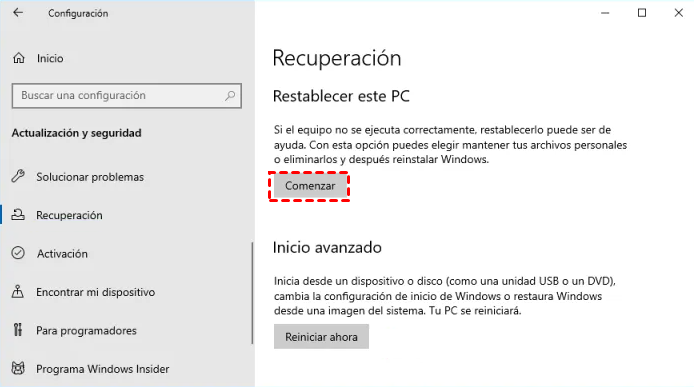
1. Pulse Windows + I para abrir la Configuración de Windows. Ve a Actualización y seguridad > Recuperación para convocar la ventana de Configuración de la recuperación.
2. En la sección Restablecer este PC, seleccione Comenzar.
3. Seleccione la opción Mantener mis archivos o Quitar todo según sus exigencias.
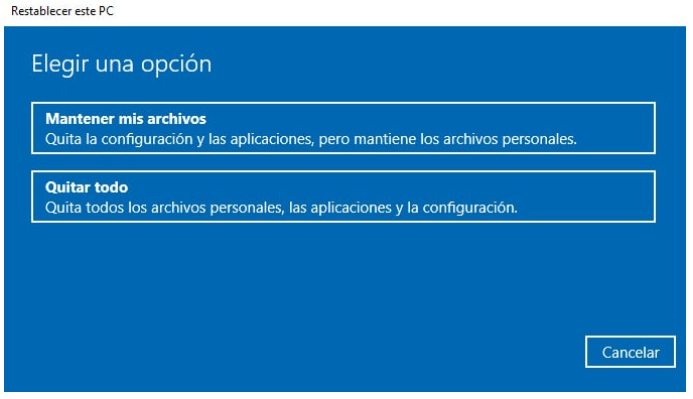
4. Haga clic en Restablecer para iniciar el restablecimiento de fábrica en Windows 10/11.
Si tu ordenador no arranca en Windows
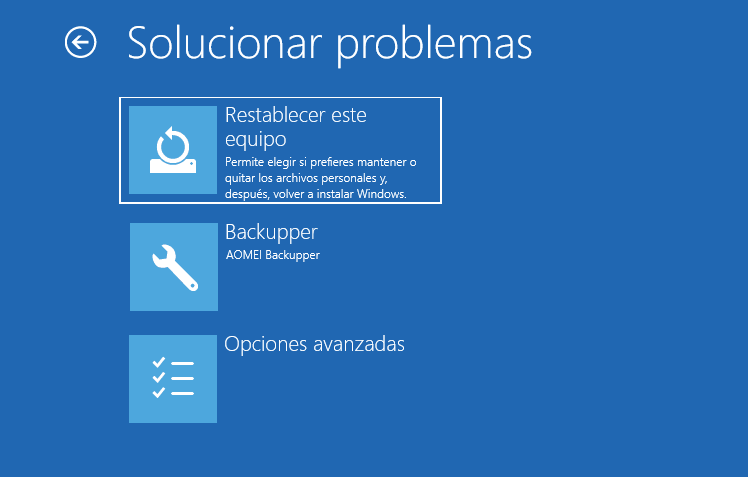
1. Inicie su ordenador y éste arrancará automáticamente en el modo Entorno de recuperación de Windows cuando Windows 10 no arranque correctamente. O presione F8/F12 continuamente mientras su ordenador está arrancando hasta que aparezca el menú de Opciones de Arranque Avanzadas.
2. A continuación, haz clic en Solucionar problemas -> Restablecer este equipo.
Cómo borrar datos en Windows 10/11
Windows no viene con un software que pueda ayudarle a borrar los datos. Así que cuando quiera borrar completamente los datos de su disco duro, deberá utilizar la ayuda de un software de terceros. AOMEI Backupper Professional es un potente software de limpieza de disco que puede ayudarle a limpiar de forma segura todos los datos de Windows.
Puedes elegir borrar las particiones o el espacio no asignado del disco, o eliminar todos los datos del disco. Todos los datos que elimines con este software no se podrán recuperar después del borrado.
1. Descargue e instale este software en su ordenador. Después de la instalación, inicie AOMEI Backupper.
2. A continuación, vaya a Herramientas -> Limpiar Disco.
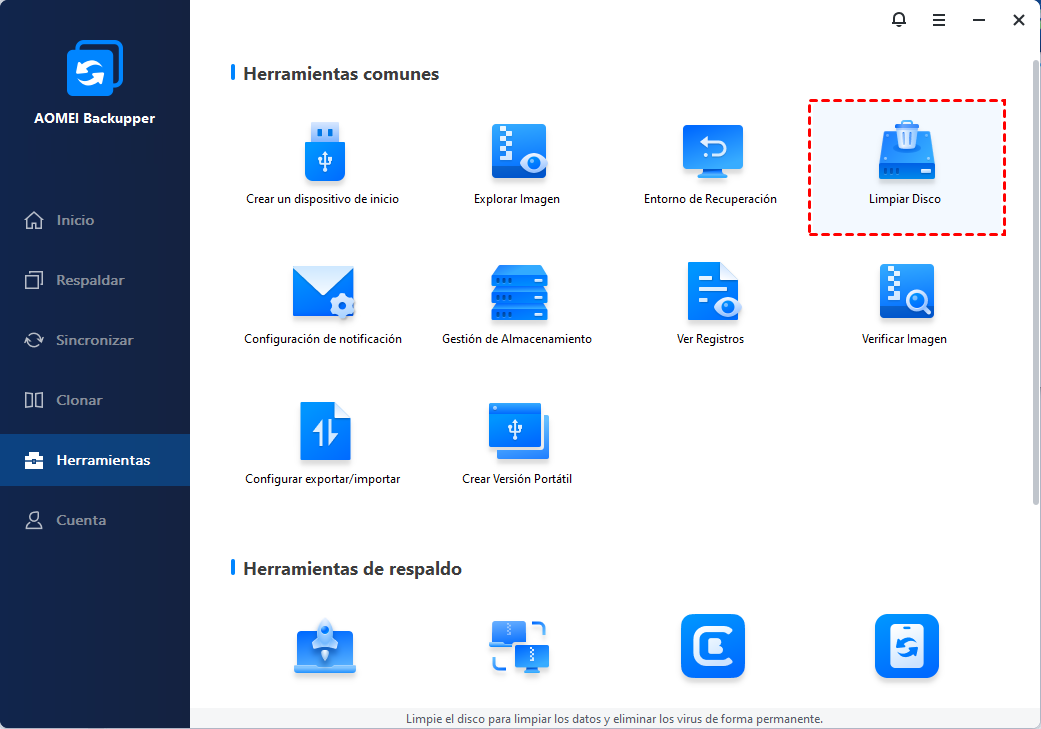
3. A continuación, se le pedirá que seleccione el tipo de borrado que desea. Si desea eliminar todo de su ordenador, seleccione Limpiar Disco para eliminar todas las particiones y limpiar todos los sectores del disco.
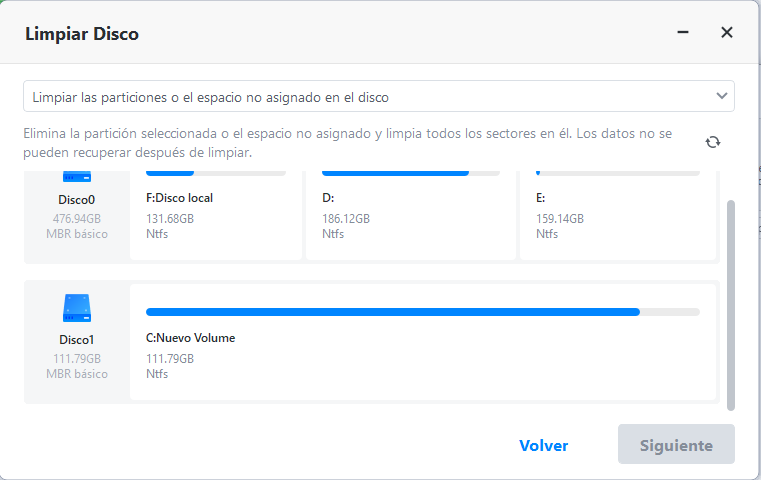
4. Seleccione el disco duro del que desea borrar los datos y haga clic en Siguiente para continuar.
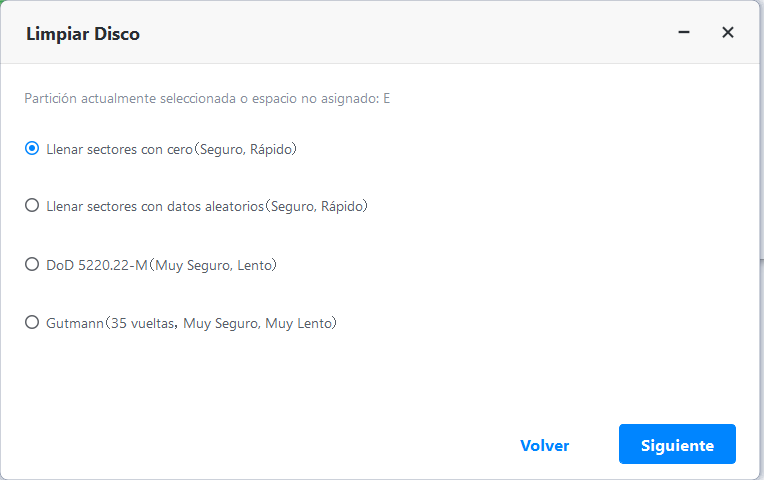
5. En la página Método de limpieza, seleccione Llenar sectores con cero. A continuación, haga clic en Iniciar para comenzar el proceso de llenado de ceros.
Resumen
Después de leer este artículo, ya conoces la diferencia clave entre Wipe Data y Factory Reset: el restablecimiento de fábrica es reversible con las herramientas adecuadas, mientras que el borrado de datos es permanente. Puedes elegir la operación que necesites según tu objetivo: seguir usando el equipo (restablecimiento) o deshacerte del disco de forma segura (borrado).
Las herramientas profesionales mencionadas en este artículo también pueden ayudarte a clonar tu sistema a un HDD/SSD. Cuando quieras reemplazar tu disco duro antiguo, esto te ahorrará mucho tiempo y esfuerzo, evitándote la molestia de reinstalar el sistema.
Preguntas frecuentes

 como fuente preferida en Google