




4 Mejores Formas | Eliminar Correos Duplicados en Outlook 2019/2016
Aprenda por qué aparecen correos duplicados en Outlook y descubra cuatro métodos efectivos para eliminarlos y evitar que vuelvan a aparecer. Además, conozca cómo proteger sus correos con una copia de seguridad previa.

Por Shirley Actualizado en 16/07/2026


Respuesta rápida:
¿Por qué aparecen correos duplicados en Outlook?
Los correos duplicados en Outlook suelen deberse a reglas mal configuradas, errores de sincronización, múltiples cuentas conectadas o configuraciones incorrectas de envío y recepción.
¿Cómo eliminar los correos duplicados?
Puede eliminar los correos duplicados configurando correctamente las reglas de Outlook, ajustando la frecuencia de sincronización, utilizando la función Limpiar conversación o empleando una herramienta profesional para eliminar elementos duplicados.
¿Cómo evitar que vuelvan a aparecer?
Revise periódicamente las reglas, evite configurar varias cuentas para el mismo buzón y mantenga Outlook actualizado para reducir el riesgo de recibir varias copias del mismo correo.
¿Por qué aparecen correos duplicados en Outlook?
Los correos duplicados en Outlook pueden aparecer por diferentes motivos relacionados con la configuración del programa o la sincronización del correo electrónico. En algunos casos, Outlook puede incluso recibir varias copias del mismo correo, lo que dificulta la organización de la bandeja de entrada y aumenta el riesgo de eliminar mensajes importantes por error.
Las causas más comunes son las siguientes:
- Reglas de Outlook mal configuradas: una regla incorrecta puede mover o copiar el mismo mensaje varias veces.
- Frecuencia de envío y recepción inadecuada: una configuración incorrecta puede provocar que Outlook descargue el mismo correo más de una vez.
- Sincronización en varios dispositivos: utilizar la misma cuenta en diferentes equipos o dispositivos móviles puede generar mensajes duplicados si la sincronización no se realiza correctamente.
- Varias carpetas de entrega configuradas: cuando Outlook está configurado para entregar los mensajes en diferentes carpetas, es posible que aparezcan copias del mismo correo.
- Importación de archivos PST: importar un archivo PST que contiene mensajes ya existentes puede crear correos electrónicos duplicados en el mismo perfil de Outlook.
Conocer la causa del problema le ayudará a elegir la solución más adecuada. A continuación, le mostramos los métodos más efectivos para eliminar correos duplicados en Outlook y evitar que vuelvan a aparecer.
| Problema | Posible causa |
|---|---|
| Outlook recibe el mismo correo varias veces | Reglas mal configuradas o errores de sincronización |
| Correos electrónicos duplicados después de importar un PST | El archivo PST contiene mensajes ya existentes |
| Mensajes duplicados en varias carpetas | Configuración incorrecta de las carpetas de entrega |
¿Cómo eliminar correos duplicados en Outlook?
Para que Outlook elimine los correos duplicados, existen cuatro métodos para su referencia. Si no está seguro de cuál es la mejor forma de eliminar correos duplicados en Outlook, consulte la siguiente tabla para elegir el método más adecuado según su situación.
| Si el problema es... | Método recomendado |
|---|---|
| Outlook recibe varias copias del mismo correo debido a reglas incorrectas | Método 1: Configurar correctamente las reglas |
| Los mensajes se duplican por la frecuencia de envío y recepción | Método 2: Ajustar la frecuencia de actualización del buzón |
| La bandeja de entrada ya contiene numerosos correos duplicados | Método 3: Limpiar la bandeja de entrada |
| Necesita eliminar una gran cantidad de elementos duplicados de forma rápida | Método 4: Utilizar un eliminador profesional de elementos duplicados de Outlook |
Método 1: Configurar las reglas correctamente
Siga los pasos que se indican a continuación para comprobar las reglas actuales de Outlook y cambiarlas si no son correctas.
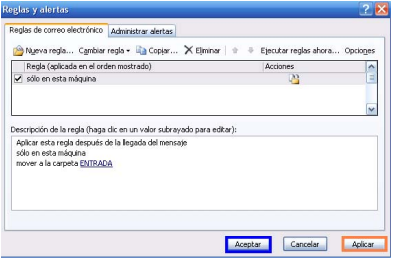
- En Outlook, selecciona Archivo > Administrar reglas y alertas para abrir el cuadro de diálogo Reglas y alertas.
- En la pestaña Reglas de correo electrónico, verás las reglas que tengas. Selecciona una regla y podrás ver su descripción debajo de la lista de reglas. Haz clic en un valor subrayado para editarlo según sea necesario.
Método 2: Ajustar la frecuencia de actualización del buzón
Si establece intervalos cortos en el envío y recepción de mensajes, los correos electrónicos y otros datos del buzón no se sincronizarán, lo que provocará la duplicación de datos. Siga estos pasos para cambiar la frecuencia de actualización de la bandeja de entrada.
- Abre Outlook. Haga clic en la pestaña Enviar y Recibir > Enviar y recibir grupos > Definir grupos de envío o recepción.
- En la nueva ventana, haga clic en el grupo que desee editar. Por defecto, sólo existe un grupo denominado Todas las cuentas. También puede crear un nuevo grupo haciendo clic en el botón Nuevo.
- A continuación puede ver la configuración del grupo "Todas las cuentas". La opción "Programar un envío o recepción automáticos cada ___ minutos" está marcada por defecto. Cambie el valor de los minutos por el que desee.
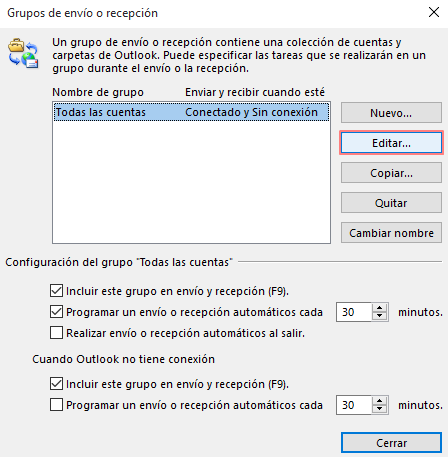
- Haga clic en Cerrar para salir.
Método 3: Limpiar la bandeja de entrada
Outlook dispone de una serie de utilidades y complementos que pueden ayudarte a limpiar fácilmente los correos duplicados. Siga las siguientes instrucciones para limpiar su buzón de correo.
- Inicie Outlook y seleccione una carpeta de buzón.
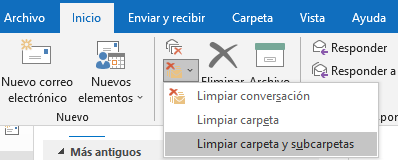
- Haga clic en Inicio > Limpiar y elija una de las siguientes opciones:
- Limpiar conversación: elimina los correos duplicados que hay en la conversación.
- Limpiar carpeta: elimina los correos duplicados de una carpeta concreta.
- Limpiar carpeta y subcarpetas: elimina todos los mensajes redundantes de la carpeta actual y sus subcarpetas.
- Todos los correos eliminados se envían a Elementos eliminados. Haga clic con el botón derecho en la carpeta Elementos eliminados y haga clic en Eliminar para eliminar permanentemente los correos electrónicos.
Método 4: Utilizar un eliminador profesional de elementos duplicados de Outlook
También es una buena opción recurrir a una herramienta fiable de eliminación de duplicados de Outlook de terceros para eliminar permanentemente los duplicados de Outlook. Kernel for Outlook Duplicates Remover es una herramienta de este tipo. Aprenda a utilizarla a continuación.
- Descargue, instale e inicie la aplicación Kernel for Outlook Duplicates. Haga clic en el botón Añadir Tarea (Add Task) para añadir o crear una nueva tarea.
- En el Asistente de Creación de Tareas, escriba el Nombre de la Tarea y la Descripción de la Tarea y haga clic en Siguiente (Next) para continuar.
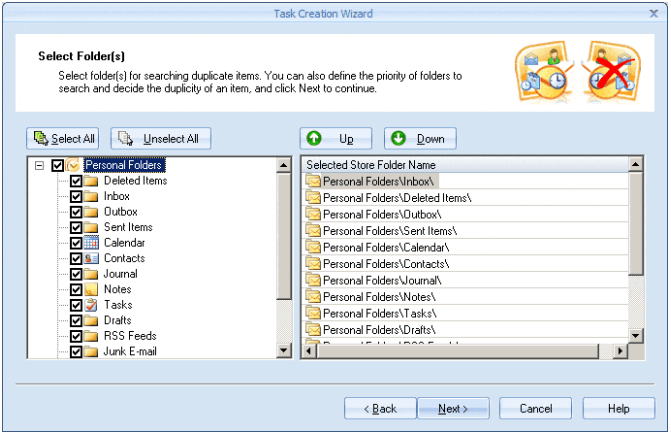
- Seleccione la(s) carpeta(s) para la búsqueda de elementos duplicados. Puede priorizar las carpetas para buscar elementos duplicados con los botones Arriba y Abajo y luego haga clic en Siguiente (Next).
- Elija el tipo de operación que desea realizar en los elementos duplicados y siga las instrucciones del asistente para finalizar el proceso de eliminación.
¿Cómo evitar que Outlook vuelva a duplicar los correos?
Después de eliminar los correos duplicados en Outlook, es recomendable adoptar algunas medidas para evitar que el problema vuelva a producirse. Estas prácticas pueden ayudar a mantener la bandeja de entrada organizada y reducir la posibilidad de recibir varias copias del mismo correo electrónico.
- Revise las reglas de Outlook periódicamente. Elimine o desactive las reglas duplicadas o innecesarias para evitar que un mismo mensaje se procese varias veces.
- Configure correctamente la frecuencia de envío y recepción. Evite establecer intervalos demasiado cortos, ya que una sincronización excesivamente frecuente puede provocar la descarga repetida de algunos mensajes.
- No configure la misma cuenta varias veces. Si una cuenta de correo está añadida más de una vez en Outlook, es posible que reciba mensajes duplicados.
- Mantenga Outlook actualizado. Instalar las últimas actualizaciones ayuda a corregir errores conocidos relacionados con la sincronización y el funcionamiento del programa.
- Evite importar archivos PST repetidamente. Antes de importar un archivo PST, compruebe que los mensajes no existan ya en el perfil actual para reducir el riesgo de crear correos duplicados.
Haga una copia de seguridad de los correos de Outlook antes de eliminar los duplicados
Antes de eliminar los correos duplicados en Outlook, es recomendable crear una copia de seguridad del buzón. De esta forma, si elimina un mensaje importante por error o necesita recuperar información posteriormente, podrá restaurar los datos con facilidad.
Para ello, puede utilizar AOMEI Backupper Professional, una solución que permite realizar copias de seguridad de los datos de Outlook de forma rápida y segura.
¿Por qué elegir AOMEI Backupper?
- Realiza copias de seguridad de correos electrónicos, contactos, calendarios, notas y tareas de Outlook.
- Permite guardar la copia de seguridad en diferentes ubicaciones, como discos locales, discos duros externos, memorias USB, dispositivos NAS o recursos compartidos en red.
- Admite copias de seguridad automáticas programadas, lo que ayuda a proteger continuamente los datos del buzón.
- Es compatible con Windows 11, Windows 10, Windows 8.1, Windows 8 y Windows 7.
Descargue AOMEI Backupper ahora para probarlo.
¿Cómo hacer una copia de seguridad de Outlook?
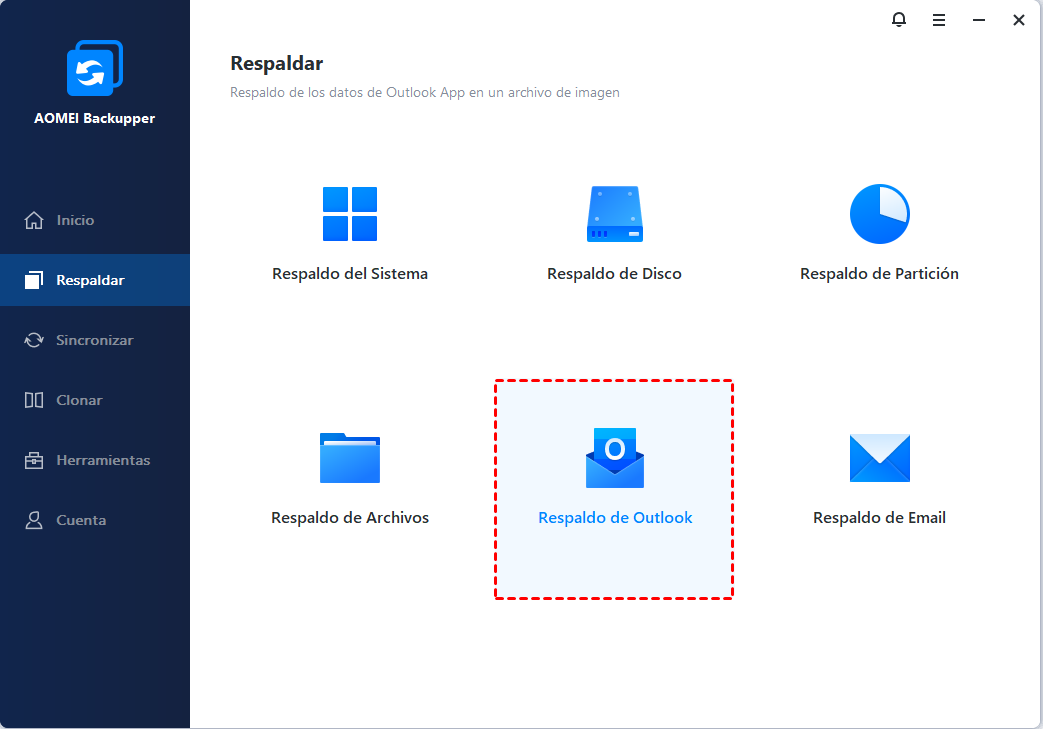
Después de instalar AOMEI Backupper Professional, agregue la cuenta de Outlook que desea proteger al cliente de Outlook. A continuación, abra el programa, seleccione Respaldar > Respaldo de Outlook, configure la ubicación de destino y haga clic en Iniciar respaldo para crear la copia de seguridad.
Preguntas frecuentes sobre los correos duplicados en Outlook
Conclusión
Los correos duplicados en Outlook pueden deberse a diferentes causas, como reglas mal configuradas, problemas de sincronización o configuraciones incorrectas del buzón. Identificar el origen del problema le permitirá aplicar la solución más adecuada y evitar que los mensajes vuelvan a duplicarse.
En esta guía ha conocido cuatro métodos eficaces para eliminar correos duplicados en Outlook, desde ajustar la configuración del programa hasta utilizar una herramienta especializada cuando sea necesario. Antes de eliminar una gran cantidad de mensajes, también es recomendable crear una copia de seguridad del buzón con AOMEI Backupper para proteger sus correos electrónicos y evitar pérdidas accidentales de datos.

 como fuente preferida en Google