



3 Formas | Desactivar la Rotación Automática de Pantalla en Windows 11
Aprende tres formas de desactivar la rotación automática de la pantalla en Windows 11, y recuerda hacer una copia de seguridad del sistema antes de tocar el registro para evitar accidentes.

Por Shirley Actualizado 21/07/2026


Respuesta rápida:
¿Cómo desactivo la rotación automática de pantalla en Windows 11?
La forma más rápida es abrir los Ajustes Rápidos (Windows + A) y hacer clic en el botón Bloqueo de rotación. También puedes hacerlo desde Configuración → Sistema → Pantalla → Bloqueo de rotación. Si tu dispositivo no muestra esta opción, el último recurso es editar el registro de Windows (HKEY_LOCAL_MACHINE\SOFTWARE\Microsoft\Windows\CurrentVersion\AutoRotation, valor Enable a 0), aunque esto conlleva más riesgo y se recomienda hacer antes una copia de seguridad completa del sistema.
Los dos primeros métodos son totalmente seguros y no requieren preparativos previos; solo el tercero (Editor del Registro) requiere precaución adicional.
Vista rápida de la rotación automática de pantallas
La rotación automática de la pantalla es una función habitual en dispositivos con pantalla, como teléfonos móviles y ordenadores portátiles. Si tu dispositivo está equipado con un sensor giroscópico y un acelerómetro, Windows 11 puede rotar la pantalla al modo vertical u horizontal para adaptarse al contenido que estás viendo.
En la mayoría de los casos, la rotación automática de la pantalla resulta muy cómoda. Por ejemplo, cuando estás viendo un vídeo o leyendo un libro, el modo horizontal puede aportarte una mejor experiencia. Si eres programador y tienes un monitor externo, el modo vertical puede mejorar la eficiencia de visualización del código.
Sin embargo, a veces puede interferir con tu experiencia visual, y por eso quieres desactivarla. Este artículo presenta tres formas de desactivar la rotación automática de la pantalla en Windows 11.
Cómo desactivar la rotación automática de pantalla en Windows 11
Antes de elegir, compara la dificultad y el riesgo de cada método:
|
Método |
Dificultad |
Riesgo para el sistema |
Requiere reinicio |
|
1. Configuración de Windows |
Fácil |
Ninguno |
No |
|
2. Ajustes Rápidos |
Muy fácil |
Ninguno |
No |
|
3. Editor del Registro |
Media |
⚠️ Alto si se modifica mal |
Sí |
Forma 1: Desde la Configuración de Windows
1. Pulsa Windows + I para abrir la Configuración de Windows.
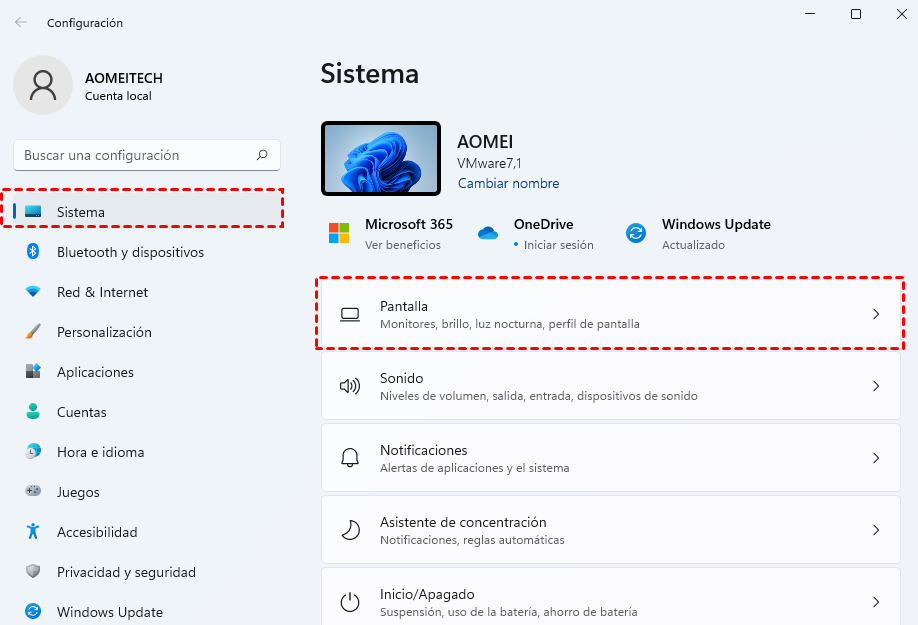
2. Selecciona Sistema en la página principal de Configuración. Y luego haz clic en Pantalla.
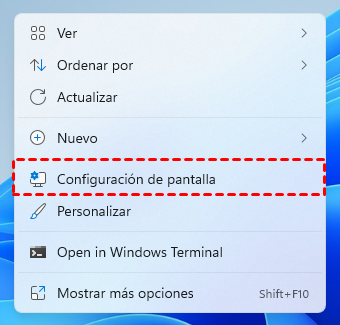
☞ Haz clic con el botón derecho del ratón en cualquier lugar del Escritorio de Windows 11 y, a continuación, selecciona Configuración de pantalla.
3. En la sección Escala & diseño, activa la opción Bloqueo de rotación.
Forma 2: Desde los Ajustes Rápidos
Windows 11 incluye un nuevo y práctico menú de "Configuración rápida" que sustituye a la funcionalidad que se encuentra en el Centro de actividades de Windows 10. Cuando se utiliza un PC, a veces es necesario cambiar la configuración rápidamente, pero es posible que no desee desplazarse por el menú o la aplicación de configuración completa de Windows para cambiarlos. En este caso, la Configuración rápida de Windows 11 es exactamente lo que necesitas.
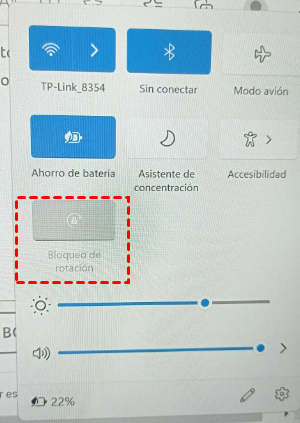
1. Para abrir la Configuración rápida, haz clic en un conjunto de iconos de estado (Wi-Fi, altavoz y batería en nuestro ejemplo) en la esquina inferior derecha de la pantalla o pulsa Windows + A.
2. Haz clic en el botón Bloqueo de rotación.
Forma 3: Desde el Editor del Registro
El Editor del Registro de Windows (regedit) es una base de datos que almacena una gran variedad de ajustes de configuración. Permite a los usuarios autorizados ver el registro de Windows y realizar cambios. Si las dos formas anteriores no resuelven tu problema, puedes utilizar el Editor del Registro para realizar algunos cambios y evitar que la pantalla gire automáticamente.
Los pasos para desactivar la rotación automática de la pantalla a través del Editor del Registro son los siguientes:
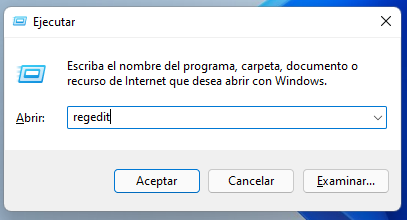
1. Pulsa Windows + R o haz clic con el botón derecho del ratón en Windows y selecciona Ejecutar para abrir el cuadro de diálogo Ejecutar.
2. Escribe "regedit" y, a continuación, haz clic en Aceptar o pulsa Intro.
3. Navega hasta la siguiente ruta
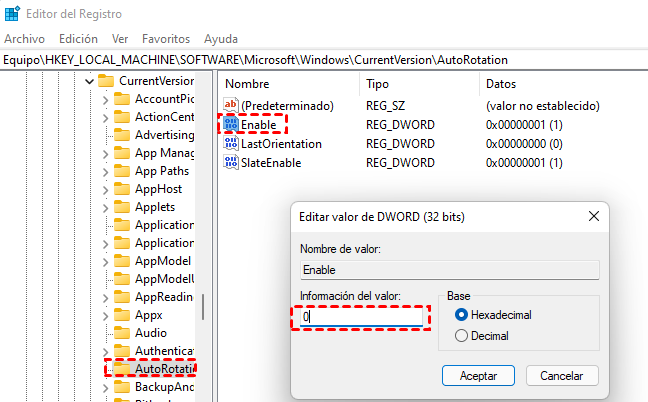
HKEY_LOCAL_MACHINE\SOFTWARE\Microsoft\Windows\CurrentVersion\AutoRotation
4. Haz doble clic en el DWORD Enable y establece los datos de valor a 0. A continuación, haga clic en Aceptar.
5. Cierra el Editor del Registro y reinicia tu dispositivo. Se desactivará la rotación automática de la pantalla en Windows 11.
Respalda tu sistema antes de modificar el Registro
Como se mencionó anteriormente, el registro de Windows es una base de datos jerárquica que contiene todas las configuraciones y ajustes que utiliza Windows. Si lo modificamos de forma incorrecta, podemos dañar nuestro sistema operativo, hacerlo inestable o incluso inoperable. Por lo tanto, es importante crear una copia de seguridad del sistema antes de realizar cualquier cambio en el Editor del Registro.
Por cierto, para un sistema recién lanzado, los errores, las funciones que faltan y los problemas de compatibilidad ocurrirán inevitablemente en las primeras etapas de uso. Con el fin de restaurar el sistema a tiempo cuando se produce un error, debes crear una copia de seguridad del sistema de antemano.
Hablando del mejor software de copia de seguridad, AOMEI Backupperes sin duda el primero de la lista. Es un software de copia de seguridad con todas las funciones que puede proteger tus datos y tu sistema con el funcionamiento más sencillo. Y lo más importante, es GRATUITO.
Está dotado de abundantes funciones que incluyen respaldo, recuperación, clonación y sincronización.
Proporciona copia de seguridad a nivel de bloque y copia de seguridad a nivel de archivo. La primera puede mejorar la eficiencia de la copia de seguridad.
Permite programar copias de seguridad automáticas para crear tareas de configurar y olvidar en modo diario, semanal o mensual.
Soporta varios destinos de copia de seguridad, tales como, disco duro externo, unidad USB, SSD, unidad de red, almacenamiento en la nube (por ejemplo: Google Drive), tarjeta SD, y así sucesivamente.
Pasos detallados para hacer una copia de seguridad del sistema:
Paso 1. Instale AOMEI Backupper e inícielo.
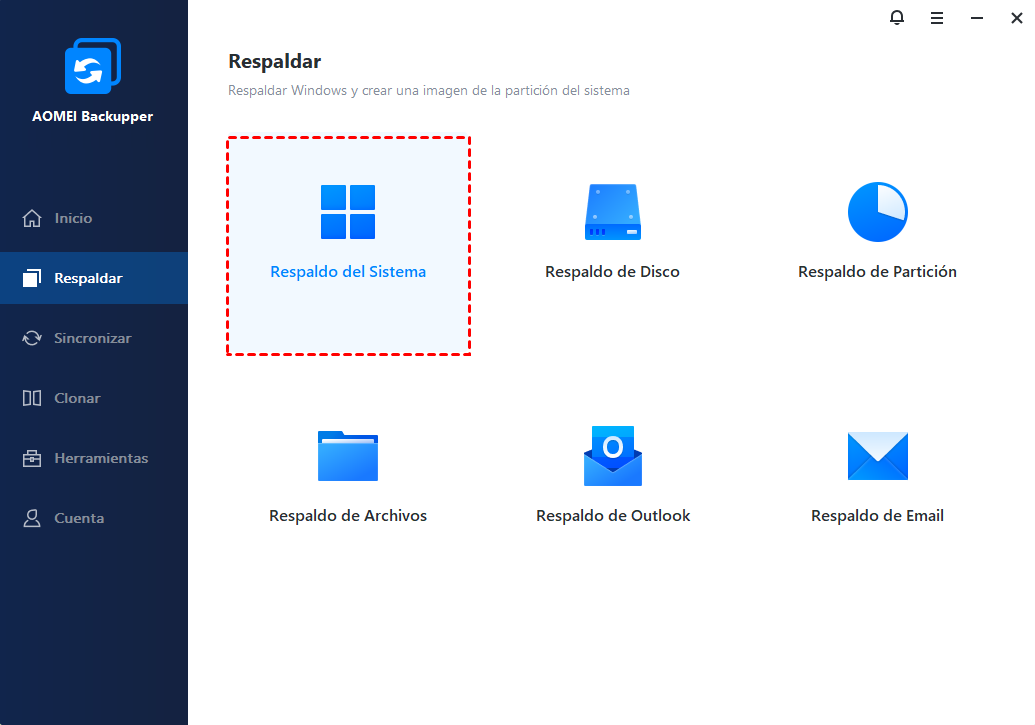
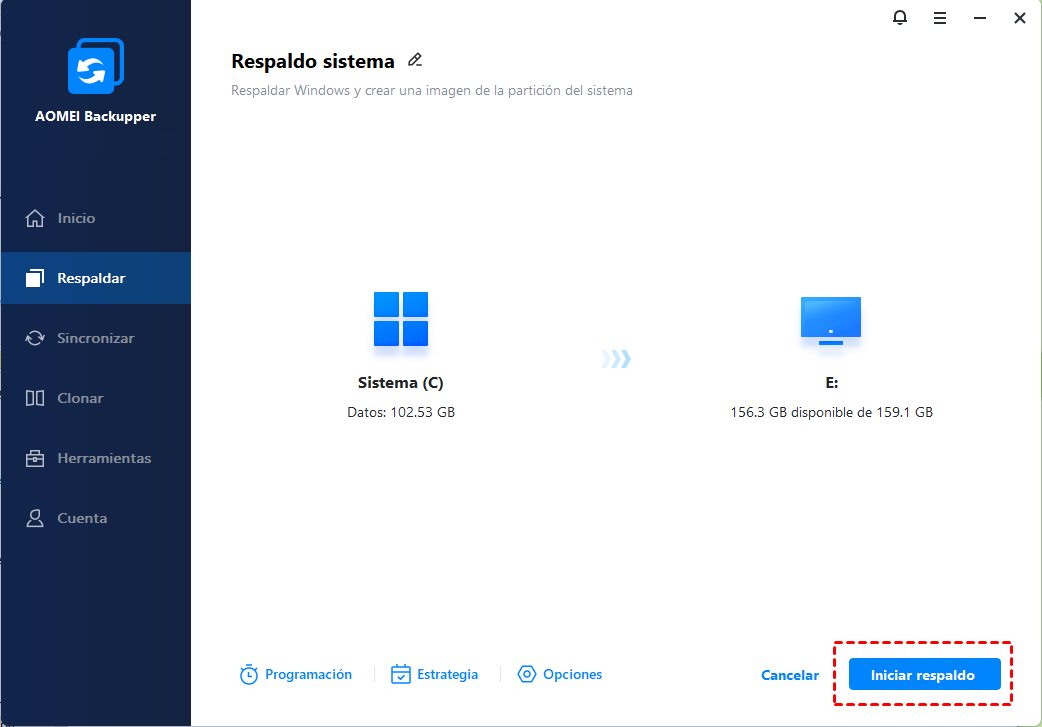
Paso 2. En el panel izquierdo de este programa, haz clic en Respaldar y luego selecciona Respaldo del sistema.
Paso 3. Puedes usar Nombre de la tarea para identificar la copia de seguridad. El programa seleccionará por defecto las particiones de sistema y arranque como origen, y luego elige una ruta de destino para guardar la copia de seguridad.

Paso 4. (opcional) Haz clic en Opciones, Programación o Estrategia para seleccionar una o varias configuraciones que te gusten.
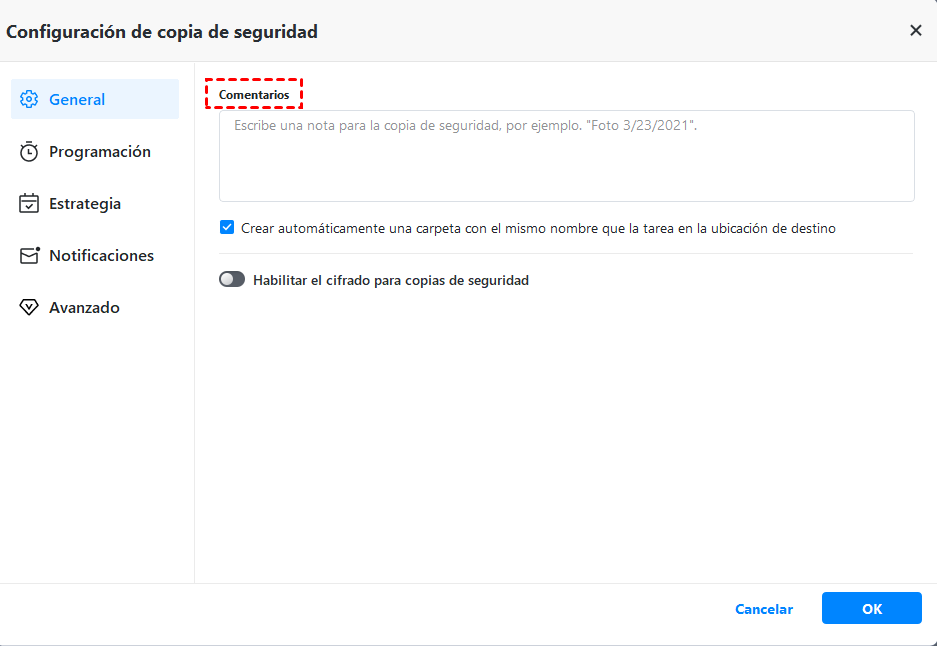
❆ Opciones: Puedes escribir una nota para la copia de seguridad. Y si quieres encriptar tus copias de seguridad, por favor considera actualizar a ediciones superiores.
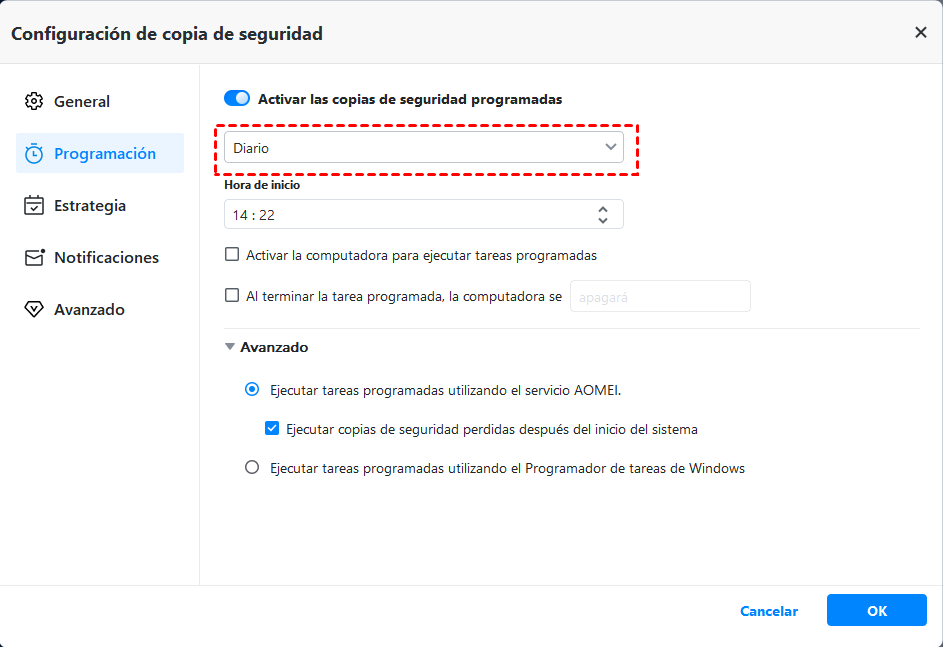
❆ Programación: Aquí puedes elegir la frecuencia de la copia de seguridad, incluyendo diaria/semanal/mensual/enchufe USB/disparadores de eventos. Esta función te ayuda a realizar copias de seguridad continuas de su sistema y te garantiza que podrás restaurar tu ordenador siempre con la copia de seguridad más reciente.
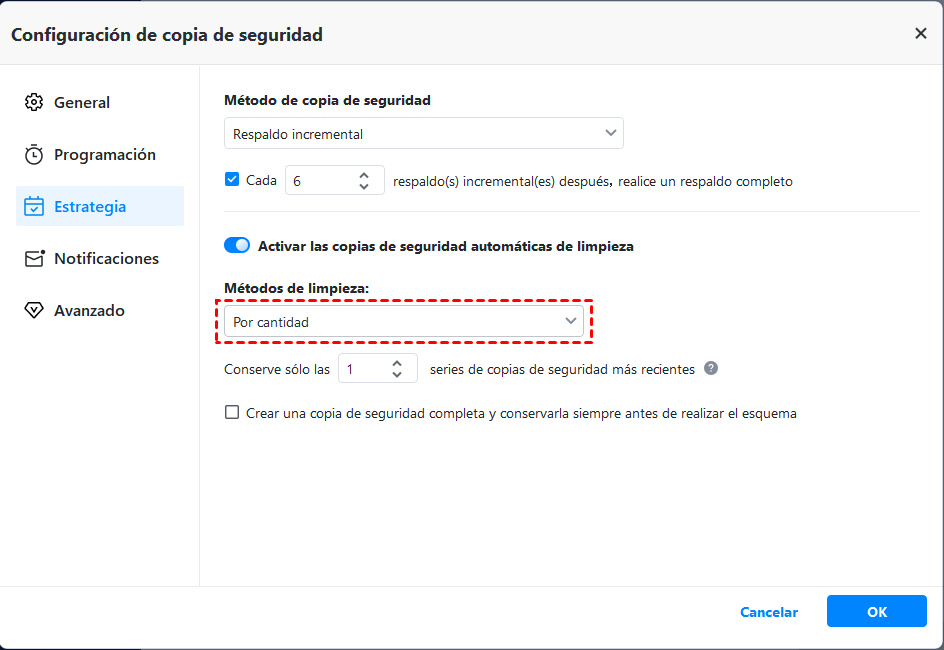
❆ Estrategia (disponible tras la actualización): Esta función se utiliza para administrar el espacio de disco de copia de seguridad y eliminar copias de seguridad antiguas en un rol específico. AOMEI Backupper ofrece 5 estrategias de copia de seguridad diferentes según las necesidades de los distintos usuarios.
Paso 5. Haz clic en Iniciar respaldo para comenzar la copia de seguridad del sistema en Windows 11.
Resumen
Después de leer este artículo, ya sabes cómo desactivar la rotación automática de pantalla en Windows 11. Los dos primeros métodos son relativamente más simples y no tienen ningún efecto en tu ordenador. Sin embargo, cuando no puedas desactivar la rotación automática de la pantalla utilizando los dos primeros métodos, deberás usar el tercero, que puede causar daños a tu sistema operativo si se hace incorrectamente.
Siempre que utilices un software de copia de seguridad fiable —AOMEI Backupper— para realizar una copia de seguridad del sistema, podrás restaurar tu sistema a su estado estable anterior en caso de accidente. Y si acabas de sustituir tu antiguo ordenador por uno nuevo, también puedes utilizar este software para trasladar Windows 11 al nuevo ordenador sin reinstalar el sistema operativo ni las aplicaciones desde cero.
Preguntas frecuentes

 como fuente preferida en Google