




Restaurar Archivos y Programas desde la Carpeta Windows.old
¿Necesitas recuperar archivos o volver a tu versión anterior de Windows tras una actualización? Te muestro cómo hacerlo desde la carpeta Windows.old, paso a paso.

Por Shirley Actualizado 17/07/2026


Respuesta rápida:
¿Puedo restaurar mis programas desde la carpeta Windows.old?
Depende del método. Si solo copias archivos individuales desde \Windows.old\Users\tu_usuario, no recuperarás los programas instalados: esa carpeta contiene únicamente datos, no reinstala software. Pero si usas la opción "Volver a la versión anterior de Windows" (Configuración → Actualización y seguridad → Recuperación), Windows revierte toda la instalación anterior, y ahí sí recuperas tus programas, junto con la configuración y los archivos, tal como estaban antes de actualizar.
Ambas opciones solo están disponibles durante 10 a 30 días después de actualizar, antes de que Windows elimine automáticamente la carpeta Windows.old para liberar espacio.
¿Qué es la carpeta Windows.old en Windows 10?
Después de actualizar desde una versión antigua de Windows a Windows 10, o de refrescar o realizar una instalación personalizada, tendrás una carpeta Windows.old creada automáticamente en tu ordenador. Es una carpeta que contiene todos los archivos del sistema operativo y los archivos de datos personales de tu versión anterior de Windows. Se eliminará automáticamente después de 10 o 30 días para liberar espacio en el disco.

Si no te gusta la nueva versión de Windows, puedes restaurar Windows desde la carpeta Windows.old, incluyendo el sistema operativo, la configuración, los archivos personales y los programas.
Además, puedes elegir restaurar solo los archivos de la carpeta Windows.old en Windows 10 que no se copiaron correctamente en la nueva instalación de Windows, o que se eliminaron por error.
Si crees que la nueva versión de Windows está bien, o no hay archivos importantes en la carpeta, puedes eliminarla directamente. Después de todo, la carpeta Windows.old puede ocupar una gran cantidad de espacio (alrededor de 20 GB)en tu ordenador.
Comparativa: copiar archivos vs volver a la versión anterior
Como se explicó en la Respuesta rápida, estos dos métodos recuperan cosas distintas. Usa esta tabla para decidir cuál necesitas:
|
Aspecto |
Copiar archivos individuales |
"Volver a la versión anterior" (downgrade) |
|
¿Recupera tus archivos personales? |
✔️ Sí, los que elijas copiar |
✔️ Sí, automáticamente |
|
¿Recupera tus programas instalados? |
❌ No, solo copia archivos, no reinstala programas |
✔️ Sí, porque revierte toda la instalación anterior |
|
¿Recupera la configuración del sistema? |
❌ No |
✔️ Sí |
|
¿Qué pasa con lo instalado en la versión nueva? |
Se conserva intacto |
⚠️ Se pierde: vuelves por completo a la versión anterior |
|
Disponible solo dentro de |
El plazo antes de que Windows.old se elimine (10-30 días) |
El mismo plazo (10-30 días) |
|
Úsalo si... |
Solo necesitas recuperar algunos archivos puntuales |
Quieres deshacer por completo la actualización |
Restaurar archivos de Windows.old en Windows 10
Para recuperar archivos individuales de tu antigua instalación de Windows, puedes seguir los siguientes pasos:
Paso 1. Abre el explorador de archivos en Windows 10.
Paso 2. Acceda a la carpeta Windows.old en C:\Windows.old, y navegue por sus archivos personales ubicados en C:\Windows.old\Users\your_name.
Paso 3. Selecciona los archivos o carpetas que quieras mover, haz clic con el botón derecho y selecciona "Copiar".
Paso 4. A continuación, dirígete a la ubicación donde quieres guardar los archivos o carpetas, haz clic con el botón derecho del ratón en el espacio en blanco y selecciona "Pegar".
Paso 5. Repite este paso hasta que todos los datos sean transferidos.
Además, esta carpeta no permanecerá en tu ordenador durante mucho tiempo, por lo que debes hacer una copia de seguridad de la carpeta Windows.old en una ubicación diferente antes de la fecha límite.
Restaurar Windows completo desde Windows.old
Para hacer un downgrade de Windows 10 y recuperar tu sistema anterior completo — incluidos los programas —, puedes seguir los siguientes pasos:
Paso 1. Ve a "Configuración" > "Actualización y seguridad" > "Recuperación".
Paso 2. Verás varias opciones, entre ellas Reiniciar este PC, Volver a Windows 8.1 (esto depende de tu versión anterior de Windows), y otras opciones. Desplázate hasta la sección Volver a Windows 8.1 (o la que corresponda) y haz clic en Empezar.
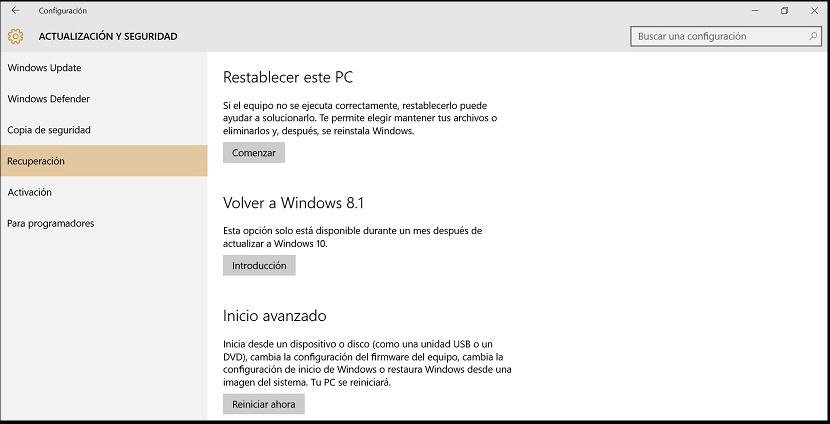
Paso 3. Sigue el asistente y finaliza el resto de pasos para restaurar tu antiguo sistema operativo Windows utilizando la carpeta Windows.old.
Eliminar la carpeta Windows.old para liberar espacio
Para eliminar la carpeta Windows.old, puedes intentar los siguientes pasos.
Paso 1. Ve al "Explorador de archivos" y haz clic con el botón derecho en la partición del sistema (normalmente la unidad C:). A continuación, selecciona "Propiedades".
Paso 2. En la pestaña "General", selecciona la opción Liberar espacio en disco (Disk Cleanup)
Paso 3. Haz clic en "Limpiar archivos del sistema".
Paso 4. A continuación, verás "Instalación(es) anterior(es) de Windows", márcala y haz clic en "Aceptar" para aplicarla.
Consejos útiles: respalda los archivos ahora mismo para evitar la pérdida de datos
Como se mencionó anteriormente, existe la posibilidad de que la carpeta Windows.old no incluya algunos archivos importantes de tu anterior instalación de Windows. Y nunca se sabe cuándo se necesitará restaurar archivos desde una copia de seguridad debido a corrupción de archivos, ataques de virus, etc.
Por lo tanto, se sugiere hacer una copia de seguridad de tus archivos a partir de ahora, preferiblemente programando copias de seguridad automáticas. Esto te permite hacer una copia de seguridad automática solo de los archivos modificados por día, o utilizar un intervalo de copia de seguridad más largo, lo que reduce en gran medida el riesgo de pérdida de datos.
Para hacerlo, necesitas un software de copia de seguridad gratuito como AOMEI Backupper Standard. Te permite hacer una copia de seguridad del sistema, del disco, de la partición, de los archivos y de las carpetas, y realizar la restauración correspondiente, incluida la restauración selectiva de archivos.
Este software funciona bien con Windows 11/10/8/7, así que no importa el sistema operativo que estés ejecutando: si estás actualizando de 7 a 10 o de 10 a 11, es una buena idea hacer una copia de seguridad con él.
Por ejemplo, si quieres proteger algunos datos importantes, puedes usar la Copia de Seguridad de Archivos; si quieres evitar errores del sistema, puedes usar la Copia de Seguridad del Sistema, así, incluso si no estás satisfecho con un sistema recién actualizado, puedes volver a la versión anterior fácilmente.
Paso 1. Descargue e inicie AOMEI Backupper Standard, verá su interfaz de color azul intenso. A continuación, haga clic en "Respaldo de archivos" en la pestaña Respaldar.
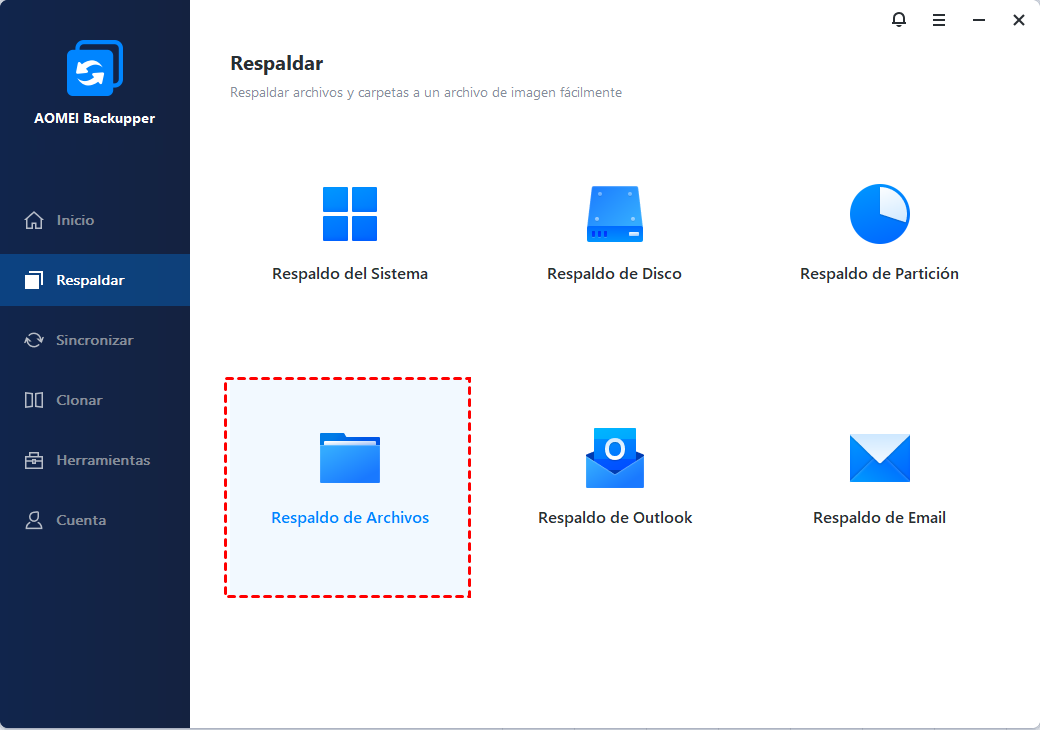
Paso 2. Haz clic en "Seleccionar origen" según tus necesidades. Elija el archivo o la carpeta que desea respaldar en el equipo actual.
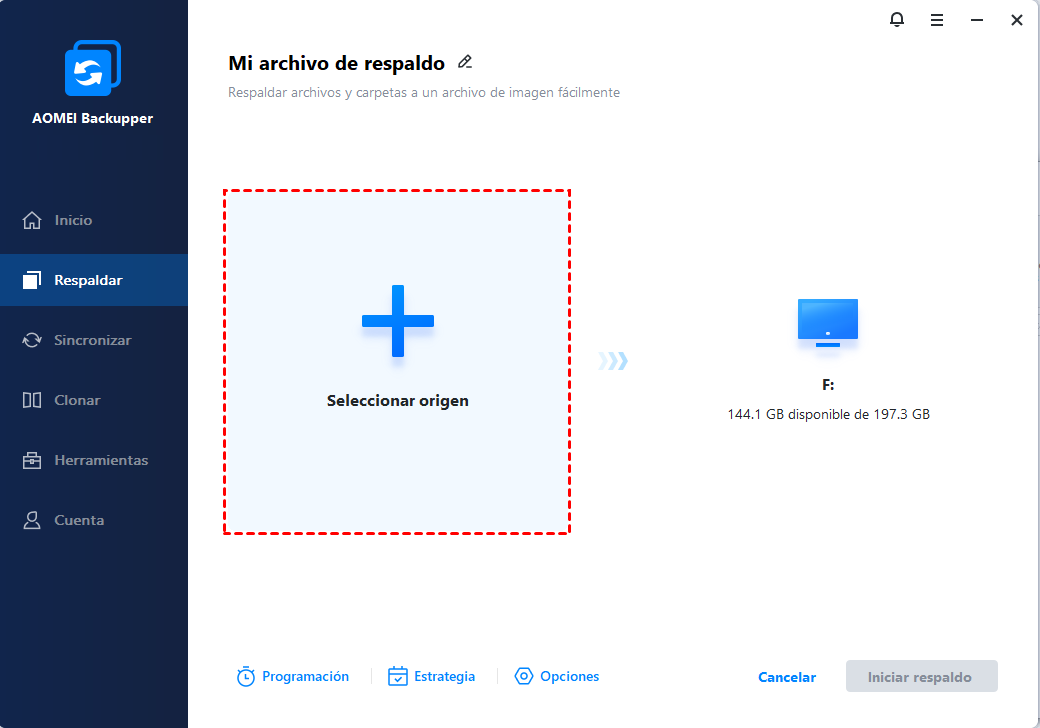
Paso 3. Seleccione una ubicación diferente para almacenar los archivos o la carpeta. Puede hacer una copia de seguridad de los archivos en un disco duro externo, en una ubicación de red NAS o en otras ubicaciones, siempre que pueda ser detectada por Windows.
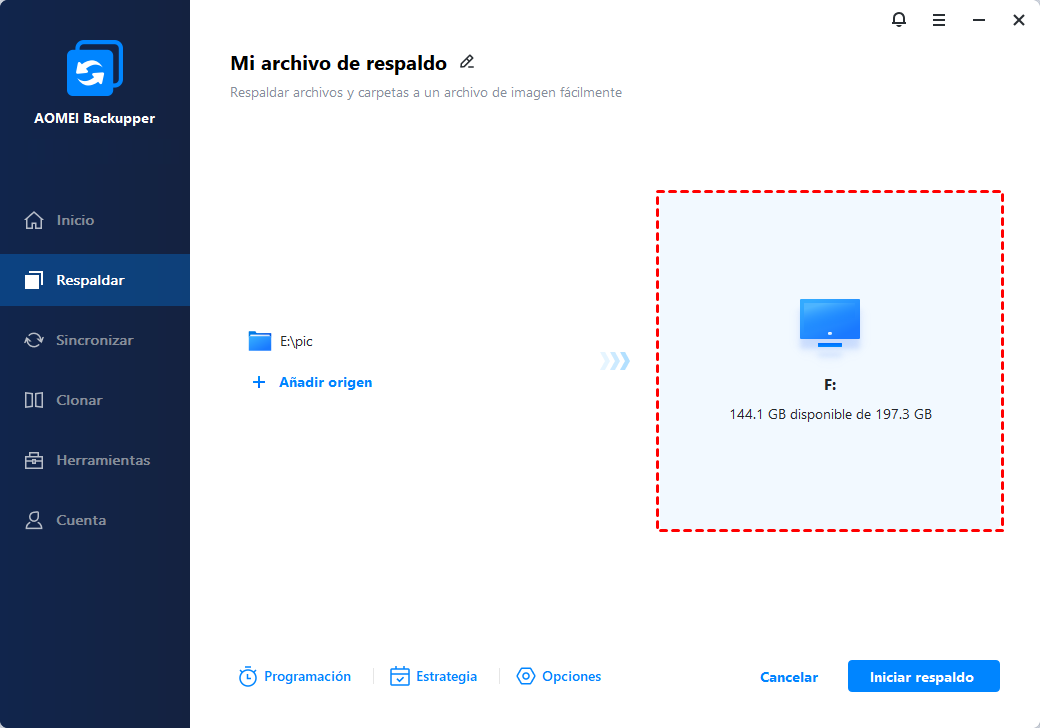
Paso 4. Haz clic en "Programación" y establece la configuración de la copia de seguridad. Las opciones por defecto son la copia de seguridad incremental diaria, pero puede cambiarla a semanal/mensual o utilizar la copia de seguridad diferencial.
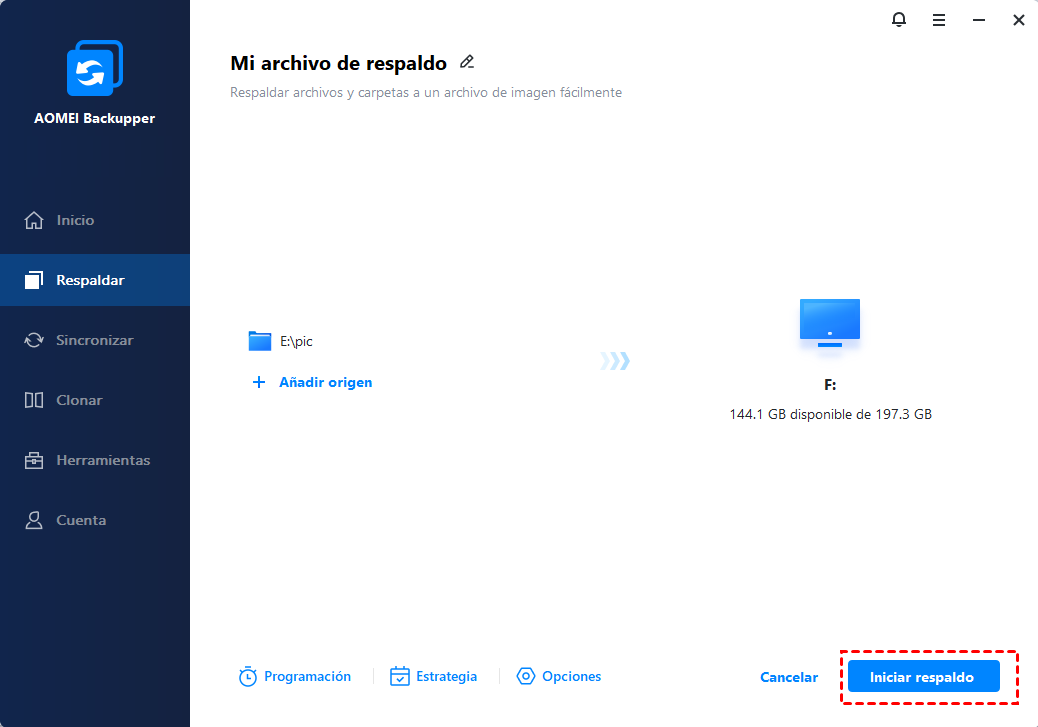
Paso 5. Haz clic en "Iniciar respaldo" para realizar la tarea de copia de seguridad de archivos programada.
Espera a que el proceso se complete, tendrás una copia de seguridad exacta de los archivos que quieres respaldar. A continuación, puedes utilizarla para restaurar los archivos de la copia de seguridad según sea necesario. Además, puede restaurar los archivos utilizando la función "Explorar imagen" en la pestaña "Herramientas". Guardará todos los archivos en su ubicación original.
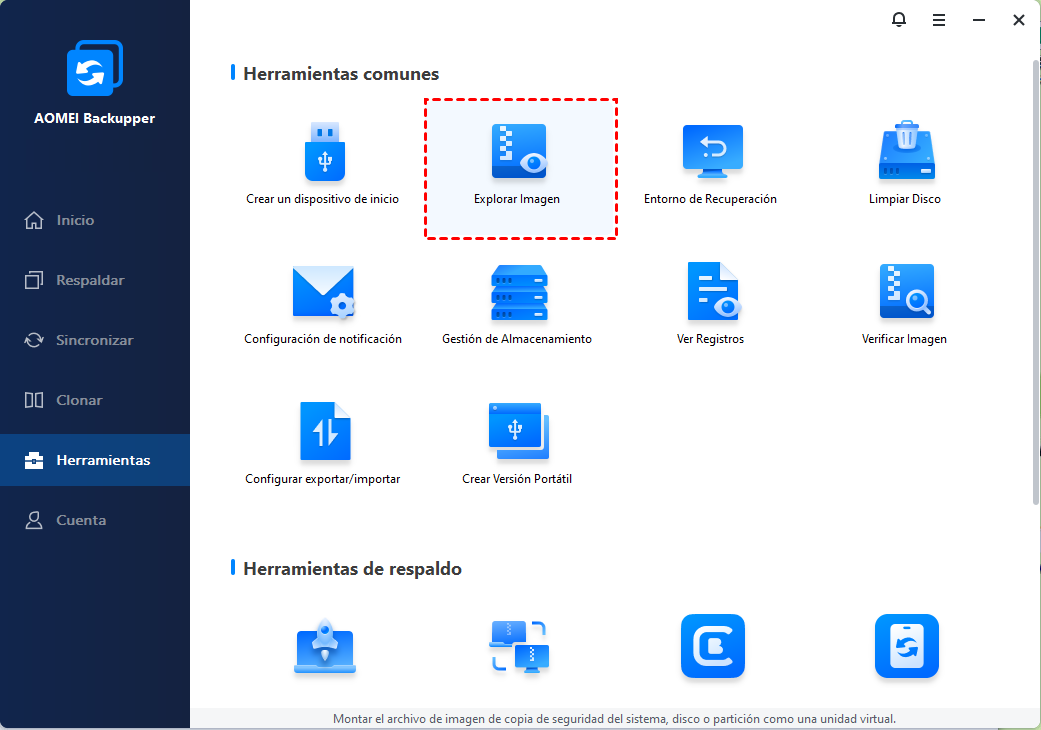
Y se sugiere crear un disco de arranque con un CD/DVD o una unidad USB, que te permita arrancar el ordenador cuando este no pueda arrancar.
Si deseas proteger un número ilimitado de ordenadores dentro de tu empresa, puedes elegir AOMEI Backupper Technician. Con la herramienta incorporada AOMEI Image Deploy, también puedes desplegar/restaurar el archivo de imagen del sistema en el ordenador del lado del servidor a múltiples ordenadores del lado del cliente a través de la red.
Una forma más conveniente: copia de seguridad en la nube
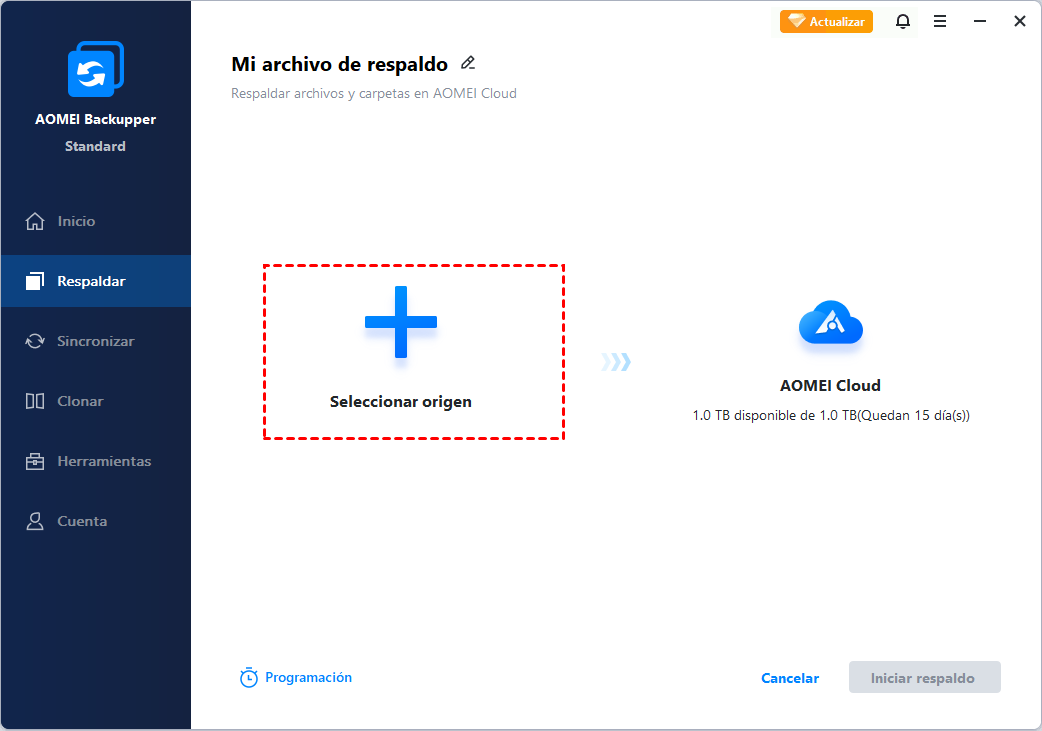
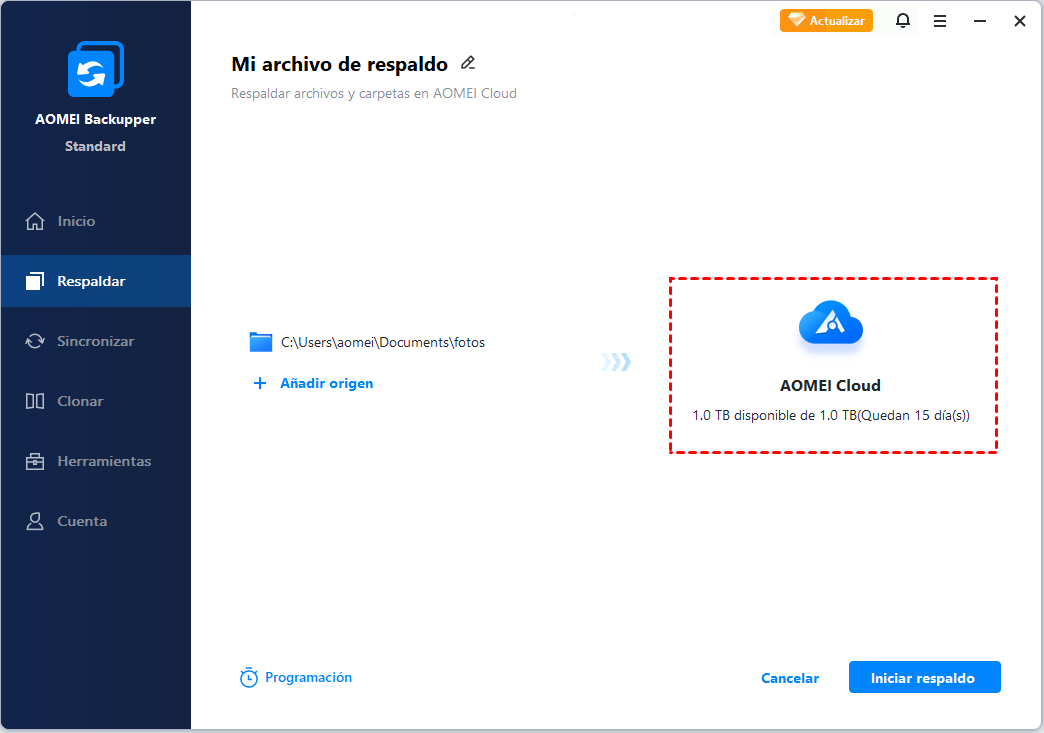
Si quieres hacer una copia de seguridad de los archivos en unidades en la nube, pero con unos pocos GB de espacio libre, podrías considerar el uso de AOMEI Cloud. Es un disco en la nube lanzado por AOMEI Tech y te ofrece 1TB de almacenamiento gratuito desde que te registras hasta los 15 días.
Haga clic en "Seleccionar origen" y luego seleccione los archivos/carpetas que desea respaldar. O bien, puede arrastrar directamente los archivos/carpetas hasta aquí para añadirlos.
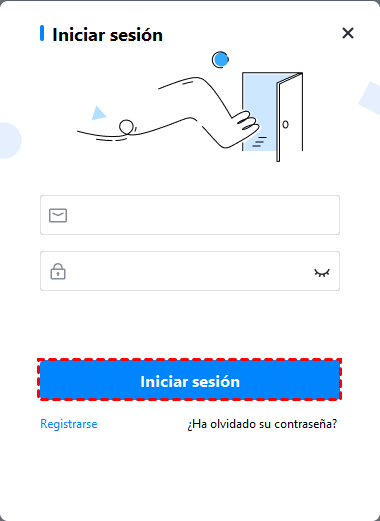
Antes de crear una tarea de copia de seguridad en la nube, también puede hacer clic en el botón "Iniciar sesión" en la interfaz gráfica de usuario del programa para iniciar sesión en su cuenta de AOMEI directamente. Una vez iniciada la sesión, no es necesario volver a hacerlo cuando cree una tarea de copia de seguridad.
Para una tarea de copia de seguridad en la nube, también puede hacer clic en el botón Programación para activar una copia de seguridad programada para ejecutar automáticamente las copias de seguridad. Actualmente, sólo hay tres modos de programación disponibles para la copia de seguridad en la nube: Diario, Semanal y Mensual. Y, la copia de seguridad incremental es el método de copia de seguridad por defecto.
Haz clic en el botón "Iniciar respaldo" para comenzar el proceso de copia de seguridad. Y, haga clic en "Finalizar" una vez que el proceso se haya completado.
Preguntas frecuentes: Restaurar desde la carpeta Windows.old
Resumen
Para restaurar desde Windows.old, puedes restaurar archivos específicos con una copia manual, o recuperar todo el sistema anterior —incluidos los programas— con la opción "Volver a la versión anterior". También puedes optar por eliminar la carpeta directamente, siempre que te asegures de que todos los datos importantes se transfirieron al nuevo Windows con éxito.
Además, recuerda hacer una copia exacta de tus archivos en tu ordenador actual con un software de copia de seguridad gratuito como AOMEI Backupper Standard. Solo así no tendrás que preocuparte por la pérdida de datos debido a cualquier error. También se sugiere crear una imagen del sistema en Windows 10 u otro sistema.

 como fuente preferida en Google