




Cómo mover Windows 10 a otra unidad
Este tutorial proporcionará dos métodos útiles y seguros para mover la instalación de Windows 10 a otra unidad: AOMEI Cloner y Windows System Image.

Por Shirley Actualizado en 12/08/2026


¿Puedo migrar mi Windows 10 a otra unidad? ¡Sí! Transferir Windows 10 a otra unidad es un dilema común para quienes actualizan su sistema a una unidad más rápida o de mayor capacidad. Un usuario de Reddit publicó:
¿Cómo transferir Windows a otra unidad y conservar los archivos?
Acabo de comprar un nuevo SSD M.2 con 128 GB de almacenamiento; sin embargo, mi sistema operativo sigue en mi antiguo disco duro. ¿Puedo transferirlo sin reinstalar todos mis archivos?
- Pregunta de Reddit
La buena noticia es que es totalmente posible migrar la instalación de Windows 10 a otra unidad de forma eficiente. Ya sea que esté actualizando a un SSD para un rendimiento más rápido o a un disco más grande para obtener más espacio, lo tenemos cubierto. A continuación, se detallan los métodos para una transición sin problemas.
¿Qué necesitas?
Antes de comenzar, realice los siguientes preparativos:
1️⃣ Elija un disco duro con suficiente capacidad: Reserve entre el 30 % y el 40 % de espacio libre para el disco del sistema al seleccionar un nuevo disco.
2️⃣ Configure el nuevo disco duro como GPT o MBR (principalmente para mantener el mismo tipo de disco que el disco del sistema operativo).
3️⃣ Haga una copia de seguridad de los datos en el disco de destino (si lo hay), ya que todos los datos se sobrescribirán durante el proceso de migración de Windows.
4️⃣ Elija una herramienta de migración de Windows adecuada
Muchos usuarios en Reddit y otros foros han sugerido usar herramientas de clonación profesionales, como Macrium Reflect o Clonezilla, pero puede resultar problemático para usuarios sin experiencia en informática.
Se recomienda elegir una herramienta de migración de Windows más sencilla, como AOMEI Cloner. Si no desea instalar software de terceros, puede elegir la herramienta de imagen del sistema de Windows.

 AOMEI Cloner
- Clonación de disco: transfiere directamente todo el disco, incluidas las particiones del sistema Windows y las que no son del sistema.
- Clonación del sistema: selecciona automáticamente las particiones relacionadas con el sistema y transfiere solo la instalación de Windows al nuevo disco duro.
- Clonación flexible: le permite mover la instalación de Windows a otra unidad a través de una clonación inteligente (solo espacio usado) o una clonación sector por sector (todo el espacio).
 100% Seguro
Cómo mover la instalación de Windows 10 a otra unidad (Arranque seguro)
Esta sección presentará dos métodos para mover Windows a otro disco duro o SSD con arranque seguro
Método 1. Utilice AOMEI Cloner para mover Windows a otra unidad
- Dificultad de la operación:⭐
- Usuarios adecuados: Todos los usuarios, especialmente aquellos que son principiantes en informática.
- Funciones compatibles: La instalación de Windows, el sistema, los datos y todos los programas se pueden migrar a través de la clonación del disco o del sistema.
La clonación de discos es la forma más eficaz de transferir la instalación de Windows 10 de forma eficiente, lo que simplifica todo el proceso y aumenta la probabilidad de migrar Windows 10 a otra unidad. AOMEI Cloner ofrece tres métodos de transferencia de datos en la sección Clonar. Tomemos como ejemplo la Clonación del Sistema.
Paso 1. Haga clic en "Clonar Sistema" para transferir solo la instalación de Windows 10.

Paso 2. Seleccione el disco de destino conectado al que desea migrar Windows. Haga clic en Siguiente para continuar.
Paso 3. Confirme la operación y haga clic en Iniciar clonación para comenzar. Haga clic en Siguiente para continuar.
- Notas:✎...
- Asegúrese de verificar la alineación del SSD para acelerar la unidad de destino al mover Windows a otro SSD.
- La opción "Clonar de sector por sector" clonará todos los sectores de una unidad, lo que tardará más. Por lo tanto, mantenga la opción de clonación predeterminada, que clona solo los sectores usados, ahorrando mucho tiempo y esfuerzo.
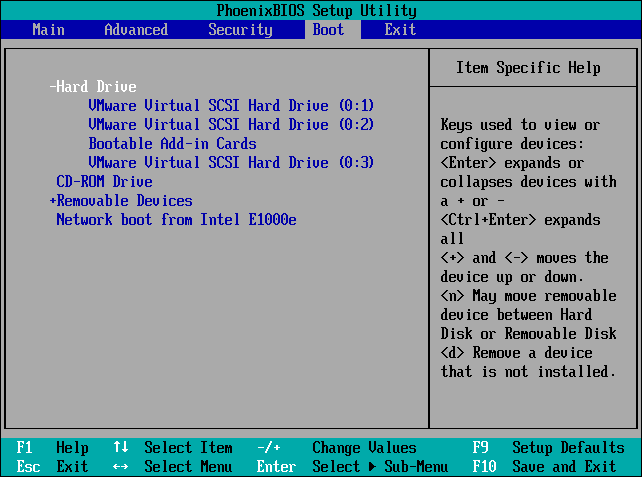
Una vez completada la clonación, presione DEL, F2, F12, etc. para ingresar al menú del BIOS y configurar el nuevo disco duro como la primera opción de arranque.
Método 2. Utilice la herramienta de imagen del sistema de Windows
- Dificultad de la operación: ⭐⭐
- Usuarios adecuados: Para usuarios que son competentes en el manejo de computadoras y no desean instalar ningún software.
- Funciones compatibles: Principalmente crea una unidad USB de recuperación mediante la creación de una copia de seguridad de la imagen del sistema
La función de imagen del sistema de Windows 10 permite migrar Windows a otra unidad sin usar herramientas de terceros. Sin embargo, es necesario preparar la memoria USB con antelación y crear una copia de seguridad del sistema con todos los archivos necesarios para el arranque:
Paso 1. Abra el Panel de control y vaya a Sistema y seguridad -> Copia de seguridad y restauración (Windows 7).
Paso 2. Seleccione "Crear imagen del sistema" en la parte izquierda de la ventana emergente.

Paso 3. Seleccione el destino de la copia de seguridad. Puede elegir una unidad externa para guardarla.

Paso 4. Seleccione la unidad que contiene el Windows necesario para ejecutarse de forma predeterminada, confirme la configuración y haga clic en Iniciar copia de seguridad.

Paso 5. Conecte la unidad flash USB a su ordenador y cree un medio de recuperación para iniciar la unidad de destino.
Paso 6. Presione las teclas Windows + S, introduzca la unidad de recuperación, marque la opción "Realizar una copia de seguridad de los archivos de sistema en la unidad de recuperación" y haga clic en "Siguiente" para continuar.
Paso 7. Una vez creado, apague el equipo y extraiga la unidad del sistema operativo anterior. Conecte la unidad USB de recuperación y el disco duro externo al equipo e ingrese a la BIOS.
Paso 8. Vaya a "Reparar el equipo" > "Solucionar problemas" > "Opciones avanzadas" > "Recuperación de imagen del sistema" en la pantalla de instalación de Windows.
Paso 9. Seleccione la imagen de respaldo del sistema correcta del disco duro externo de destino y haga clic en "Siguiente". Transfiera Windows a otra unidad mediante Recuperación de imagen del sistema.
Paso 10. Marque "Formatear y repartir el disco" y haga clic en "Siguiente".
Conclusión
Transferir tu instalación de Windows 10 a otra unidad no tiene por qué ser estresante. Siguiendo estos métodos, puedes garantizar una migración fluida sin pérdida de datos ni problemas del sistema.
Ya sea que elijas una herramienta de migración de terceros, uses la función de imagen del sistema integrada de Windows o clones toda la unidad, actualizar a una unidad más rápida o de mayor capacidad ahora es más fácil que nunca.
FAQs
1. ¿Se puede transferir Windows 10 de una unidad SSD a otra?
Sí, se pueden usar herramientas como AOMEI Cloner, Macrium Reflect o la herramienta de imagen del sistema de Windows para transferir Windows 10 entre unidades SSD sin reinstalar el sistema operativo.
2. ¿Es correcto mover la carpeta de Windows a otra unidad?
No, mover manualmente la carpeta de Windows puede causar errores de arranque graves. En su lugar, utilice herramientas dedicadas a la migración del sistema operativo.
3. ¿Cómo instalar Windows en otra unidad sin perder datos?
Cree una imagen del sistema o use una herramienta de migración del sistema operativo para instalar Windows de forma segura en otra unidad, conservando sus datos y configuración.

 como fuente preferida en Google