




El mejor software gratuito para copiar bits en PC con Windows: AOMEI Cloner
Si desea crear una copia exacta de un disco duro, la copia bit a bit es una excelente opción. En este artículo, encontrará el mejor software de copia bit a bit para Windows.

Por Shirley Actualizado en 14/08/2026


¿Qué es la copia bit a bit y cómo ayuda?
La copia bit a bit, también conocida como clonación sector a sector o copia sin procesar, es el proceso de copiar cada bit (o sector) de un dispositivo de almacenamiento a otro. Este método duplica todo el contenido de un disco duro o SSD, incluyendo el sistema operativo, los archivos, las aplicaciones e incluso el espacio vacío o sin asignar.
La copia bit a bit es útil en las siguientes situaciones:
- Migración a una nueva unidad: La clonación bit a bit permite migrar datos de un disco duro antiguo a uno más grande o rápido (por ejemplo, una SSD) sin preocuparse por la compatibilidad ni por la falta de configuración del sistema.
- Recuperación de datos: Si su disco duro original está dañado o corrupto, una copia bit a bit garantiza que los sectores defectuosos también se copien, lo que facilita la recuperación de datos en el futuro.
- Duplicación de disco: Es ideal para situaciones en las que necesita crear varias copias idénticas de un disco, como para clonar varias estaciones de trabajo o configurar un nuevo servidor.
El mejor software gratuito de copia bit a bit para PC con Windows
Como Microsoft nunca ha incluido una herramienta para hacer una copia exacta de un disco duro en Windows, lo que necesita es un software de copia de bits confiable para lograr el objetivo de la copia bit a bit. AOMEI Cloner Free, el mejor software gratuito de clonación de discos para Windows, viene para ayudar.

 AOMEI Cloner
- Ofrece clonación de disco y clonación de partición. Puede usarlo para clonar un disco completo o una partición específica.
- Proporciona la función de clonación sector por sector, lo que le permite ejecutar una copia de bits para un disco duro. Si no habilita esta función, AOMEI Cloner utiliza de forma predeterminada la clonación inteligente de sectores, lo cual es muy útil para clonar unidades grandes en unidades más pequeñas.
- Incorpora la función de alineación SSD. Si clona un disco a un SSD, puede usar esta función para optimizar el rendimiento del SSD y prolongar su vida útil.
 100% Seguro
Son compatibles todos los sistemas operativos para PC con Windows, como Windows 11/10/8.1/8/7. ¡Descárgalo ahora!
Preparativos para realizar la clonación sector por sector
Antes de comenzar a copiar un poco, es necesario realizar un trabajo de preparación.
1. Verifique el tamaño del sector. Para clonar un disco sector por sector, es necesario que el tamaño del sector lógico de los discos de origen y destino sea el mismo; de lo contrario, el proceso de clonación fallará. Por lo tanto, debe verificar el tamaño del sector lógico de ambos discos antes de clonarlos. Para ello, siga las instrucciones a continuación:
- Escribe msinfo32.exe en el cuadro de búsqueda de Windows y pulsa Intro.
- En la ventana Información del sistema, ve a Componentes > Almacenamiento > Discos.
- Busca los discos de origen y destino y comprueba el tamaño de sus sectores en la línea Bytes/Sector.

2. Verifique la capacidad del disco. La clonación sector por sector copiará todos los sectores del disco de origen, independientemente de si se utilizan o no, por lo que el disco de destino debe ser igual o mayor que el de origen.
3. Copia de seguridad de archivos. Todos los datos del disco de destino se eliminarán durante el proceso de clonación, por lo que debe realizar una copia de seguridad de los archivos en la unidad de destino con antelación.
Cómo copiar bits del disco duro en Windows
En esta parte, le mostraré cómo utilizar este software de copia bit a bit paso a paso en Windows 11/10/8/7.
Paso 1. Instale y ejecute AOMEI Cloner. Haga clic en "Clonar disco".
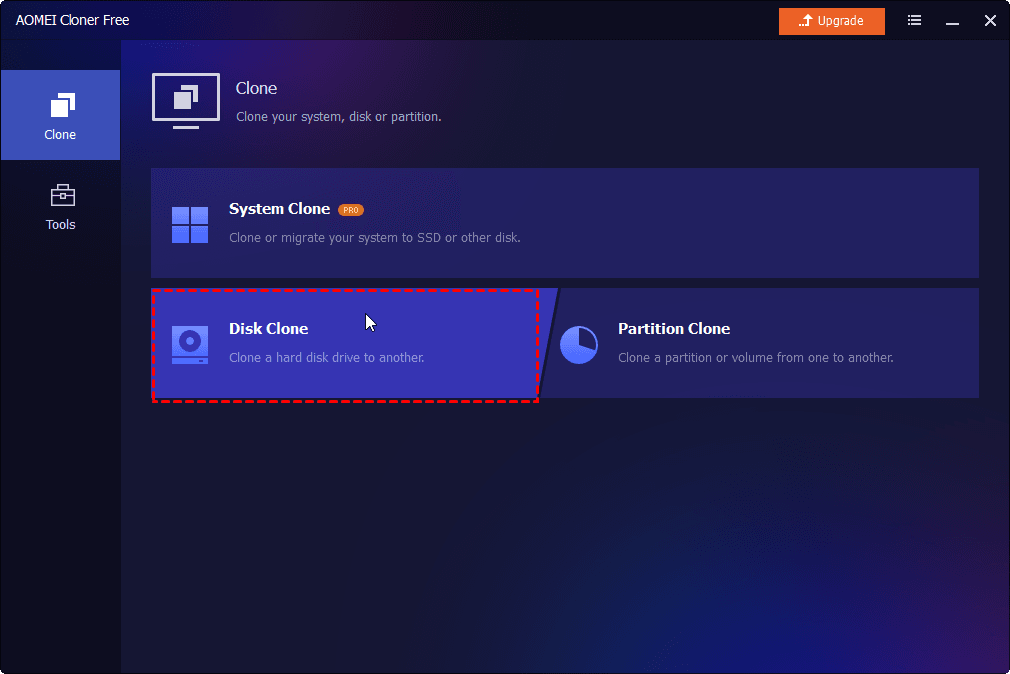
Nota: La edición gratuita solo permite clonar discos que no sean del sistema. Si desea clonar un disco que contenga el sistema operativo, actualice a AOMEI Cloner Professional.
Paso 2. Seleccione el disco de origen que desea clonar y haga clic en “Siguiente”.
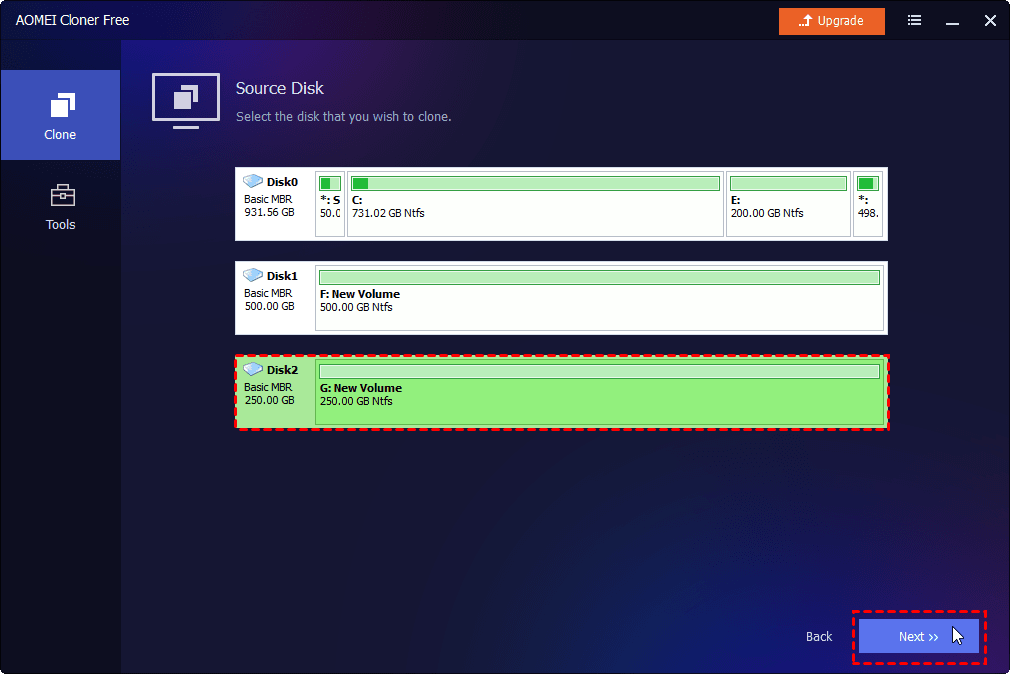
Paso 3. Seleccione el disco de destino para almacenar los datos clonados y haga clic en “Siguiente”.
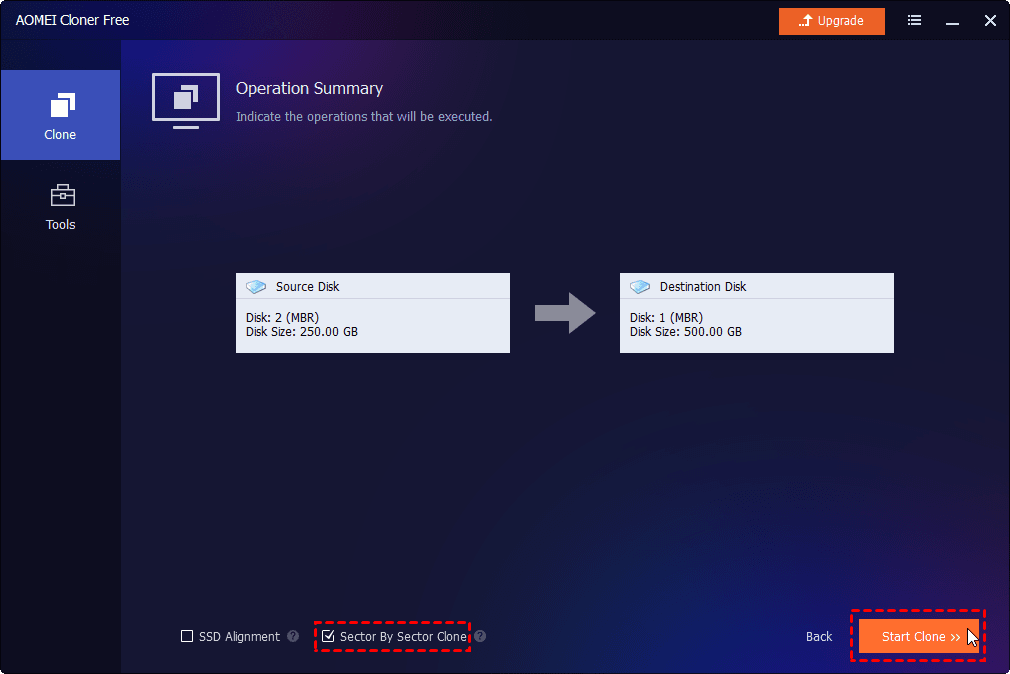
Paso 4. Marque “Clonar sector por sector” para habilitar la copia bit a bit. Confirme la operación y haga clic en “Iniciar clonación”.
Preguntas frecuentes sobre el software de copia de bits
1. ¿En qué se diferencia la copia de bits de la copia de archivos normal?
A diferencia de la copia de archivos normal, que solo transfiere archivos seleccionados, el software de copia de bits copia todo el contenido de una unidad, incluyendo archivos ocultos o de sistema, espacio no asignado y sectores defectuosos, lo que la convierte en una solución más completa.
2. ¿Puede el software de copia de bits ayudar a recuperar datos de una unidad dañada?
Sí, el software de copia de bits puede copiar datos de sectores dañados o corruptos, que podrían ser inaccesibles mediante los métodos habituales de transferencia de archivos, lo que ofrece una posible forma de recuperar datos perdidos.
3. ¿Puedo usar el software de copia de bits para clonar un disco duro en uno más pequeño?
Sí, algunos programas de copia de bits como AOMEI Cloner ofrecen funciones de clonación inteligente que permiten clonar una unidad más grande en una más pequeña excluyendo el espacio vacío. Para una copia completa sector por sector, la unidad de destino debe tener un tamaño igual o mayor.
Resumen
Con el software de copia de bits adecuado, AOMEI Cloner, puede ahorrar mucho tiempo y esfuerzo al realizar una copia de bits de un disco duro. La clonación bit a bit garantiza la creación de una réplica exacta de su disco, lo que reduce el riesgo de pérdida de datos y facilita la recuperación.

 como fuente preferida en Google