




Cómo activar la protección contra ransomware en Windows y proteger tus archivos
Aprende cómo activar la protección contra ransomware en Windows y proteger tus archivos frente a ataques y virus. Descubre métodos eficaces para mejorar la seguridad de tus datos y evitar pérdidas de información.

Por Shirley Actualizado 07/05/2026


El ransomware se ha convertido en una de las amenazas cibernéticas más destructivas a las que se enfrentan tanto los usuarios particulares como las empresas. Desde el bloqueo de fotos personales hasta la paralización de estaciones de trabajo completas, los ataques de ransomware actuales ya no son algo excepcional ni rudimentario.
Esta guía se centra en cómo activar la protección contra el ransomware en Windows 10 para mantenerse a salvo en el panorama actual de amenazas.

Las mejores herramientas para protegerse contra el ransomware en Windows 10
En esta sección, analizaremos la herramienta de protección contra el ransomware integrada en Windows 10 y los programas de protección contra el ransomware de terceros más eficaces. La siguiente tabla comparativa te ayudará a tomar la mejor decisión.
|
Característica |
Microsoft Defender Antivirus |
Bitdefender Antivirus Plus |
|
|
Protección básica contra el ransomware |
Acceso controlado a carpetas (bloquea los cambios no autorizados que las aplicaciones puedan realizar en las carpetas protegidas) |
Protege determinados tipos de archivos y rutas de archivos contra el ransomware |
Defensa contra amenazas avanzadas y eliminación de ransomware |
|
Cortafuegos incluido |
Sí (Firewall de Windows Defender) |
No |
Sí (Avanzado) |
|
Funciones de respaldo |
No (depende de OneDrive y del historial de archivos por separado) |
Sí (respaldo del sistema, respaldo de archivos, respaldo incremental/diferencial, etc.) |
Limitado (solo para archivos cifrados por ransomware a través del módulo "Protección de datos") |
|
Supervisión del comportamiento en tiempo real |
Sí |
No |
Sí (análisis heurístico y conductual avanzado) |
|
Repercusión en el rendimiento del sistema |
Bajo (integrado en el sistema operativo) | De bajo a moderado | De moderado a alto (el análisis completo consume más recursos) |
|
Coste |
Gratis (incluido con Windows 10) | De pago (licencia anual/de por vida) | De pago (suscripción anual) |
| Ideal para |
✔ Protección básica e integrada ✔ Usuarios que buscan una protección gratuita y sólida gestionada por Microsoft |
✔ Estrategia de resiliencia de los datos ✔ Usuarios que necesitan un software de copias de seguridad integrado con protección contra el ransomware |
✔ Máxima seguridad proactiva ✔ Usuarios que buscan una suite antimalware integral y de primera categoría |
Cómo activar la protección contra el ransomware en Windows 10
Ahora veamos cómo activar la protección contra el ransomware en Windows 10 con estas tres herramientas de protección.
Método 1: Usar AOMEI Backupper Professional
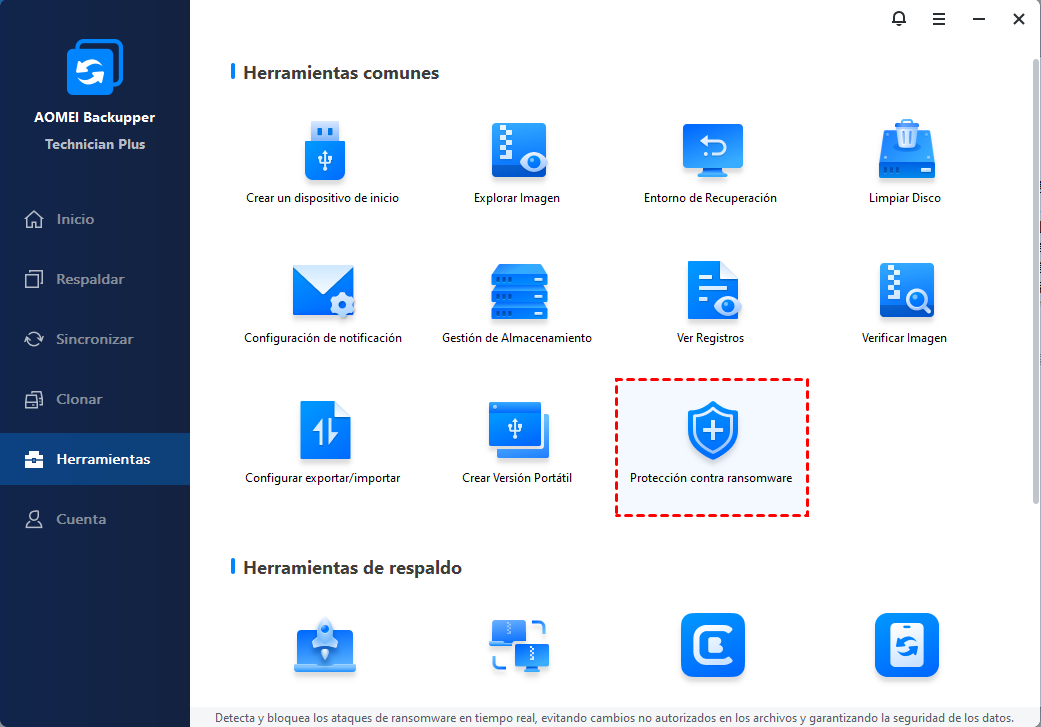
Paso 1. Descarga, instala y ejecuta AOMEI Backupper. Haz clic en Herramientas > Protección contra ransomware.
 AOMEI Backupper
Un software de respaldos para Windows profesional y fiable que te ayuda a proteger tus datos, automatizar las tareas de respaldo y realizar migraciones del sistema y de discos con facilidad.
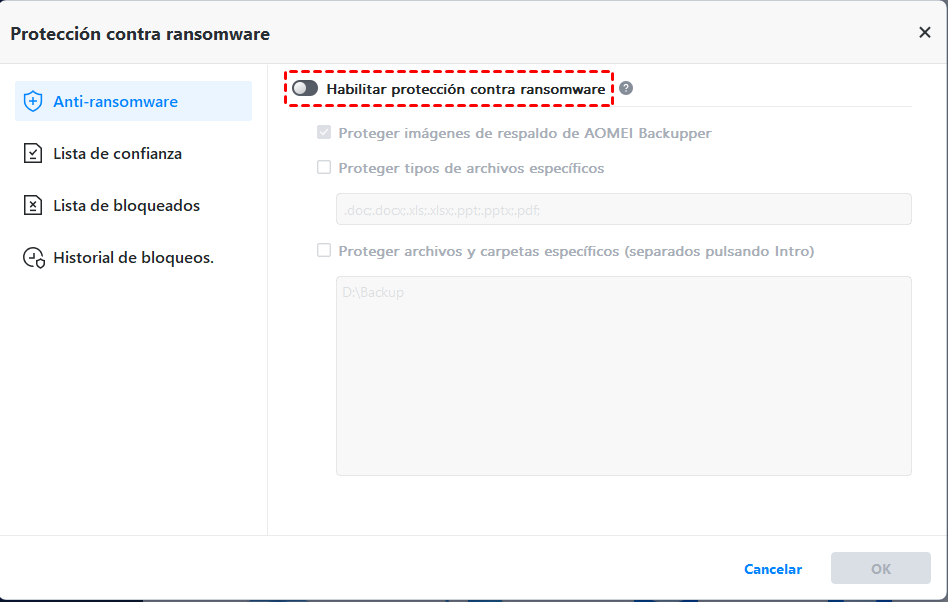
Paso 2. En la ventana emergente, activa la opción "Habilitar protección contra ransomware".
Paso 3. Hay tres subopciones:
- Proteger imágenes de copia de seguridad de AOMEI Backupper: está marcado de forma predeterminada para proteger los archivos de imagen creados por AOMEI Backupper.
- Proteger tipos de archivo específicos: añade tipos de archivo comunes que se deben proteger, como .doc y .pdf.
- Proteger archivos y carpetas específicos: añade rutas de carpetas específicas que se deben proteger, por ejemplo, C:\Archivos de programa (x86), C:\ProgramData, etc.
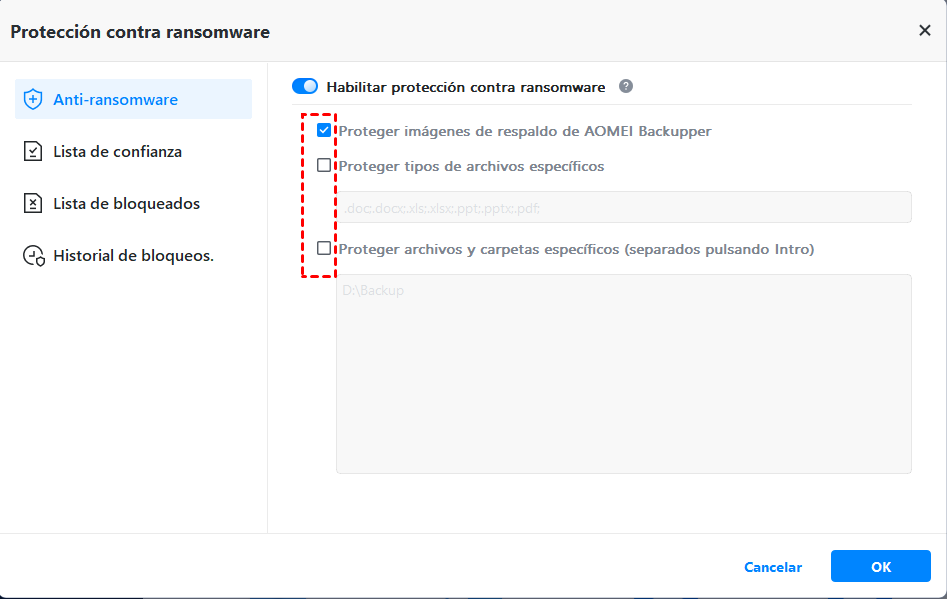
Paso 4. Confirma la configuración y haz clic en Aceptar.
Método 2: Usar Microsoft Defender Antivirus
Paso 1. Busca "Seguridad de Windows" y ábrelo.
Paso 2. Selecciona "Protección contra virus y amenazas". A continuación, haz clic en "Administrar configuración" en la sección "Configuración de protección contra virus y amenazas".
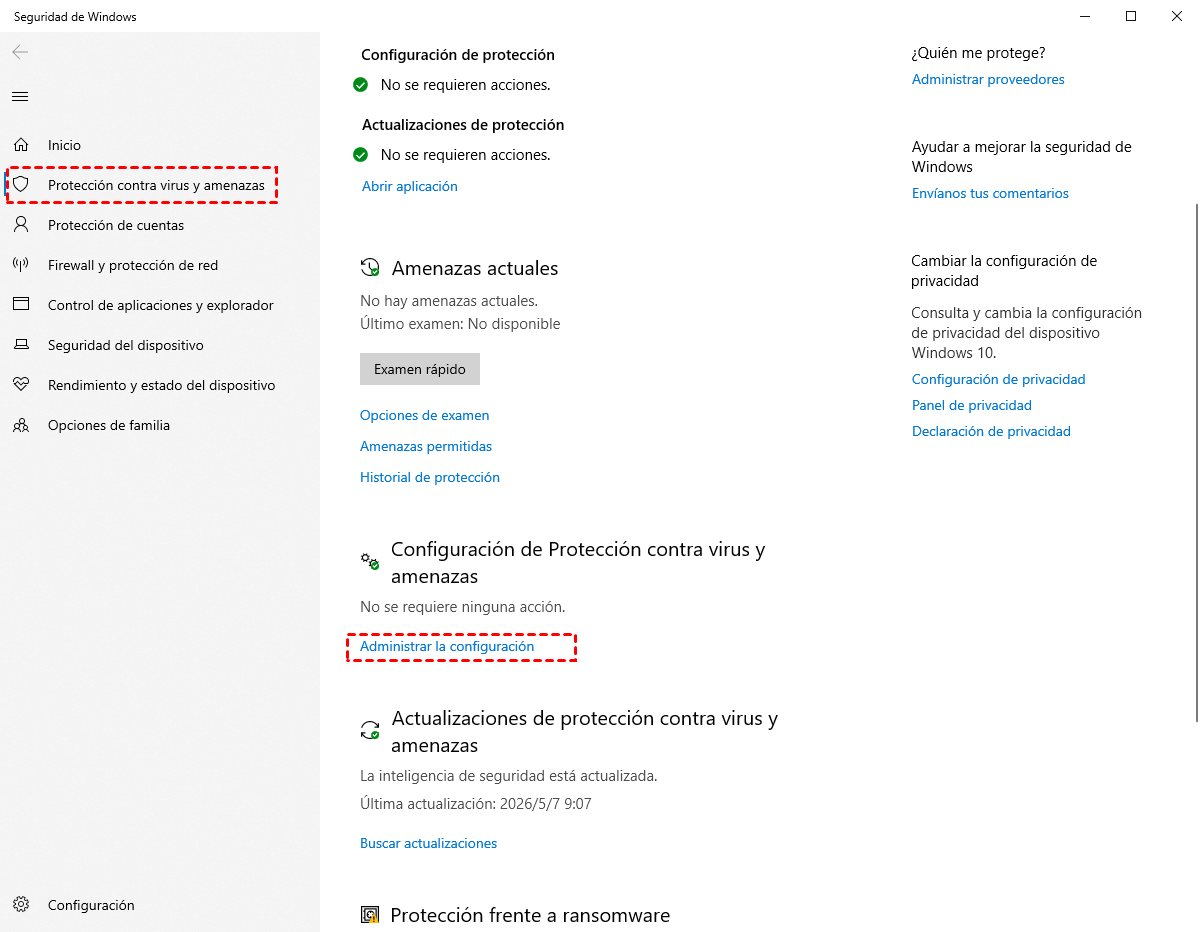
Paso 3. Asegúrate de que estas opciones estén activadas:
- Protección en tiempo real
- Protección basada en la nube
- Envío automático de muestras
- Protección contra manipulaciones
Paso 4. En "Acceso controlado a carpetas", haz clic en "Administrar el acceso controlado a carpetas".
Paso 5. Activa la opción "Acceso controlado a carpetas". De este modo, Windows impedirá que las aplicaciones desconocidas o que no sean de confianza realicen cambios en carpetas protegidas como "Documentos", "Imágenes" y "Escritorio".
- Haz clic en "Carpetas protegidas" para añadir las carpetas personalizadas que desees proteger.
- Haz clic en "Permitir una aplicación a través del acceso controlado a carpetas" si se bloquea un programa de confianza.
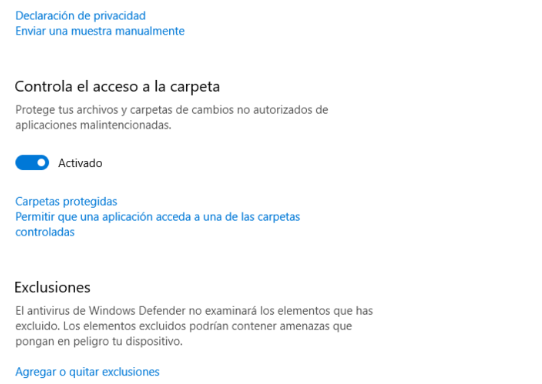
Paso 6. En la sección "Recuperación de datos ante ataques de ransomware", haz clic en "Configurar OneDrive para realizar copias de seguridad de carpetas clave". Esto te permitirá restaurar los archivos en caso de que un ransomware los cifre.
Método 3: Usar Bitdefender Antivirus Plus
Paso 1. Inicia sesión en Bitdefender Central con tu suscripción a Bitdefender Antivirus Plus.
Paso 2. En el panel de control, haz clic en "Instalar productos de Bitdefender" para descargar e instalar Bitdefender Total Security en Windows 10.
Paso 3. Abre Bitdefender Total Security e inicia sesión con tu cuenta de Bitdefender.
Paso 4. Haz clic en "Protección" en el menú de la izquierda. Busca el panel "Defensa avanzada contra amenazas" y haz clic en "Abrir".
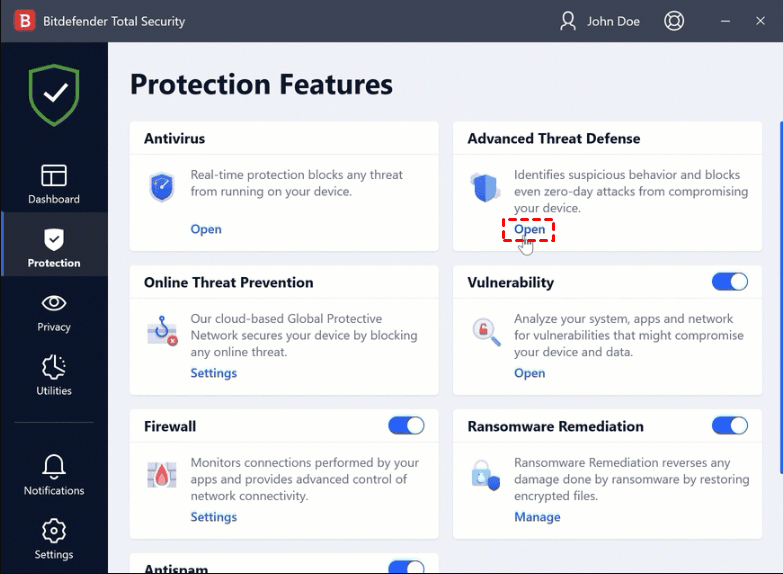
Paso 5. Ve a la pestaña "Configuración" y activa la opción "Defensa avanzada contra amenazas".
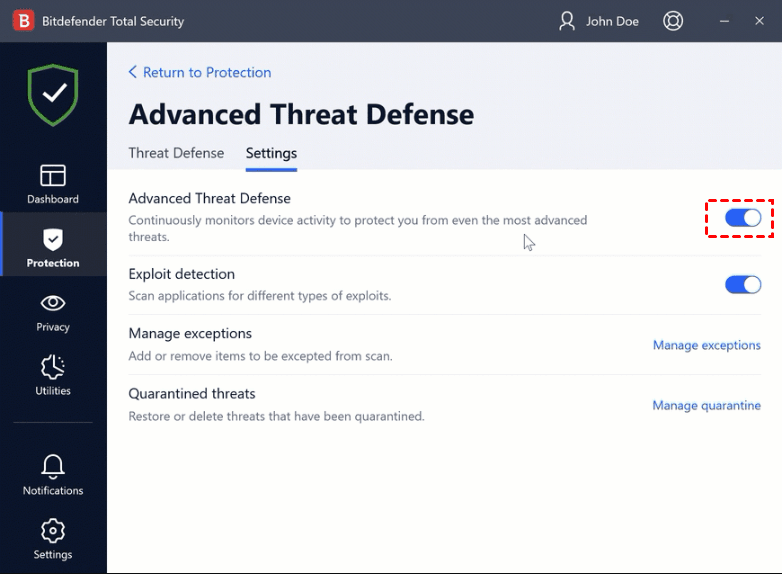
Paso 6. Vuelve a la pantalla "Protección". Busca el módulo "Corrección de ransomware" y activa el interruptor.
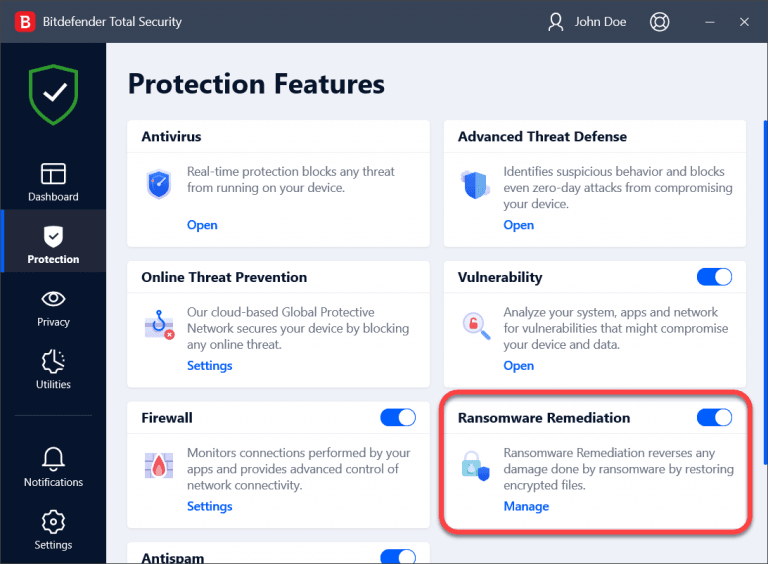
Paso 7. (Opcional) Haga clic en "Gestionar" dentro del módulo "Solución contra el ransomware" para asegurarse de que la "Restauración automática" está activada, lo que permite recuperar automáticamente los archivos si se cifran durante un ataque.
Preguntas frecuentes sobre la protección contra el ransomware en Windows
1. ¿Es suficiente la protección integrada de Windows contra el ransomware?
No completamente. Aunque Microsoft Defender ofrece protección básica contra ransomware y otras amenazas, los ataques más avanzados o de tipo “día cero” aún pueden superar las defensas integradas de Windows.
Por ello, muchos usuarios optan por combinar la seguridad integrada con software de protección adicional y copias de seguridad periódicas para mejorar la seguridad de sus archivos y reducir el riesgo de pérdida de datos.
2. ¿Con qué frecuencia debo hacer copias de seguridad para protegerme del ransomware?
La frecuencia ideal depende de la importancia y del ritmo de cambio de sus datos. Para la mayoría de los usuarios, se recomienda realizar copias de seguridad diarias o semanales.
Además, es importante almacenar las copias en un lugar seguro, como una unidad externa desconectada o un servicio en la nube con protección contra ransomware, para evitar que los archivos de respaldo también sean cifrados durante un ataque.
3. ¿Puede el ransomware cifrar discos duros externos o unidades USB?
Sí. Si un disco duro externo, una memoria USB o una unidad de red permanece conectada durante el ataque, el ransomware puede cifrar también esos archivos.
Para minimizar el riesgo, es recomendable desconectar los dispositivos de copia de seguridad cuando no estén en uso o utilizar soluciones de respaldo que incluyan control de versiones y protección adicional frente a modificaciones no autorizadas.
4. ¿Cuál es la mejor forma de proteger Windows contra el ransomware?
La estrategia más eficaz es combinar varias capas de protección. Esto incluye mantener Windows actualizado, activar las funciones de seguridad integradas, utilizar software de protección fiable y crear copias de seguridad periódicas de los datos importantes.
Con una estrategia de seguridad completa, no solo se reduce el riesgo de infección, sino que también se garantiza una recuperación más rápida en caso de ataque.
Conclusión
En resumen, proteger Windows 10 contra el ransomware requiere algo más que una sola herramienta. A lo largo de esta guía, ha aprendido cómo reforzar la seguridad de su equipo utilizando soluciones como Microsoft Defender, Bitdefender y AOMEI Backupper. Mientras Microsoft Defender ofrece una protección básica integrada, herramientas más avanzadas pueden ayudarle a crear una defensa más completa frente a las amenazas modernas.
Si además desea proteger sus archivos con copias de seguridad seguras y opciones de recuperación rápida, AOMEI Backupper puede ser una excelente elección. Le permite crear copias de seguridad del sistema y restaurar Windows rápidamente en caso de ataques de ransomware, fallos del sistema o pérdida de datos. De este modo, no solo previene riesgos, sino que también garantiza que sus datos importantes permanezcan siempre protegidos.

 como fuente preferida en Google