




Cómo proteger tus archivos contra ransomware en Windows (guía completa)
Aprende cómo proteger tus archivos contra ransomware y evitar ataques en Windows. Descubre métodos eficaces para prevenir infecciones, asegurar tus datos y reducir el riesgo de pérdida de información.

Por Shirley Actualizado 06/05/2026


En los últimos años, el ransomware se ha convertido en una de las amenazas cibernéticas más peligrosas y frecuentes. Cada día, miles de usuarios buscan cómo proteger sus archivos del ransomware para evitar pérdidas irreversibles de datos.
Un solo clic en un correo electrónico malicioso o la descarga de un archivo infectado puede bloquear por completo tus documentos, fotos o proyectos importantes, exigiendo un rescate para recuperarlos. Y lo más preocupante es que tanto usuarios individuales como empresas están expuestos a este tipo de ataques.
Entonces, ¿cómo proteger realmente tus archivos frente al ransomware? En esta guía, descubrirás dos métodos eficaces y prácticos para mantener tus datos seguros, junto con pasos claros que puedes aplicar de inmediato para reducir riesgos y prevenir pérdidas.
Cómo proteger los archivos contra el ransomware con Windows Security
Windows Security es la suite de seguridad integrada en tiempo real de Windows, anteriormente conocida como Windows Defender. Ofrece soluciones de protección integrales contra virus, malware y ransomware. Entre las características principales de Windows Security para la protección contra el ransomware se incluyen:
- Acceso controlado a carpetas: impide que aplicaciones no autorizadas modifiquen los archivos.
- Protección en tiempo real: ayuda a supervisar las amenazas de forma continua.
- Protección basada en la nube: utiliza inteligencia artificial para detectar amenazas emergentes.
- Actualizaciones automáticas: mantienen tu sistema protegido con las definiciones más recientes.
En este artículo nos centramos en el acceso controlado a carpetas. Esta función supervisa las aplicaciones que intentan modificar archivos en carpetas protegidas. Si una aplicación desconocida o sospechosa intenta realizar cambios, se bloquea de inmediato. Esto evita que el ransomware cifre tus archivos sin tu permiso. Sigue los pasos que se indican a continuación para activar la protección contra el ransomware en Windows 10/11:
Paso 1. Pulsa Win + I para abrir "Configuración" y, a continuación, ve a "Actualización y seguridad" > "Seguridad de Windows" > "Protección contra virus y amenazas".
Paso 2. A continuación, desplázate hacia abajo y haz clic en "Administrar la protección contra ransomware".
Paso 3. Aquí puedes activar o desactivar el acceso controlado a las carpetas.
- Pon el interruptor en "Activado" para activarlo. De este modo, se impedirá que las aplicaciones no fiables o desconocidas accedan a los archivos de las carpetas protegidas.
- Ponlo en "Desactivado" para desactivarlo. Todas las aplicaciones podrán acceder a las carpetas protegidas sin restricciones.
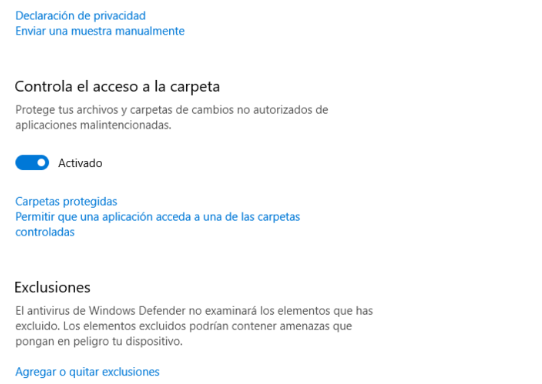
Paso 4. Si quieres proteger otras carpetas importantes, puedes añadirlas a través de "Carpetas protegidas". De forma predeterminada, se incluyen carpetas como "Documentos", "Imágenes" y "Escritorio".
Paso 5. Si se impide que una aplicación de confianza realice cambios en una carpeta protegida, puedes autorizarla manualmente haciendo clic en "Permitir que una aplicación acceda a una de las carpetas" para añadirla a la lista de aplicaciones autorizadas.
Protección contra ransomware con software especializado
Aunque Windows Security ofrece una capa básica de protección, no es una solución completa. Se centra principalmente en la prevención, pero si el ransomware logra eludir esta defensa, la recuperación de los archivos puede resultar complicada o incluso imposible.
Por ello, utilizar una herramienta más avanzada como AOMEI Backupper puede marcar la diferencia. Este software va más allá de la simple protección, ya que combina funciones de copia de seguridad, recuperación y protección frente al ransomware para mantener sus datos seguros en todo momento.
A continuación, se presentan algunas de sus características más destacadas:

 AOMEI Backupper
- Programación automática de respaldo: configura copias de seguridad diarias, semanales o mensuales sin necesidad de intervención manual. De este modo, te aseguras de que tus datos estén siempre actualizados.
- Protección contra el ransomware: te permite evitar que programas no autorizados accedan o modifiquen los archivos de copia de seguridad creados con AOMEI Backupper, así como determinados tipos de archivos y rutas de archivos o carpetas, protegiendo así contra el ransomware.
- Creación de soportes de arranque: permite crear dispositivos USB, CD o DVD de arranque para recuperar el sistema, incluso si este no se inicia debido a daños causados por ransomware.
- Compatibilidad con la nube y el almacenamiento externo: permite almacenar archivos de copia de seguridad fuera de las instalaciones, como en un NAS, un dispositivo USB, una tarjeta SD, la nube, etc.
 100% Seguro
A continuación te explicamos cómo proteger tu ordenador contra el ransomware con AOMEI Backupper.
Paso 1. Descarga e instala AOMEI Backupper en tu ordenador. Haz clic en "Respaldar" y selecciona una de las opciones disponibles, como "Respaldo de archivos", "Respaldo del sistema" o "Respaldo del disco", según tus necesidades.

Paso 2. Ve a Herramientas > Protección contra ransomware.
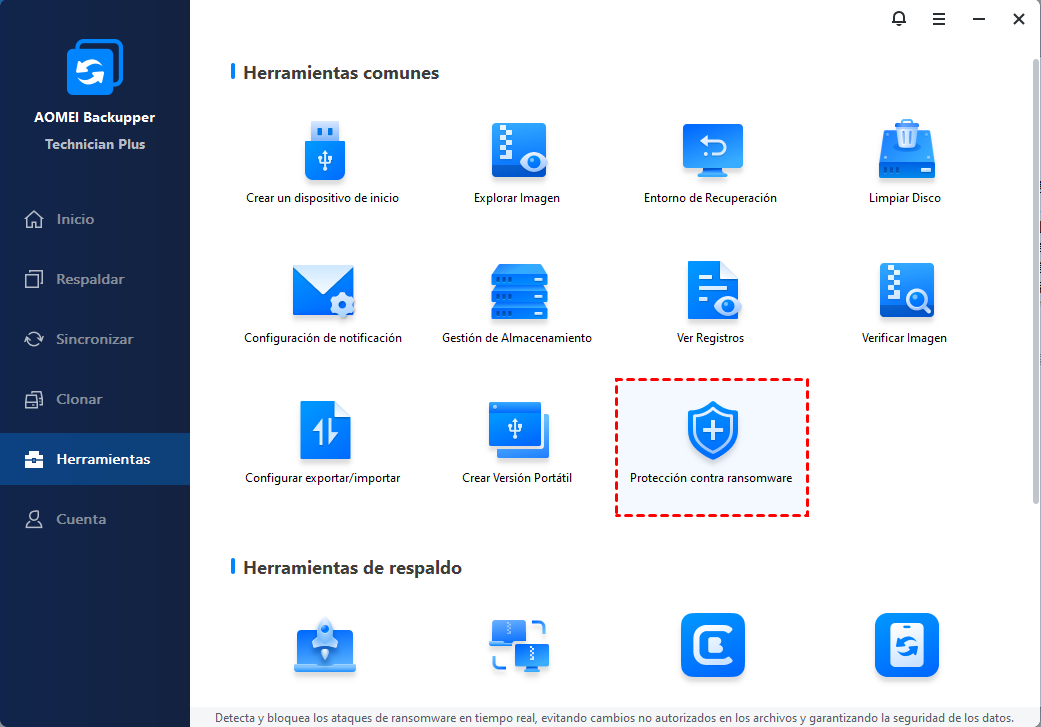
Paso 3. Activa el interruptor para habilitar la protección contra ransomware y acceder a tres subopciones.
- La opción para proteger la imagen de copia de seguridad creada por AOMEI Backupper aparece marcada automáticamente.
- Para proteger datos concretos, especifica el tipo de archivo o la ruta. Si quieres saber cómo proteger las copias de seguridad contra el ransomware, puedes añadir directamente la ruta de la carpeta de copias de seguridad, por ejemplo, C:\backup.
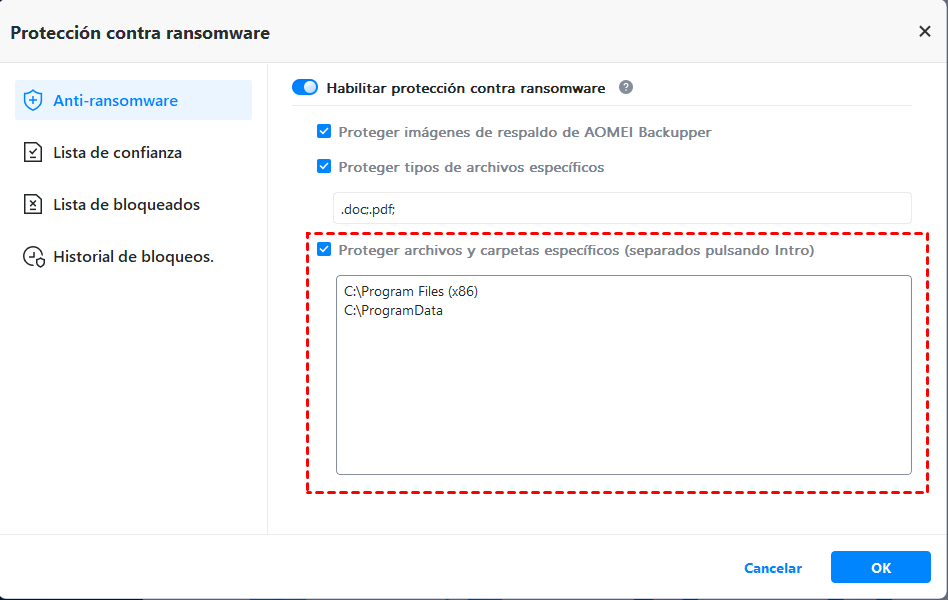
Paso 4. Una vez realizada la configuración, haz clic en "Aceptar" para guardar los cambios.
¿Qué hacer si te infectas con un ransomware?
Despite taking precautions for ransomware protection on Windows 11/10, no system is entirely immune. Knowing how to respond quickly can make the difference between minor disruption and catastrophic loss. The moment you suspect a ransomware infection, act immediately.
#1. Medidas inmediatas tras un ataque de ransomware
- Desconecte el equipo de Internet para evitar que el malware se propague a otros dispositivos o redes.
- Desconecte cualquier dispositivo de almacenamiento externo (USB, discos duros, etc.) para proteger los datos no infectados.
- Evite reiniciar el sistema innecesariamente, ya que en algunos casos puede activar o acelerar el proceso de cifrado.
- Intente identificar el tipo de ransomware, si es posible, para aplicar una solución más específica.
#2. No pague el rescate
Aunque pueda parecer una solución rápida, pagar el rescate no garantiza la recuperación de los archivos. De hecho, muchas víctimas no logran recuperar sus datos incluso después de realizar el pago, lo que además fomenta este tipo de ataques.
#3. Pruebe métodos de recuperación alternativos
Antes de considerar otras opciones, puede intentar recuperar sus datos mediante:
- Restaurar archivos desde una copia de seguridad limpia y reciente
- Utilizar herramientas de descifrado de ransomware, si están disponibles para el tipo de infección
- Recuperar versiones anteriores mediante puntos de restauración del sistema
- Buscar ayuda de profesionales en ciberseguridad
#4. Denuncie el ataque
Reportar un ataque de ransomware a las autoridades competentes puede ayudar a rastrear a los ciberdelincuentes y prevenir futuros incidentes. Además, contribuye a mejorar la concienciación general sobre la seguridad informática.
Conclusión
Estos son dos métodos para proteger los archivos contra el ransomware. El ransomware es una amenaza persistente y en constante evolución, pero no tiene por qué ser devastadora. Combinando herramientas integradas, como Seguridad de Windows, con soluciones específicas como AOMEI Backupper, puedes reducir considerablemente el riesgo.

 como fuente preferida en Google