



Crear y restaurar una imagen de Windows con Clonezilla (2026)
¿Cómo crear y restaurar una imagen de Windows con Clonezilla? Guía paso a paso con dónde guardarla, cómo verificarla y una alternativa más sencilla.

Por Shirley Actualizado 06/11/2026


Respuesta rápida: ¿Cómo se crea una imagen de Windows con Clonezilla?
Arranca el equipo desde el USB de Clonezilla Live, elige device-image, indica dónde guardar la imagen (normalmente local_dev, en un disco distinto del que vas a copiar), selecciona el modo Beginner, después savedisk, ponle un nombre y elige el disco de origen. Clonezilla guarda la imagen en una carpeta y, por defecto, ofrece comprobarla al terminar. Para restaurarla, entra de nuevo en device-image, selecciona el mismo lugar de almacenamiento y elige restoredisk.
- Destino: la imagen no puede guardarse en el disco que estás copiando. Usa otro disco, un disco externo o una carpeta de red.
- Formato: la imagen es una carpeta con varios archivos, no un único archivo. Hay que conservarla completa.
- Verificación: deja activada la comprobación de la imagen al guardarla.
- Restauración: restoredisk sobrescribe por completo el disco de destino.
Nota: una imagen no es un clon. No se puede arrancar desde ella; hay que restaurarla en un disco. Además, Clonezilla funciona fuera de Windows, así que el equipo no estará disponible mientras trabaja.
Una imagen de disco es la forma más completa de volver atrás cuando algo sale mal: Windows, programas, configuración y archivos quedan guardados en un punto concreto que puedes restaurar después de un fallo de disco, un virus o una actualización problemática. A diferencia de un clon, la imagen no ocupa un disco entero, se comprime y permite conservar varias versiones.
Esta guía recorre el proceso con Clonezilla de principio a fin: dónde guardar la imagen, cómo crearla, cómo comprobarla y cómo restaurarla. Para preparar el USB de arranque y revisar BitLocker o el inicio rápido de Windows, que son comunes a cualquier operación con Clonezilla, consulta la guía para preparar el USB y las comprobaciones previas. Al final verás en qué se queda corto Clonezilla como herramienta de copias de seguridad y una alternativa que se usa desde Windows.
¿Imagen o clon?
Clonezilla ofrece las dos cosas, y elegir mal es el error más habitual de quien llega buscando una copia de seguridad. Esta tabla resume las diferencias:
Clon (device-device) |
Imagen (device-image) |
|
|---|---|---|
| Qué obtienes | Un disco idéntico al original, listo para usar | Una carpeta con la copia comprimida del disco |
| ¿Se puede arrancar desde el resultado? | Sí, el disco clonado arranca | No: hay que restaurar la imagen en un disco |
| Varias versiones | No: cada clonación sobrescribe el destino | Sí: puedes guardar una imagen por fecha |
| Espacio que necesitas | Un disco de destino igual o mayor | Espacio para la imagen comprimida |
| Ideal para | Sustituir o ampliar un disco | Volver a un estado anterior |
si solo quieres cambiar el disco por uno nuevo, el clon es más directo y evita el paso de restaurar. Tienes todos los pasos en la guía de cómo clonar Windows con Clonezilla.
Dónde guardar la imagen
Antes de arrancar Clonezilla conviene decidir dónde se guardará la imagen, porque es lo primero que te pregunta el asistente y condiciona todo lo demás. Estas son las ubicaciones habituales:
| Ubicación | Opción en Clonezilla | Cuándo elegirla | A tener en cuenta |
|---|---|---|---|
| Otro disco o partición del mismo equipo | local_dev |
Tienes un segundo disco con espacio libre | No puede ser el disco que vas a copiar |
| Disco duro externo (USB) | local_dev |
Quieres una copia fuera del equipo | Conéctalo antes de arrancar Clonezilla |
| Carpeta compartida de Windows o NAS | samba_server |
Guardar la copia en la red | Hay que configurar la red dentro de Clonezilla |
| Servidor accesible por SSH | ssh_server |
Ya tienes un servidor o NAS con SSH | Necesitas usuario y contraseña del servidor |
| Servidor NFS | nfs_server |
Entornos con Linux o NAS con NFS | Conviene tener la configuración de red a mano |
| WebDAV, S3 u otros | según la versión | Entornos avanzados | Requiere más configuración |
Trampa habitual:
- guardar la imagen en otra partición del mismo disco físico que estás copiando. Clonezilla avisa de que la imagen no puede estar en el disco de origen, pero aunque pudieras hacerlo, una copia en el mismo disco no te protege si el disco falla. Lo más seguro es un disco distinto o, mejor, uno que puedas guardar fuera del equipo.
- guardar la imagen en el propio USB de arranque de Clonezilla. Ese USB va formateado en vFAT para poder arrancar tanto en UEFI como en BIOS heredada, y esa limitación lo hace poco adecuado como lugar para guardar imágenes. Usa otro disco.
-i (por ejemplo, -i 4096), que está en las opciones avanzadas del modo Expert. Lo más sencillo es guardar las imágenes en un disco con NTFS.Cómo crear una imagen de Windows con Clonezilla paso a paso
Antes de arrancar el USB, haz dos comprobaciones en Windows:
- Cierra Windows por completo. La documentación oficial indica que el sistema de origen no debe estar en hibernación ni en inicio rápido, o la imagen puede dar problemas al restaurarla. Lo más sencillo es usar Reiniciar (no Apagar) justo antes de arrancar desde el USB.
- Reserva espacio en el destino. Calcula el espacio que ocupas en «Este equipo» y asegúrate de que el disco donde guardarás la imagen tiene al menos esa cantidad libre.
El resto de comprobaciones previas (BitLocker, MBR o GPT, Secure Boot) y la preparación del USB están explicadas en la guía para preparar el USB y las comprobaciones previas.
Paso 1. Arranca desde el USB de Clonezilla
Conecta el disco donde guardarás la imagen (si es externo, antes de arrancar), apaga o reinicia el equipo y entra en el menú de arranque (Esc, F12, F10, F2 o Supr, según el fabricante). Elige el USB y, en el primer menú de Clonezilla, selecciona la entrada con la configuración por defecto.
Paso 2. Elige idioma y modo imagen
Selecciona tu idioma, después el teclado y por último Start Clonezilla. En el menú siguiente elige device-image (trabajar con imágenes), que es la opción para guardar y restaurar imágenes. No elijas device-device: esa copia un disco directamente a otro.
Paso 3. Indica dónde se guardará la imagen
- Elige local_dev si vas a guardar la imagen en un disco del equipo o en un disco externo. Si usas la red, elige la opción que corresponda (SSH, Samba, NFS, etc.).
- Clonezilla escanea los discos locales. Si has conectado un disco externo, espera unos segundos a que aparezca y pulsa Ctrl + C para continuar.
- Selecciona la partición donde se guardará la imagen.
- Clonezilla pregunta si quieres comprobar el sistema de archivos de esa partición. Puedes omitirlo, pero si el disco se desconectó de forma brusca o no sabes si está limpio, conviene comprobarlo.
- Elige la carpeta de la partición donde se guardará (la raíz sirve), selecciona Done con el tabulador y pulsa Entrar.
Trampa habitual: elegir una partición del disco que vas a copiar. Identifica cada partición por su capacidad y por el modelo del disco. Los nombres que ves en Clonezilla (sda1, sdb1, nvme0n1p2) no coinciden con las letras de unidad de Windows.
Paso 4. Elige el modo y savedisk
Clonezilla muestra el espacio disponible en la partición elegida. Selecciona Beginner (acepta las opciones por defecto) y después savedisk, que guarda el disco entero como imagen.
saveparts guarda solo particiones concretas. Para poder restaurar Windows completo, con sus particiones de arranque, usa savedisk.Paso 5. Pon nombre a la imagen
Clonezilla propone un nombre basado en la fecha y la hora. Puedes cambiarlo por uno que te diga a qué equipo y a qué momento corresponde, por ejemplo:
portatil-win11-2026-11-05-img
Paso 6. Selecciona el disco de origen
Elige el disco cuyo contenido quieres guardar. Comprueba su modelo y su capacidad con lo que anotaste en Windows (Get-Disk | Select-Object Number, FriendlyName, SerialNumber, Size).
Trampa habitual: seleccionar el disco donde guardas la imagen. Aquí te pide el disco que se va a leer, no el destino. Revisa tres cosas antes de continuar: el modelo, la capacidad y el número de particiones.
Paso 7. Revisa las opciones de compresión, comprobación y cifrado
Clonezilla te hará varias preguntas más. Esta tabla explica cada una y qué conviene elegir:
| Pregunta | Qué significa | Recomendación |
|---|---|---|
| Compresión | Cómo se comprime la imagen. Las opciones habituales son -z1p (gzip paralelo) y -z9p (zstd paralelo, normalmente más rápida y algo más pequeña) |
Acepta la opción por defecto. Elige zstd si te importa más la velocidad |
Comprobar el sistema de archivos de origen (-sfsck la omite) |
Revisa errores en el disco antes de copiarlo | Omítelo, salvo que sospeches que el disco tiene errores |
| Comprobar la imagen guardada | Verifica que la imagen se puede restaurar. Por defecto está activada | Déjala activada, sobre todo en una copia del sistema |
| Cifrar la imagen | Protege la imagen con una contraseña. Por defecto no cifra | Solo si la imagen saldrá del equipo. Si olvidas la contraseña, la imagen no se puede recuperar |
Trampa habitual: activar el cifrado sin guardar la contraseña. La documentación oficial es clara: sin ella, la imagen queda inservible y no hay forma de recuperarla.
Paso 8. Confirma, espera y elige la acción final
Antes de empezar, Clonezilla muestra el comando que va a ejecutar y te pide confirmación. Léelo con calma: ahí aparecen el disco de origen, el nombre de la imagen y las opciones. Después guarda tres cosas de cada disco: el MBR, la tabla de particiones y los datos de cada partición. Si dejaste activada la comprobación de la imagen, la verifica automáticamente al terminar.
Cuando acabe, puedes elegir entre apagar, reiniciar, entrar en la línea de comandos o empezar de nuevo. Si es una copia del sistema, apaga el equipo y desconecta el disco con la imagen antes de volver a arrancar.
Cómo comprobar que la imagen es válida
Al terminar, la imagen no es un único archivo grande, sino una carpeta con varios archivos. Es importante conservarla completa: si copias solo uno de los archivos comprimidos, no podrás restaurar. En un ejemplo oficial, la carpeta incluye archivos como estos:
| Archivo (ejemplo) | Qué contiene |
|---|---|
sda1.vfat-ptcl-img.zst, sda2.ext4-ptcl-img.zst |
Los datos de cada partición, comprimidos |
sda-pt.sf, sda-gpt-1st, sda-gpt-2nd |
La tabla de particiones |
sda-mbr |
El sector de arranque (MBR) |
Info-dmi.txt, Info-lshw.txt |
Información del hardware del equipo |
blkdev.list, blkid.list, efi-nvram.dat |
Datos de los dispositivos y de las entradas de arranque EFI |
Los nombres cambian según tu disco y tu sistema de archivos: en un Windows verás archivos con ntfs en el nombre, por ejemplo.
Para asegurarte de que la copia sirve de verdad, hay cuatro niveles de comprobación:
| Nivel | Cómo | Qué garantiza |
|---|---|---|
| 1. Al guardar | Deja activada la comprobación de la imagen (es la opción por defecto) | La imagen se puede restaurar en ese momento |
| 2. Antes de restaurar | Clonezilla comprueba por defecto si la imagen es restaurable antes de escribir en el disco | Evita empezar una restauración con una imagen dañada |
| 3. Con sumas de comprobación | En modo Expert hay opciones para generar y comprobar sumas (MD5, SHA1 y otras) | Detecta que el archivo no ha cambiado con el tiempo |
| 4. Con una restauración de prueba | Restaura la imagen en un disco de prueba | Es la única comprobación que demuestra que Windows arranca |
Cómo restaurar la imagen con Clonezilla
Restaurar una imagen es la operación de mayor riesgo del proceso, porque escribe sobre el disco de destino y borra sus particiones y datos, sin posibilidad de recuperarlos. Antes de empezar, comprueba tres cosas:
- El disco de destino no contiene nada que necesites. Si tiene datos sin copia, haz una copia antes.
- La carpeta de la imagen está completa y se puede leer. No sirve restaurar desde un solo archivo suelto.
- El disco de destino tiene capacidad suficiente para el contenido de la imagen.
-
para recuperar Windows completo usa
restoredisk. Esta opción restaura el disco entero, con su MBR, su tabla de particiones y todas las particiones, y puede escribir sobre un disco totalmente vacío.restorepartssolo restaura las particiones que selecciones y no sobrescribe el MBR, así que no es la elección para un sistema completo.
Paso 1. Arranca Clonezilla con la imagen disponible
Conecta el disco donde guardaste la imagen y el disco de destino, y arranca desde el USB de Clonezilla como en la creación de la imagen. Selecciona idioma, teclado, Start Clonezilla y device-image.
Paso 2. Indica dónde está la imagen
Elige local_dev (o la opción de red que usaste), selecciona la partición que contiene la imagen y, cuando te pida la carpeta, elige la que la contiene. Si la imagen está en la raíz de la partición, elige /, selecciona Done con el tabulador y pulsa Entrar.
Trampa habitual: montar la partición equivocada. Si Clonezilla no encuentra ninguna imagen, comprueba que has seleccionado la partición correcta y la carpeta que contiene el directorio de la imagen, no una carpeta superior o inferior.
Paso 3. Elige restoredisk, la imagen y el disco de destino
- Selecciona Beginner.
- Elige restoredisk («restaurar una imagen en el disco local»).
- Selecciona la imagen que quieres restaurar (el nombre que le diste al crearla).
- Selecciona el disco de destino, el que se va a sobrescribir.
Trampa habitual: confundir el disco de destino con el que almacena la imagen. Identifícalos por modelo y capacidad, igual que al crear la imagen. Aquí el error es más grave: el disco que elijas se borra.
Paso 4. Decide cómo se crea la tabla de particiones
Clonezilla te pregunta cómo debe crear la tabla de particiones en el disco de destino. La opción por defecto copia la estructura de la imagen. Esta tabla resume las opciones:
| Situación | Opción | Qué hace |
|---|---|---|
| Destino del mismo tamaño que el original, o quieres la misma estructura | -k0 (por defecto) | Crea la tabla igual que la imagen. Si el destino es mayor, el espacio sobrante queda sin asignar |
| Destino más grande y quieres aprovechar todo el espacio | -k1 | Crea la tabla de forma proporcional al disco de destino. La documentación oficial indica combinarla con -r para redimensionar el sistema de archivos |
| Destino más pequeño y los datos caben | -icds (modo Expert) | Omite la comprobación del tamaño del destino. La documentación advierte de que solo debe usarse si sabes lo que haces |
| Quieres definir las particiones a mano | -k2 | Abre una línea de comandos para crear la tabla antes de restaurar |
Los pasos para restaurar en un disco más pequeño, con la preparación del origen que requiere, están en la guía de cómo clonar Windows con Clonezilla.
Después, Clonezilla pregunta si quieres comprobar que la imagen se puede restaurar antes de escribir. Elige que sí: es la opción recomendada y evita empezar a sobrescribir el disco con una imagen dañada. Solo ahorra tiempo si ya la comprobaste al crearla y no ha cambiado de ubicación.
-k0 y -k1 con un destino más grande, elige -k0. Después puedes ampliar el volumen desde Administración de discos y mantienes el control del reparto.Paso 5. Confirma y espera
Clonezilla muestra el comando de restauración y te pide confirmación dos veces antes de escribir. No las trates como rutina: es la última oportunidad para cancelar sin perder nada.
Después escribe en el disco de destino el MBR y el cargador de arranque, la tabla de particiones y cada partición. Según el tamaño de la imagen y la velocidad de los discos, puede tardar de minutos a horas.
-
si en cualquiera de las confirmaciones dudas, cancela. Ningún disco se modifica hasta que confirmas.
Paso 6. Arranca desde el disco restaurado
Al terminar, apaga el equipo y retira el USB de Clonezilla y el disco que contiene la imagen. Arranca desde el disco restaurado y comprueba:
| Comprobación | Resultado esperado |
|---|---|
| Windows arranca sin pedir reparaciones | Llegas al escritorio |
| Las particiones coinciden con lo que esperas | Administración de discos muestra la estructura de la imagen |
| Tus archivos y programas están en su sitio | Abre algunos de uso habitual |
| La BIOS/UEFI arranca desde el disco correcto | El orden de arranque apunta al disco restaurado |
Si restauras en otro equipo: Clonezilla copia el contenido de la imagen tal cual y no adapta los controladores de Windows al hardware nuevo. Si la placa base o el procesador son muy distintos, Windows puede no arrancar. En ese caso hace falta una herramienta con restauración a hardware diferente; en AOMEI Backupper es la función de Restauración universal, disponible según AOMEI en las ediciones avanzadas.
Si Windows no arranca tras restaurar la imagen
En la mayoría de los casos la restauración se ha hecho bien y lo que falla es cómo el equipo busca el sistema. No hace falta repetirla todavía. Esta tabla te orienta:
| Síntoma | Causa probable | Qué hacer |
|---|---|---|
| Pantalla negra, cursor parpadeante o «No bootable device» | El modo de arranque (UEFI o Legacy) no coincide con el estilo de partición del disco | Comprueba el modo en la BIOS: GPT con UEFI, MBR con Legacy |
| El disco no aparece en la lista de arranque | Orden de arranque incorrecto, falta la entrada de arranque en la UEFI o conexión floja | Coloca el disco restaurado como primero y, en UEFI, busca «Windows Boot Manager» |
Pantalla azul INACCESSIBLE_BOOT_DEVICE |
El modo del controlador SATA (AHCI, RAID o IDE) no coincide con el del equipo original | Deja el modo que usaba el equipo cuando creaste la imagen |
| Falta la partición de arranque (EFI) | La imagen se creó sin ella o no se restauró | Comprueba en Administración de discos que existe la partición EFI del sistema |
| Error de arranque tras cambiar de hardware | Controladores distintos | Usa una herramienta con restauración a hardware diferente (véase arriba) |
Bucle de reparación automática o error 0xc000000e |
Gestor de arranque dañado | Guía: disco clonado, Windows no arranca |
Limitaciones de Clonezilla como herramienta de copia de seguridad
Clonezilla se diseñó para crear imágenes y clonar discos, y lo hace muy bien. Pero si lo que buscas es una copia de seguridad que mantengas al día, hay límites que conviene conocer antes de apoyarte en él. Esta tabla recoge los más importantes, junto con lo que ofrece AOMEI Backupper en cada caso:
| Limitación de Clonezilla | Qué significa en la práctica | Con AOMEI Backupper |
|---|---|---|
| Sin copias incrementales ni diferenciales | Cada copia es completa: más tiempo y más espacio en disco cada vez | Copia incremental en la edición gratuita (Standard); diferencial en Professional |
| No trabaja en caliente | Hay que reiniciar desde el USB y el equipo no está disponible mientras copia | La copia se ejecuta desde Windows, en segundo plano |
| Sin programación integrada | Para automatizarlo hay que recurrir al modo desatendido y a parámetros de arranque, algo que exige conocimientos avanzados | Copias programadas diarias, semanales o mensuales (Standard) |
| No permite explorar la imagen ni recuperar un archivo suelto | Para sacar un solo documento hay que restaurar la partición completa o seguir un procedimiento alternativo | La función Explorar imagen abre la imagen desde el Explorador de Windows (Professional) |
Las tres limitaciones técnicas (sin incrementales, sin copia en caliente y sin explorar la imagen) aparecen en la lista de limitaciones del propio proyecto Clonezilla.
Alternativa: copia de seguridad del sistema con AOMEI Backupper
AOMEI Backupper trabaja desde el propio Windows, guarda las copias como archivos de imagen (.adi) y permite programarlas. La edición Standard es gratuita y cubre lo esencial de una copia de seguridad; la edición Professional añade funciones avanzadas. Esta tabla resume qué incluye cada una, según la información de AOMEI:
| Función | Standard (gratuita) | Professional |
|---|---|---|
| Respaldo del sistema, del disco, de particiones y de archivos | ✔ | ✔ |
| Restaurar sistema, disco, particiones y archivos | ✔ | ✔ |
| Copias programadas (diaria, semanal, mensual) e incrementales | ✔ | ✔ |
| Comprimir, comprobar, combinar y dividir imágenes | ✔ | ✔ |
| Crear un medio de arranque (USB, CD o DVD) | ✔ | ✔ |
| Copia diferencial | — | ✔ |
| Eliminar automáticamente las copias antiguas | — | ✔ |
| Explorar imagen (copiar archivos sueltos) | — | ✔ |
| Restauración universal (a un equipo con hardware distinto) | — | ✔ |
| Entorno de recuperación en el menú de arranque de Windows | — | ✔ |
Cómo crear una imagen del sistema con AOMEI Backupper Standard
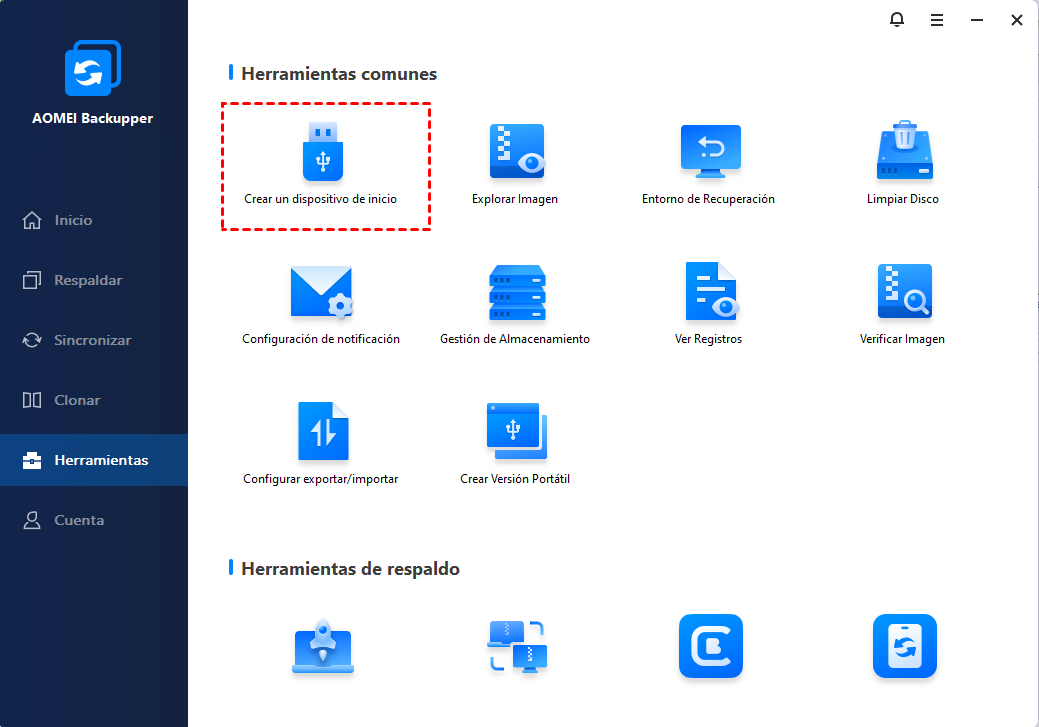
Descarga e instala AOMEI Backupper Standard. Estos son los pasos:
Paso 1. Elige el tipo de copia
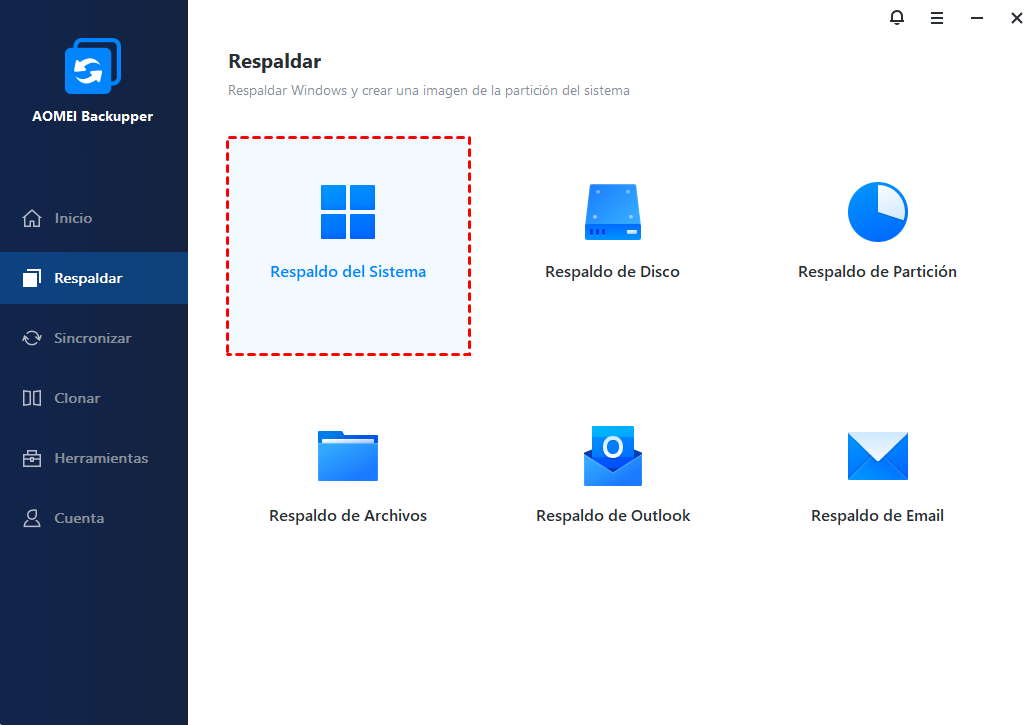
En la pestaña Respaldar, selecciona Respaldo del sistema para guardar Windows y las particiones de arranque, o Respaldo de disco si quieres el disco entero.
Paso 2. Elige el destino
Con la copia del sistema, el programa selecciona por defecto las particiones necesarias. Indica dónde guardar la imagen: un disco local, un disco externo, una unidad USB o una unidad de red o NAS.
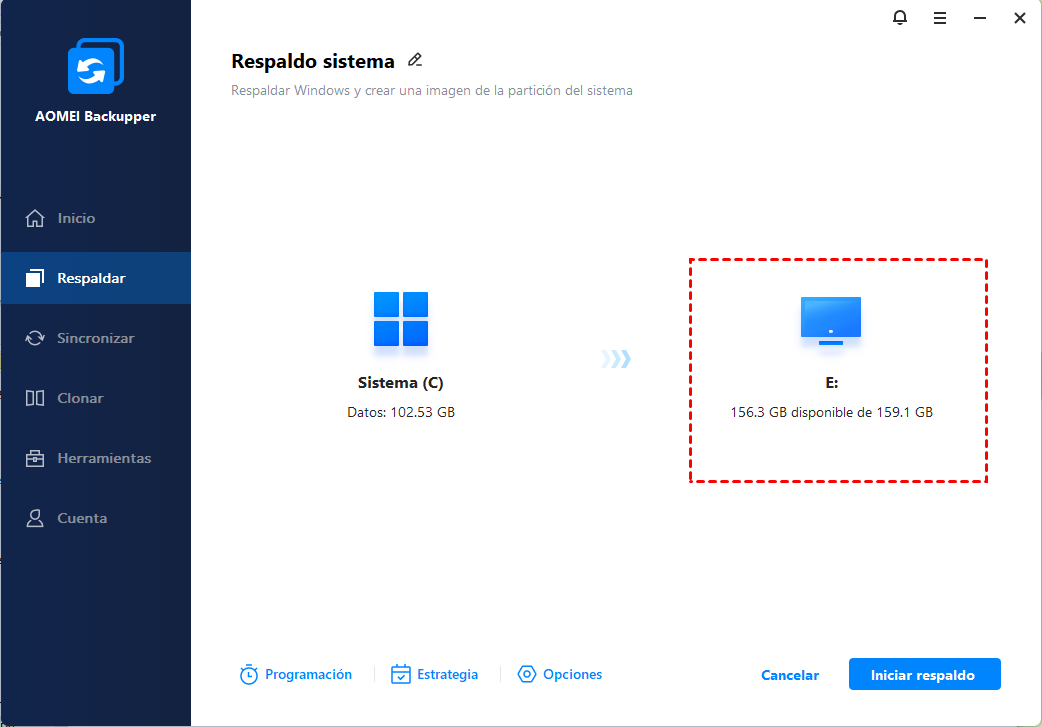
Trampa habitual: guardar la imagen en el mismo disco que estás copiando. Si el disco falla, pierdes el original y la copia a la vez.
Paso 3. Programa la copia (opcional)
Pulsa Programación para ejecutar la copia automáticamente cada día, semana o mes. En Esquema de copia puedes elegir el método incremental, que solo guarda lo que ha cambiado desde la última copia.

Paso 4. Inicia la copia
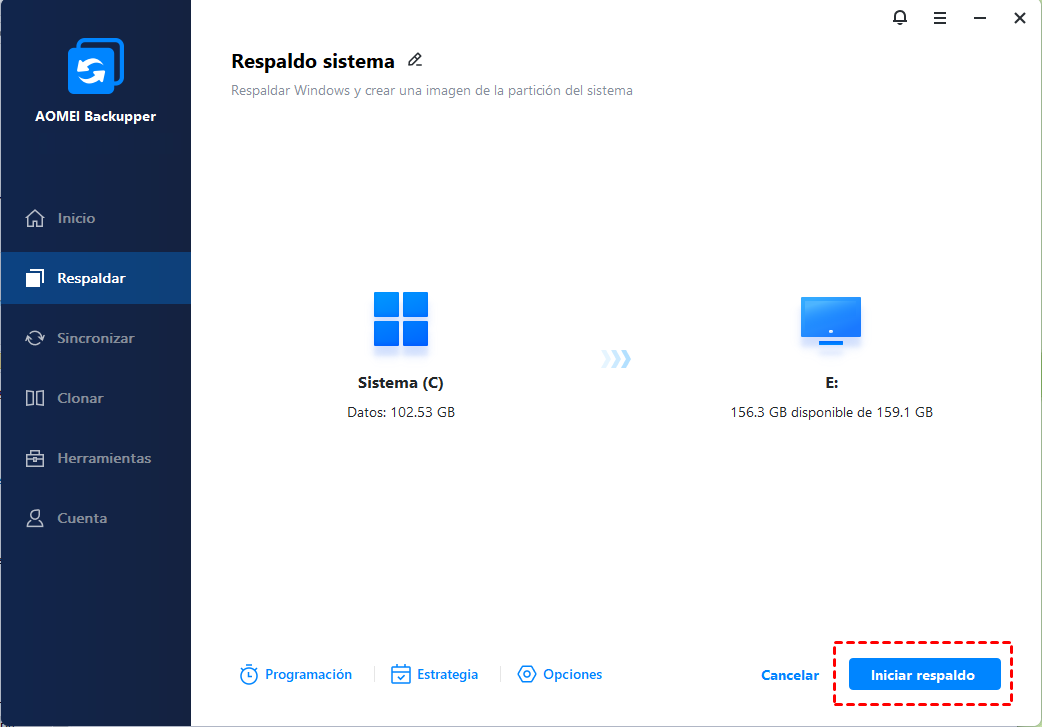
Revisa el resumen y pulsa Iniciar respaldo. Puedes seguir usando el equipo mientras se ejecuta.
Cómo restaurar la imagen
Arranca desde el medio de arranque, abre AOMEI Backupper y selecciona Inicio > Seleccionar imagen para restaurar. Elige la imagen, marca Restaurar esta copia de seguridad del sistema y pulsa Restaurar.

Tienes el procedimiento completo, con capturas, en la guía para restaurar Windows 10/11 desde un USB. Para ver otros métodos de crear una imagen, consulta cómo crear una imagen de disco en Windows 10/11, y para entender los tipos de copia, la guía de copia de seguridad incremental y diferencial.
 AOMEI Backupper
Un software de respaldos para Windows profesional y fiable que te ayuda a proteger tus datos, automatizar las tareas de respaldo y realizar migraciones del sistema y de discos con facilidad.
Si lo que necesitas es sustituir un disco y no una copia de seguridad, el clon es más directo. Tienes los pasos con Clonezilla en la guía de cómo clonar Windows con Clonezilla y, desde Windows, con AOMEI Cloner.
Preguntas frecuentes sobre crear y restaurar una imagen con Clonezilla
Conclusión
Con Clonezilla puedes crear una imagen completa de Windows y restaurarla sin pagar nada, siempre que cuides tres cosas: guardar la imagen fuera del disco que copias, dejar activada la comprobación y estar seguro de qué disco vas a sobrescribir al restaurar. Su límite es de uso, no de fiabilidad: no hace copias incrementales, no trabaja desde Windows y no permite recuperar un archivo suelto. Si necesitas copias frecuentes y automáticas, una herramienta que se ejecute desde Windows, como AOMEI Backupper, te ahorra buena parte del trabajo.

 como fuente preferida en Google