




Cómo restaurar Windows 10/11 desde un USB de recuperación (Guía completa)
Aprende cómo restaurar Windows 10 y Windows 11 desde un USB de recuperación cuando el sistema no inicia. Descubre métodos para reparar Windows, restaurar una imagen del sistema o reinstalarlo sin perder tus archivos.

Por Shirley Actualizado 31/07/2026


Respuesta rápida:
Puedes restaurar Windows 10 o Windows 11 desde un USB de recuperación cuando el sistema no inicia correctamente. Dependiendo de la situación, puedes reparar el arranque, volver a un punto de restauración, recuperar una imagen del sistema o reinstalar Windows mediante un USB de instalación.
La opción adecuada depende de si tienes una copia de seguridad disponible y de la gravedad del problema. Si cuentas con una imagen del sistema, podrás recuperar Windows junto con tus programas y configuraciones; si no tienes una copia previa, las herramientas de recuperación o instalación de Windows pueden ayudarte a reparar o reinstalar el sistema.
¿Qué es un USB de recuperación de Windows y cuándo utilizarlo?
Un USB de recuperación de Windows es una unidad externa que contiene las herramientas necesarias para solucionar problemas del sistema cuando el ordenador no puede iniciar correctamente. Al arrancar el equipo desde este dispositivo, puedes acceder al entorno de recuperación de Windows (WinRE), donde se incluyen opciones como reparación de inicio, restauración del sistema, recuperación mediante una imagen del sistema y restablecimiento del equipo.
Este tipo de unidad resulta especialmente útil cuando Windows presenta errores de arranque, archivos del sistema dañados, problemas después de una actualización o fallos causados por cambios de configuración. Sin embargo, es importante distinguir entre un USB de recuperación y un USB de instalación de Windows, ya que tienen objetivos diferentes.
| Tipo de unidad USB | Función principal | Situaciones recomendadas |
|---|---|---|
| USB de recuperación de Windows | Reparar o recuperar una instalación existente de Windows | Cuando el sistema no arranca y quieres intentar solucionar el problema sin reinstalar |
| USB de instalación de Windows | Instalar o reinstalar Windows desde cero | Cuando Windows está gravemente dañado o necesitas una instalación limpia |
| USB con imagen del sistema | Restaurar una copia completa del sistema | Cuando tienes una copia previa con Windows, programas y configuraciones |

Antes de elegir un método, es importante identificar si dispones de una copia de seguridad o una imagen del sistema. Si no tienes ninguna copia creada, las opciones de reparación de Windows pueden ayudarte a recuperar el acceso al sistema; si cuentas con una imagen completa, la restauración suele ser una forma más rápida de volver al estado anterior del equipo.
Método 1: Recuperar Windows 10/11 desde una unidad de recuperación
Una unidad de recuperación de Windows permite acceder al entorno de recuperación (WinRE) cuando el sistema no puede iniciar correctamente. Desde este USB puedes utilizar herramientas como Reparación de inicio, Restaurar sistema o Recuperar desde una unidad para solucionar problemas del sistema.
Antes de comenzar, ten en cuenta que cada opción tiene un efecto diferente:
| Opción | Qué hace | ¿Mantiene archivos? |
|---|---|---|
| Reparación de inicio | Soluciona problemas que impiden iniciar Windows | Sí |
| Restaurar sistema | Vuelve Windows a un punto anterior | Sí, mantiene archivos personales |
| Recuperar desde una unidad | Reinstala Windows usando el USB de recuperación | No siempre, puede eliminar archivos y programas |
Crear una unidad de recuperación de Windows 10/11
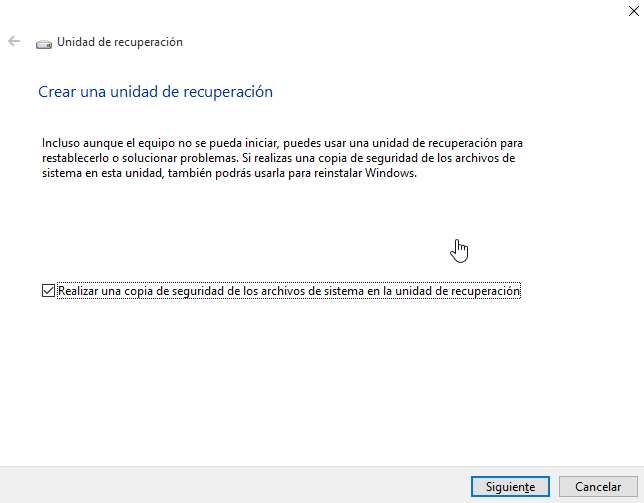
Paso 1. Abrir la herramienta Unidad de recuperación
Conecta la unidad USB al ordenador. Después, busca "Crear una unidad de recuperación" en el cuadro de búsqueda de Windows y abre la herramienta.
Paso 2. Incluir archivos del sistema
Marca la opción:
"Realizar una copia de seguridad de los archivos de sistema en la unidad de recuperación"
y haz clic en Siguiente.
Esta opción permite utilizar el USB para reinstalar Windows si las herramientas de reparación habituales no solucionan el problema.
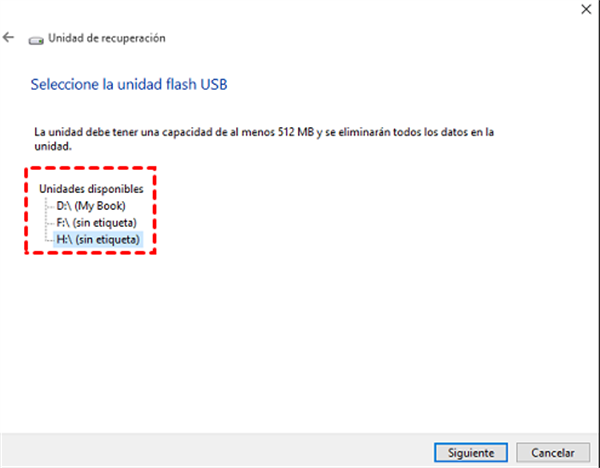
Paso 3. Seleccionar la unidad USB
Selecciona la memoria USB preparada y haz clic en Siguiente.
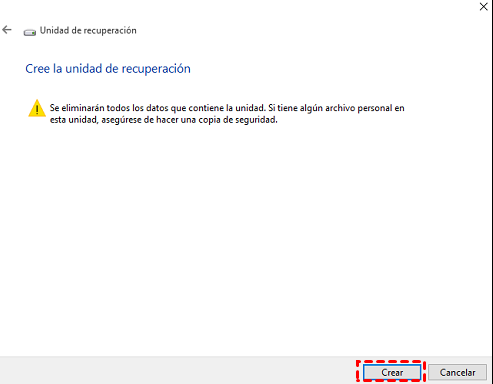
Paso 4. Crear la unidad de recuperación
Haz clic en Crear y espera hasta que finalice el proceso.
Restaurar Windows desde una unidad de recuperación
Después de crear el USB, puedes utilizarlo cuando Windows no pueda iniciar normalmente.
Paso 1. Arrancar desde el USB de recuperación
Conecta el USB al ordenador y configura la BIOS/UEFI para iniciar desde esta unidad.
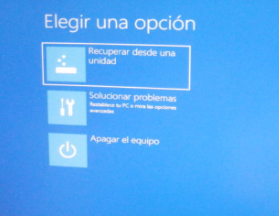
Paso 2. Acceder a las opciones de recuperación
En la pantalla de recuperación selecciona:
Solucionar problemas > Recuperar desde una unidad
Paso 3. Elegir el método de limpieza
Windows mostrará dos opciones:
- Quitar solo mis archivos: elimina los archivos personales del usuario, pero realiza una recuperación más rápida.
- Limpiar completamente la unidad: elimina los datos de forma más profunda.
Paso 4. Iniciar la recuperación
Haz clic en Recuperar y espera a que finalice el proceso. El ordenador se reiniciará varias veces durante la recuperación.
Restaurar Windows mediante Restaurar sistema
Si solo necesitas solucionar un problema reciente, no siempre es necesario reinstalar Windows.
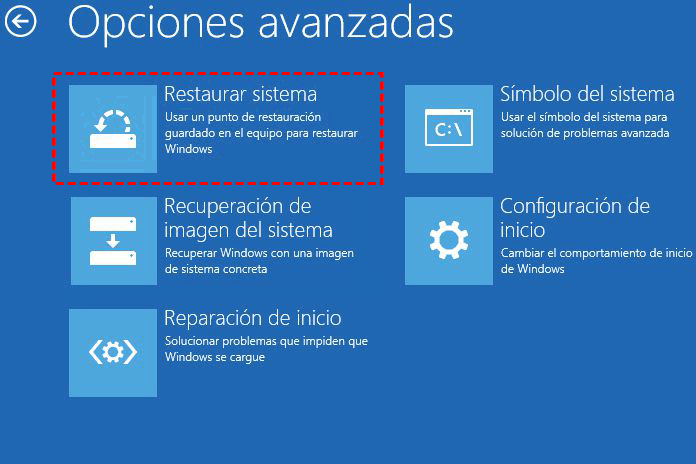
Desde el USB de recuperación:
Solucionar problemas > Opciones avanzadas > Restaurar sistema
Después:
- Selecciona un punto de restauración disponible.
- Confirma la información.
- Haz clic en Finalizar para iniciar la restauración.
Este método permite volver a una configuración anterior de Windows sin eliminar los archivos personales.
Método 2: Reparar o reinstalar Windows 10/11 mediante un USB de instalación
Si no tienes una unidad de recuperación creada previamente, puedes utilizar la herramienta oficial Media Creation Tool de Microsoft para crear un USB de instalación de Windows. Este método permite acceder al entorno de recuperación, reparar problemas de arranque o reinstalar Windows cuando el sistema no inicia correctamente.
Antes de comenzar, prepara una memoria USB de al menos 8 GB y realiza una copia de seguridad de tus archivos importantes. Algunas opciones de instalación pueden eliminar datos del sistema.
Crear un USB de instalación de Windows con Media Creation Tool
Paso 1. Descargar Media Creation Tool
Descarga la herramienta oficial de creación de medios de Windows desde Microsoft y ejecútala con permisos de administrador.
Paso 2. Aceptar los términos de licencia
Después de que la herramienta prepare el sistema, lee y acepta los términos de licencia para continuar.
Paso 3. Seleccionar la opción de creación de medios
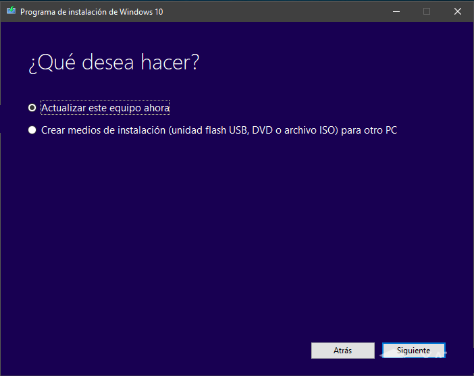
Cuando aparezca la pantalla:
¿Qué quieres hacer?
selecciona:
Crear medios de instalación para otro PC
y haz clic en Siguiente.
Paso 4. Configurar el medio de instalación
Selecciona:
- Idioma
- Edición de Windows
- Arquitectura (32 bits o 64 bits)
Después continúa.
Paso 5. Crear el USB de instalación
Selecciona:
Unidad flash USB
y elige la memoria preparada (se recomienda al menos 8 GB).
La herramienta descargará los archivos necesarios y creará automáticamente el USB de instalación de Windows.
Reparar Windows desde un USB de instalación
Una vez creado el USB, puedes utilizarlo para acceder a las opciones avanzadas de recuperación.
Paso 1. Arrancar desde el USB
Conecta el USB de instalación al ordenador y configura la BIOS/UEFI para iniciar desde esta unidad.
Paso 2. Acceder a las herramientas de reparación
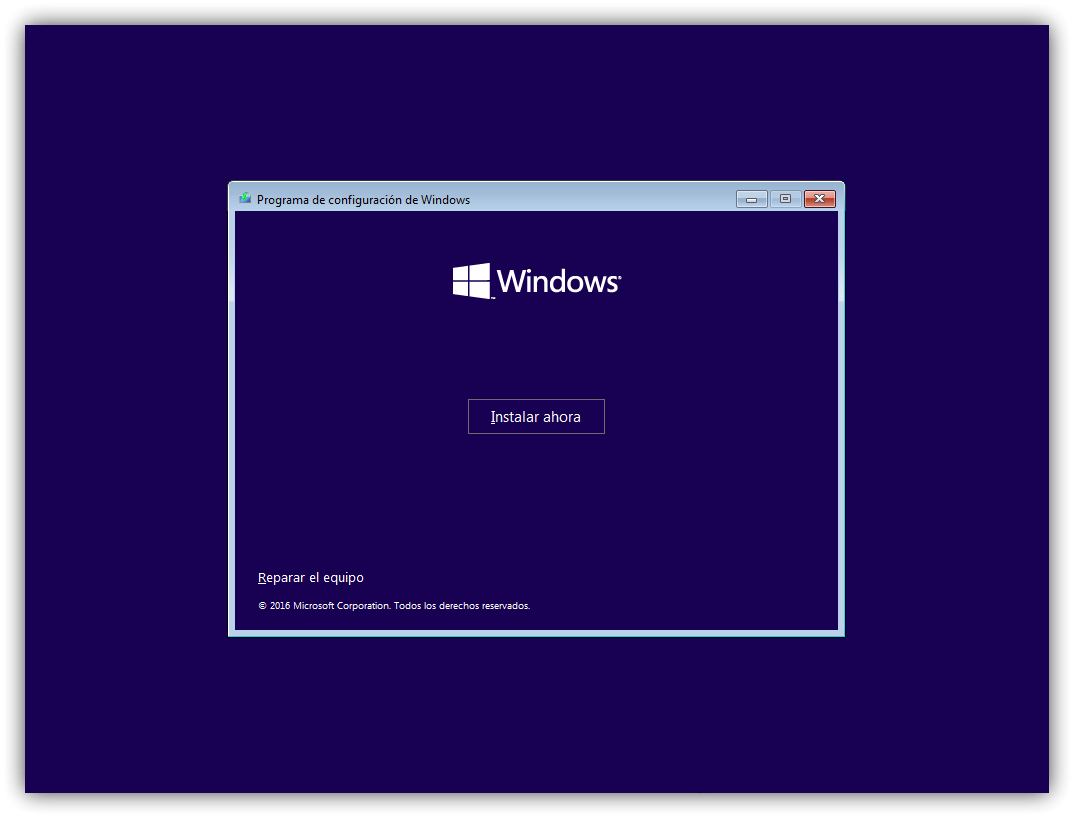
En la pantalla inicial de instalación de Windows, selecciona el idioma y otras preferencias.
Después, no hagas clic en Instalar ahora. Selecciona:
Reparar el equipo
para acceder al entorno de recuperación.
Paso 3. Utilizar las opciones avanzadas
Ve a:
Solucionar problemas > Opciones avanzadas
Aquí puedes utilizar herramientas como:
- Reparación de inicio
- Restaurar sistema
- Símbolo del sistema
- Desinstalar actualizaciones
para solucionar diferentes problemas de Windows.
¿Cuándo utilizar una reinstalación completa?
Si las herramientas de reparación no solucionan el problema, puedes realizar una reinstalación de Windows desde este USB.
El USB creado con Media Creation Tool debe coincidir con la versión de Windows que quieres instalar. Por ejemplo, un medio de instalación de Windows 10 no sustituye automáticamente un medio de Windows 11. Si necesitas restaurar un sistema completo con programas y configuraciones anteriores, una imagen del sistema puede ser una opción más adecuada.
Método 3: Restaurar Windows 10/11 desde una imagen del sistema mediante USB
Cuando Windows presenta daños graves o necesitas recuperar completamente tu equipo, restaurar una imagen del sistema es una de las formas más completas de recuperación.
A diferencia de Recuperar desde una unidad o Restaurar sistema, una imagen del sistema guarda una copia completa del entorno de Windows, incluyendo:
- Sistema operativo
- Particiones necesarias para el arranque
- Archivos del sistema
- Programas instalados
- Configuraciones
- Archivos personales
Por esta razón, este método resulta especialmente útil cuando quieres volver exactamente al estado anterior del equipo después de un fallo importante.
Existen dos formas principales de restaurar una imagen del sistema:
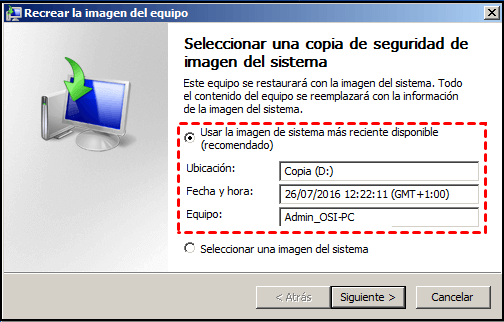
Opción 1. Utilizar la herramienta integrada de recuperación de imagen del sistema de Windows
Esta opción funciona si previamente has creado una imagen del sistema mediante Windows y dispones de un USB de recuperación o instalación para acceder al entorno WinRE.
Es adecuada cuando:
- Ya tienes una imagen de Windows creada.
- Vas a restaurar el mismo equipo.
- El hardware no ha cambiado significativamente.
Opción 2. Utilizar un software de copia de seguridad especializado
Si no tienes una imagen creada previamente, puedes utilizar una herramienta de copia de seguridad como AOMEI Backupper para crear una imagen del sistema y restaurarla posteriormente desde un USB de arranque.
Este método ofrece más flexibilidad, por ejemplo:
- Crear un USB de arranque para acceder al sistema cuando Windows no inicia.
- Restaurar una imagen completa del sistema.
- Migrar o recuperar Windows en determinadas situaciones de cambio de hardware (con funciones avanzadas).
Crear un USB de arranque y una imagen del sistema con AOMEI Backupper
Antes de restaurar Windows desde una imagen, necesitas preparar dos elementos:
- Un USB de arranque para iniciar el ordenador cuando Windows no funciona.
- Una imagen del sistema que contenga la copia de seguridad de Windows.
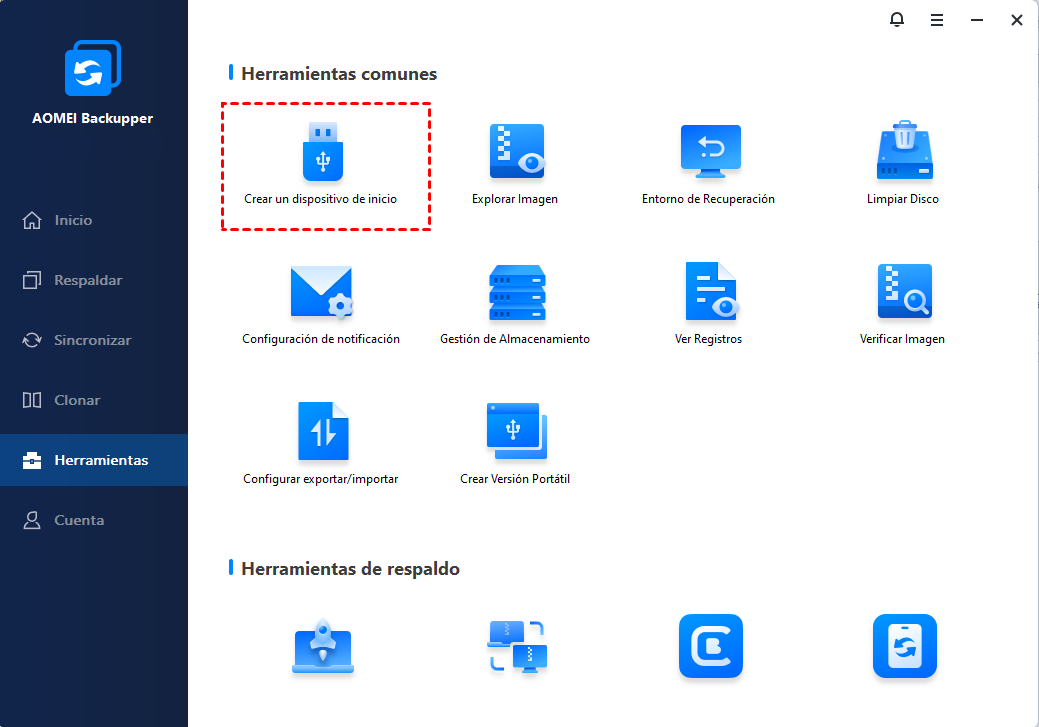
Paso 1. Crear un USB de arranque
Descarga e instala AOMEI Backupper en un ordenador que funcione.
Después:
Herramientas > Crear un dispositivo de arranque
Selecciona:
Dispositivo USB de arranque
y sigue las instrucciones para completar la creación.
Paso 2. Crear una imagen del sistema
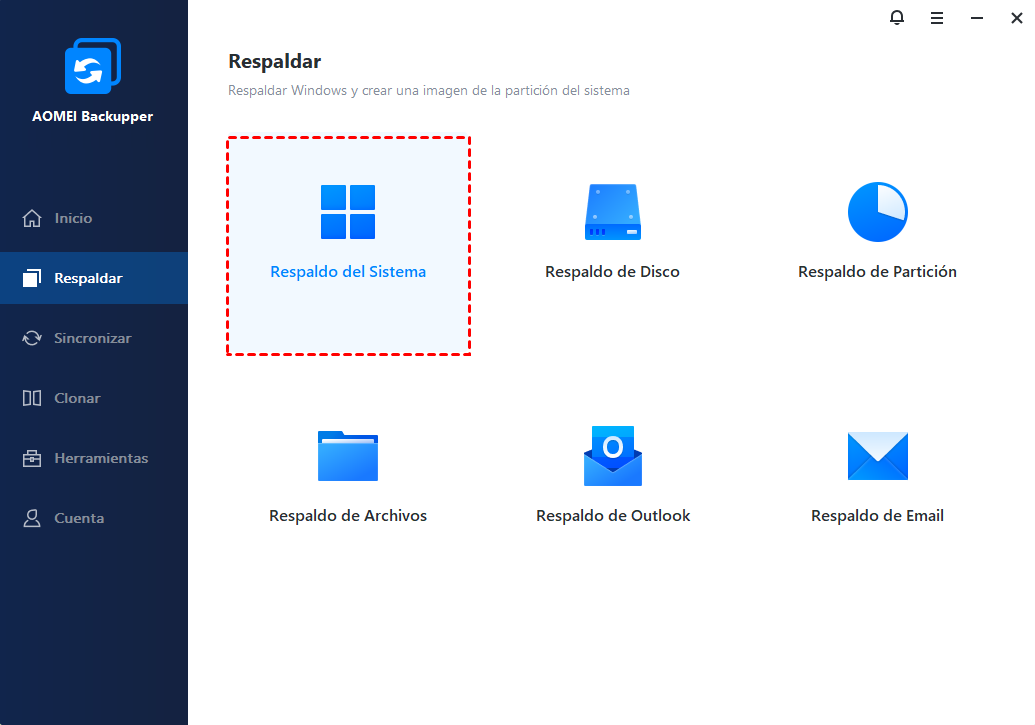
Abre AOMEI Backupper y selecciona:
Respaldar > Respaldo del sistema
Elige una ubicación de destino para guardar la imagen y haz clic en:
Iniciar respaldo
Restaurar Windows desde una imagen del sistema mediante USB
Después de preparar el USB y la imagen de respaldo, puedes iniciar la recuperación.
Paso 1. Arrancar desde el USB
Conecta:
- El USB de arranque
- El dispositivo donde está guardada la imagen del sistema
Reinicia el ordenador y entra en la BIOS/UEFI para seleccionar el USB como dispositivo de arranque.
Paso 2. Seleccionar la imagen del sistema
Cuando aparezca AOMEI Backupper:
Selecciona:
Restaurar > Seleccionar imagen para restaurar
Busca la imagen del sistema creada anteriormente.
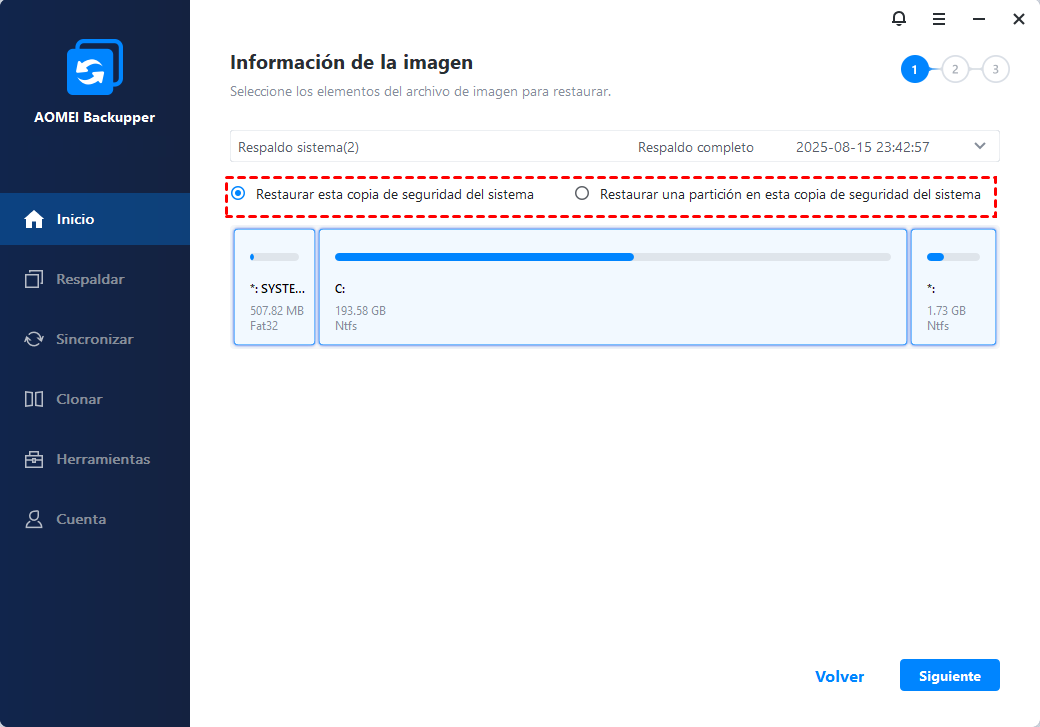
Paso 3. Elegir la restauración del sistema
Marca:
Restaurar esta copia de seguridad del sistema
y continúa.
El programa detectará las particiones necesarias para Windows y preparará la restauración.
Paso 4. Iniciar la recuperación
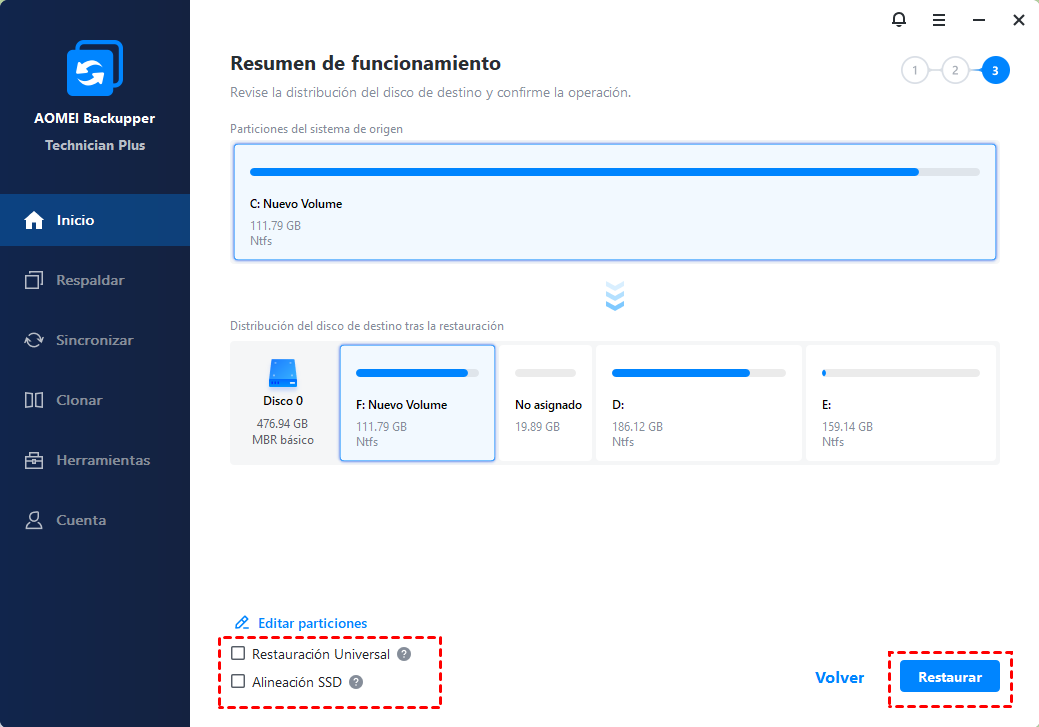
Confirma la información y haz clic en:
Restaurar
Cuando finalice el proceso, Windows volverá al estado guardado en la imagen del sistema.
-
Si intentas restaurar Windows en un ordenador diferente con una placa base o procesador distintos, es posible que Windows no pueda iniciar correctamente debido a diferencias de hardware.
-
En estos casos, una función como Restauración universal puede ayudar a adaptar el sistema restaurado al nuevo equipo (disponible en determinadas ediciones avanzadas).
Preguntas frecuentes sobre restaurar Windows desde un USB de recuperación
Resumen
Restaurar Windows 10/11 desde un USB de recuperación es una solución práctica cuando el sistema no inicia correctamente o presenta errores graves. Dependiendo de la situación, puedes utilizar una unidad de recuperación de Windows, un USB de instalación creado con Media Creation Tool o restaurar una imagen completa del sistema para recuperar el equipo.
Sin embargo, cada método tiene sus propias limitaciones. Algunas opciones pueden eliminar aplicaciones, configuraciones o archivos, mientras que una imagen del sistema permite volver al estado anterior del equipo conservando el entorno completo de Windows, incluidos programas y configuraciones.
Para evitar problemas futuros, es recomendable crear periódicamente copias de seguridad del sistema y disponer de un medio de arranque preparado. Herramientas como AOMEI Backupper pueden ayudarte a crear imágenes del sistema, generar USB de arranque y restaurar Windows cuando el equipo no puede iniciarse normalmente.

 como fuente preferida en Google