




Error al clonar un disco duro en Windows: causas y soluciones
¿Tiene errores al clonar un disco duro a un SSD en Windows? Conozca las causas más comunes y cómo solucionarlas con métodos eficaces y software profesional.

Por Shirley Actualizado en 14/08/2026


Error al clonar disco con Acronis
Es posible que haya visto algunos problemas de clonación de Acronis Ture Image en foros, y enumeramos dos comunes como a continuación:
Tengo una unidad de disco duro de 250GB en mi computadora portátil y estaba planeando reemplazarla con una nueva unidad SSD de 500GB. Así que utilicé Acronis True Image para clonar mi HDD de 250GB a la unidad SSD, pero recibí el mensaje de error "Error en la operación clonar disco". Lo intenté dos veces y todavía aparece el error. ¿Alguna idea de lo que podría hacer?
He agregado un segundo WD disco duro de 160GB a mi computadora Dell, hay algunos datos que quiero clonar con Acronis True Image, cuando el proceso de clonación se completó alrededor del 20% y el programa me dio este error: no se puede ejecutar la tarea. He examinado mi disco WD de 160GB con CHKDSK y no encontré errores. Sin embargo, todavía no puedo lograr esta operación de clonación. Cualquier ayuda sería apreciada.
Excepto estos dos errores, también puede ver otros mensajes de error como ese:
- Error al ejecutar la tarea del script. 0x10002 Error #1364;
- Un paquete de autenticación especificado es desconocido 0xFFF0;
- Error 0x00640067+0x0009FFFF.
La causa
El error de la operación fallida de Acronis clonar disco es causado por el problema en Acronis True Image. Puede actualizar a la última versión para ver si el problema está resuelto. Si la operación error de Acronis de clonar disco no se puede solucionar, ¿qué haría? Quizás, el software de clonación similar será su mejor opción.
¿Cómo solucionar el error al clonar disco con Acronis?
La operación de Acronis clonar disco ha fallado. ¿Cómo resolver? La mejor forma de resolver el problema es clonar HDD/OS a SSD con AOMEI Cloner Professional. Tiene la capacidad perfecta para clonar su disco duro (HDD) o sistema operativo (SO) en un disco SSD para acelerar su computadora en el sistema operativo personal de Windows como Windows 11, 10, 8.1, 8, 7. A continuación se detallan los pasos de operación.
Descargue AOMEI Cloner Professional, instálelo y ejecútelo. (Las funciones de clonación en la versión de prueba gratuita sólo se pueden demostrar, por favor, actualice para disfrutar).
Paso 1. Seleccione Clonar disco.

Consejo:
◑ Si sólo quieres migrar tu sistema al SSD de destino, elige Clonar Sistema (disponible en la versión oficial). Seleccionará automáticamente la unidad del sistema operativo y las unidades relacionadas con el arranque, por lo que no tendrás que preocuparte por perder algunos archivos importantes del sistema.
◑ Además de clonar el disco del sistema MBR, con la versión Professional también puede clonar GPT a GPT, MBR a GPT y GPT a MBR.
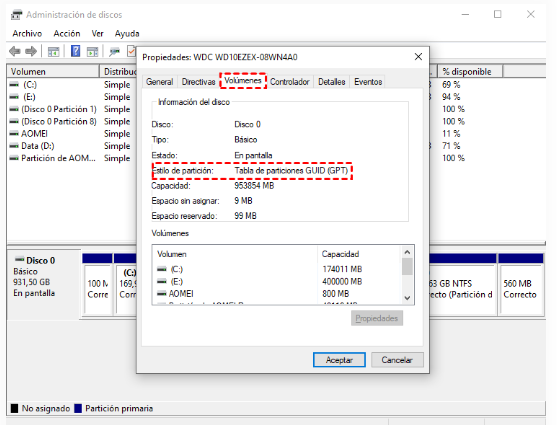
❕ Tanto MBR como GPT son dos tipos de disco diferentes para el almacenamiento de datos. Si no lo tiene claro, compruebe su estilo de partición con los siguientes pasos.
- Pulsa Win + R para abrir la ventana Ejecutar. A continuación, escriba diskmgmt.msc y pulse OK para abrir la administración de discos.
- A continuación, haga clic con el botón derecho en el disco que desea clonar y seleccione Propiedades en la ventana emergente.
- En la ventana Propiedades, seleccione la pestaña Volúmenes y confirme el estilo de partición. Puede ser MBR (Master Boot Record) o GPT (GUID Partition Table).
Paso 2. Elija el disco duro (HDD) que desea clonar. Haga clic en Siguiente para continuar.
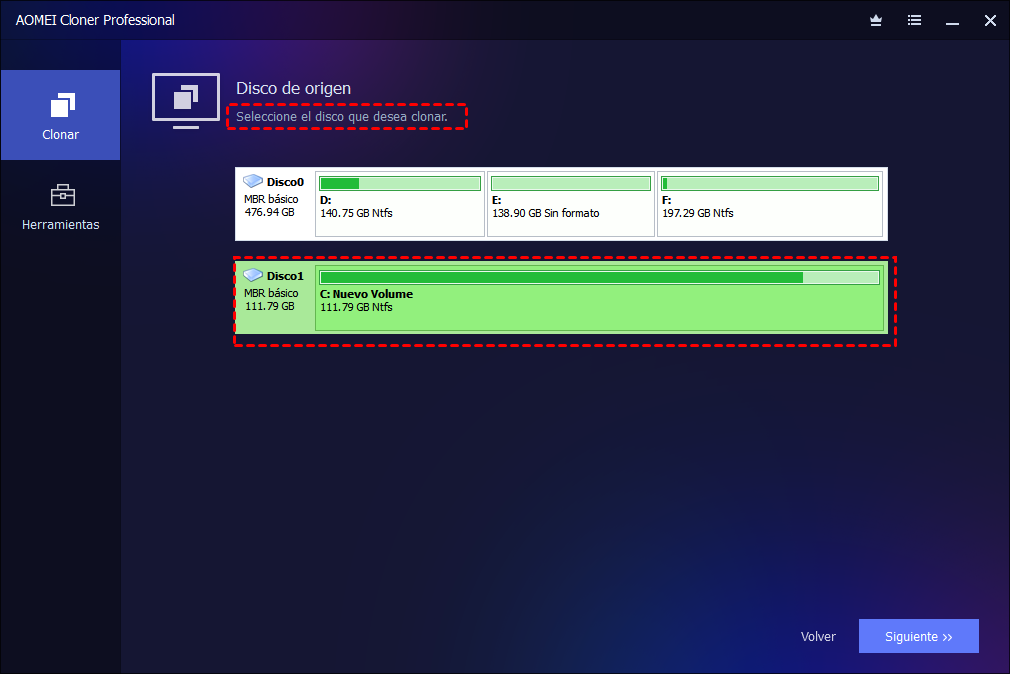
Paso 3. Seleccione la unidad SSD especificada como su disco de destino. Haga clic en Siguiente para continuar.

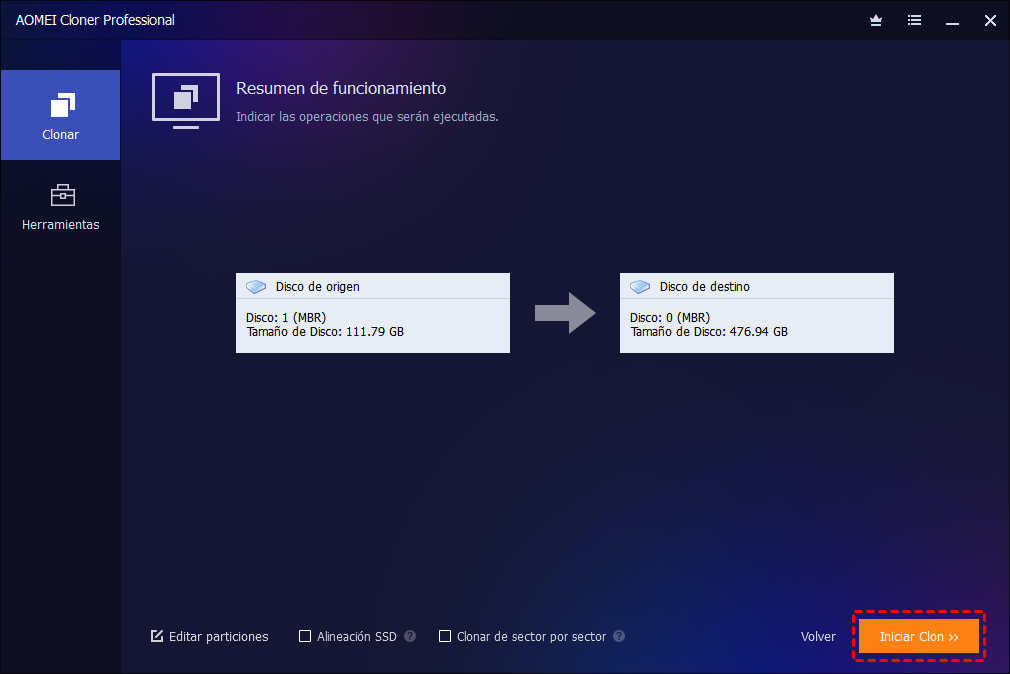
Paso 4. Obtenga una vista previa del resultado de la clonación, haga clic en Iniciar Clon a clonar HDD a unidad SSD. Y uno más importante, asegúrese de haber marcado la opción "Alineación SSD".
★ Consejos:
❈ También puede marcar la opción de clonar sector por sector si su unidad SSD es más grande que HDD, y clonará todos los sectores en el destino y costará mucho más tiempo.
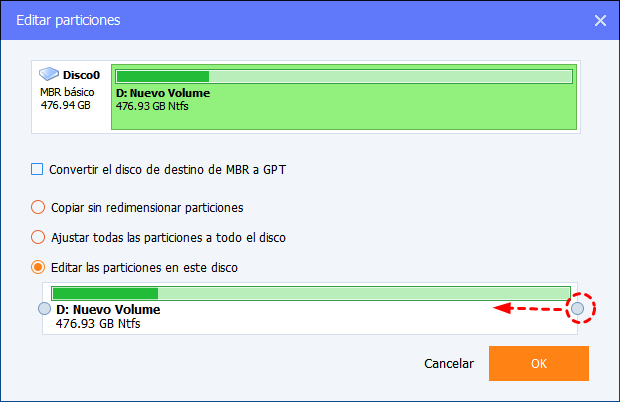
❈ Editar Particiones le permite ajustar el tamaño y la ubicación de la partición mientras clona el disco a un disco más grande para utilizar plenamente el almacenamiento en el disco de destino más grande.
✗Pero no se pueden utilizar juntos. Si el NUEVO SSD es más grande o tiene diferente tipo de disco (MBR o GPT), usaré la función premium - Editar particiones sin duda.
- Copia sin redimensionar las particiones: No redimensionará el tamaño de la partición.
- Añadir espacio no utilizado a todas las particiones: Reasignará el espacio no asignado a cada partición del disco destino, adecuado al tamaño del disco.
- Ajustar manualmente el tamaño de la partición: Le permite ampliar el espacio no asignado a cualquier partición del disco de destino que desee.
- Convertir el disco de destino de MBR a GPT: Ayuda a convertir el estilo de partición del disco de destino si es diferente del disco de origen.
Conclusión
Después de la clonación con AOMEI Cloner, el error al clonar disco con Acronis se puede resolver de forma sencilla y eficaz. Si necesita migrar el sistema operativo a una unidad SSD, AOMEI Cloner también le permite clonar el sistema, el disco completo o una partición específica de manera segura y con arranque correcto.
Además de la función de clonación, AOMEI Cloner ofrece la posibilidad de crear un medio de arranque, lo que resulta muy útil cuando el sistema no puede iniciarse o cuando desea realizar la clonación en un entorno independiente.
AOMEI Cloner es un software profesional de clonación, diseñado exclusivamente para este propósito, y está disponible únicamente en su edición Pro, proporcionando una experiencia estable, enfocada y sin funciones innecesarias.

 como fuente preferida en Google