




Copiar o Reparar MBR en Windows: Guía Completa
Aprenda cómo copiar o transferir el MBR de un disco a otro (SSD, HDD o USB) en Windows para mantener el arranque del sistema y crear un disco arrancable de forma segura.

Por Shirley Actualizado en 17/08/2026


¿Por qué necesita copiar MBR de un disco a otro?
"Me gustaría copiar mi disco de arranque, incluido MBR, a otro disco duro que tiene un formato normal. No quiero reinstalar completamente porque casi he configurado todo. Pero la unidad de arranque y la unidad del sistema están en los diferentes discos, lo que no es tan conveniente para mí. ¿Hay alguna forma simple de copiar el arranque MBR de un disco a otro en Windows 10 en mi caso? ¿O puedo copiar MBR de un disco a otro de manera similar? Gracias de antemano."
MBR, registro de arranque maestro, se refiere principalmente a la pequeña sección de un disco duro que contiene información crucial sobre el disco, incluida la información de arranque y la disposición de todas las particiones almacenadas. Dado que el MBR se almacena en la unidad de arranque, a veces también significa la unidad de arranque en general. Entonces, ¿qué debe hacer para mover el MBR en Windows 7/8/10?
¿Cómo copiar MBR de un disco a otro en Windows 10/8/7?
Según lo cubierto, el MBR contiene las informaciones sobre el disco que instala. También contiene la etiqueta de volumen de la unidad que no es intercambiable. Por lo tanto, muévase estrictamente según instrucciones si desea copiar MBR a SSD u otras unidades. Windows ofrece una forma de mover el archivo de arranque a otro. Es posible que desee probarlo.
1. Escriba cmd en el cuadro de búsqueda. Haga clic en Símbolo del sistema de la lista dada y seleccione Ejecutar como administrador.
2. En el indicador, escriba bcdboot c:\windows /s c: y presione Enter. Asegúrese de que desea iniciar desde la unidad C. Si no, cámbielo a la letra de unidad correcta. Espera a que se complete el proceso.
3. Compruebe si ha copiado MBR con éxito a otro disco. Tenga en cuenta que la unidad debe estar activa.
Esta podría ser la forma más simple de copiar MBR. Además, puede recurrir a algunas herramientas gratuitas de terceros para copiar solo MBR a otro disco, por ejemplo, MBRWizard, BOOTICE, MBRtool, etc. Asimismo, puede arreglar simplemente MBR del disco duro si se mueve pero no arranca con éxito.
Sin embargo, algunos usuarios consideran que no es tan simple como mover MBR de uno a otro, especialmente cuando se instala como una unidad separada en el disco. En ese caso, se sugiere copiar la unidad de arranque MBR de otra manera.
¿Cómo copiar MBR a SSD/USB /disco duro nuevo fácilmente?
AOMEI Cloner Professional es un software completo de clonación que le permite copiar MBR a SSD, disco duro nuevo, unidad flash USB, etc. con arranque seguro en Windows 7/8/10/11/XP/Vista. Los métodos de clonar inteligente y clonar de sector por sector proporcionan planes diferentes. El primer método será su mejor opción si desea clonar unidades más grandes a unidades más pequeñas. Y el segundo requiere una capacidad de disco igual o mayor. A continuación pondrá cómo copiar MBR al nuevo disco duro como un ejemplo.
1. Conecte el nuevo disco duro a su máquina y asegúrese de que se pueda detectar.
2. Instale y ejecute AOMEI Cloner Professional. Haga clic en Clonar sistema.
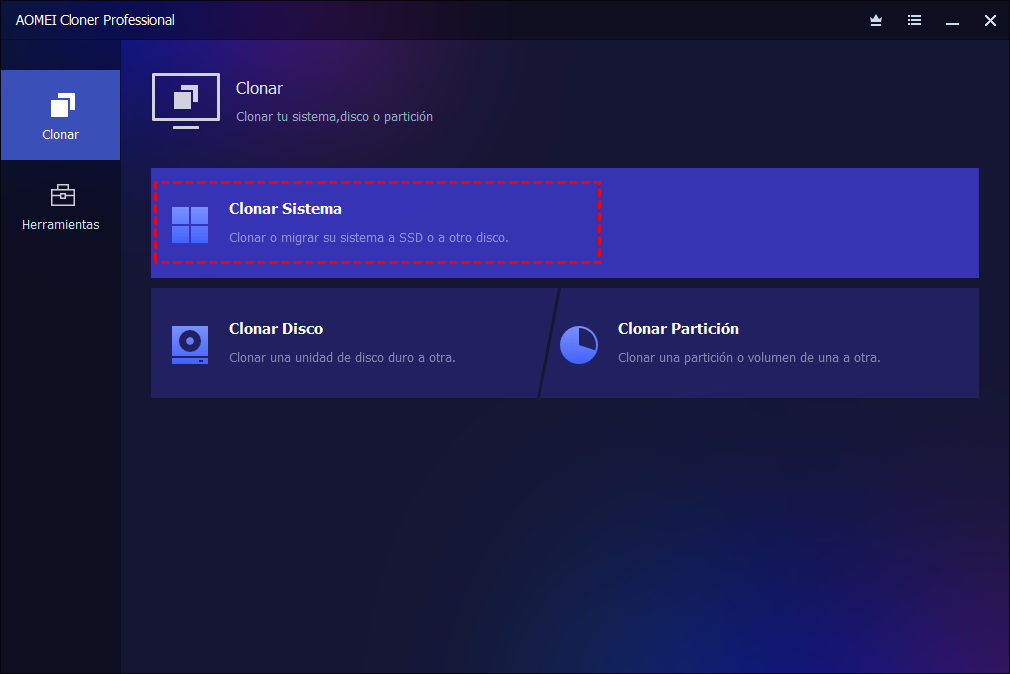
Nota: Si tiene una unidad de arranque y una unidad del sistema en diferentes discos, se sugiere elegir Clonar partición.
3. Todas las unidades necesarias relacionadas con el arranque, incluida la unidad de arranque MBR, se seleccionarán de forma predeterminada. Como resultado, elija el nuevo disco duro como el disco de destino ahora.
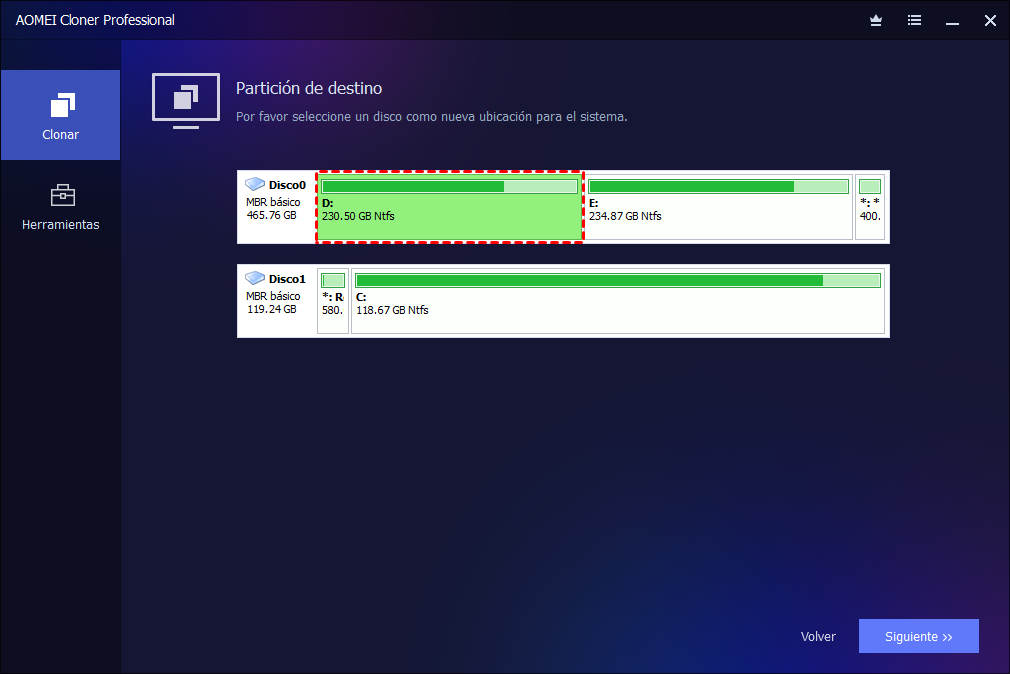
4. Previsualice y confirme las operaciones. Tiene opciones para realizar clonar de sector por sector y alineación SSD si copia MBR a SSD de esta manera. Haga clic en Iniciar Clon.
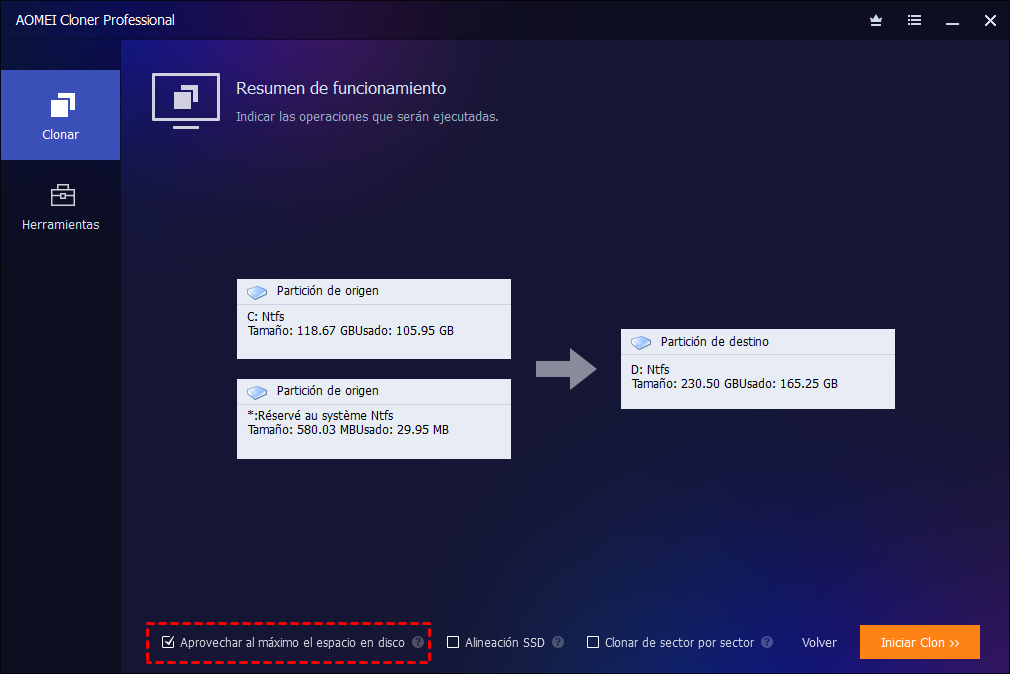
5. Espere a que se complete el proceso. Cambie la prioridad de arranque a la nueva unidad en BIOS o reemplace el disco actual con el nuevo disco duro cuando sea necesario.
Consejos:
1. Para clonar MBR a SSD por completo, es posible que deba usar la función de Clonar disco.
2. Es posible que desee ingresar al Centro de VIP para obtener descuentos exclusivos para otros productos de AOMEI. Haga clic en el icono del Centro de VIP junto al Menú en la esquina superior derecha para acceder.
Resumen
Es posible que necesite diferentes métodos al copiar el MBR de un disco a otro según la situación. Para garantizar un arranque seguro desde el SSD de destino o una unidad flash USB, puede utilizar AOMEI Cloner, que ofrece un proceso de clonación estable y sencillo, incluso para discos del sistema.
Con AOMEI Cloner, no solo puede copiar el MBR, sino también clonar discos completos, migrar el sistema operativo o transferir datos a un nuevo SSD sin reinstalar Windows. Es compatible con Windows 7/8/8.1/10/11 y facilita tanto la actualización como la sustitución de discos. Descárguelo ahora y complete la migración sin complicaciones.

 como fuente preferida en Google