




Cómo Clonar un HDD a SSD sin Reinstalar Windows 11/10
Aprenda cómo clonar un disco duro HDD a un SSD en Windows sin reinstalar el sistema operativo. Descubra cómo migrar datos y mantener el arranque intacto de forma segura.

Por Shirley Actualizado en 14/08/2026


¿Por qué necesitamos un software de clonación de SSD?
Como todos sabemos, obtendrá una excelente experiencia al ejecutar Windows o jugar juegos en una unidad de estado sólido (SSD), por lo que muchos usuarios planean actualizar su unidad de disco duro (HDD) con una nueva SSD. Algunos prefieren una nueva instalación en SSD, pero se preocupan si Windows sigue activo después de la instalación limpia. Otros desean obtener el mejor rendimiento de SSD pero no queren dedicar tiempo a reinstalar el sistema y los programas de Windows.
Para esas preocupaciones, el software de clonación de disco AOMEI Cloner desarrollado para Windows, que es fácil y no causa cambios en los datos y configuraciones, es su mejor opción.
Software professional de clonación de SSD - AOMEI Cloner
AOMEI Cloner, desarrollado para Windows 11/10/8.1/8/7, está dedicado a transferir datos de un disco a otro, sin importar si se trata de una SSD o HDD. Ofrece 3 maneras para clonar datos desde HDD a SSD: Clonar el Sistema (migrar solamente el sistema operativo a SSD), Clonar Partición (clonar partición específica a SSD), y Clonar Disco (clonar un HDD entero a SSD).
Puede clonar una HDD grande a una SSD más pequeña siempre que su SSD tiene suficiente espacio para guardar todos los datos de la HDD. Si no hay suficiente espacio en su SDD, puede eliminar algunos datos a otro dispositivos de almacenamiento para reducir su HDD o utilice Clonar el Sistema que clonará todos los archivos relativos para iniciar Windows.
Si su disco de origen y disco de destino son de estilo de partición diferente, todavía puede usar AOMEI Cloner para clonar disco sin convertir el estilo de partición del disco por lo que le permite copiar disco MBR a disco GPT y viceversa.
Además, el proceso de clonación no afectará su trabajo en el ordenador y hará que la SSD clonada se pueda arrancar si está clonando una unidad del sistema.
¿Cómo clonar HDD a SSD con AOMEI Cloner?
Solo necesita unos pocos clics para clonar un disco duro a SSD con AOMEI Cloner. Vamos a ver cómo clonar todo el disco duro a una SSD con AOMEI Cloner.
1. Descargue este software. Instale e inícielo.
2. Haga clic en Clonar Disco. (Si desea clonar Disco dinámico, puede elegir Clonar Partición.)

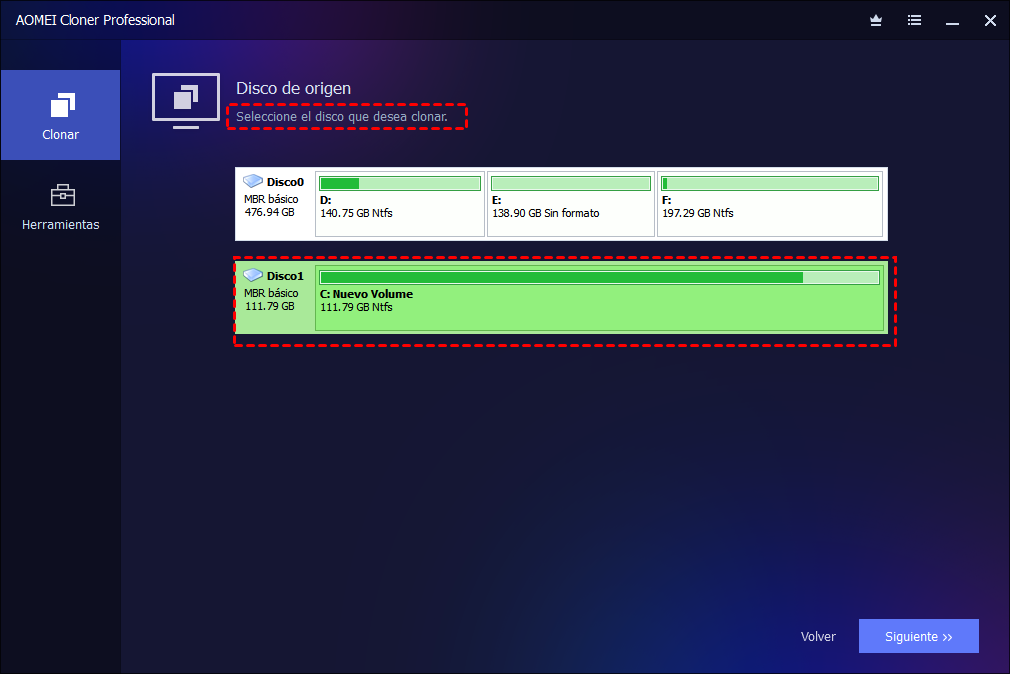
3. Haga clic en el disco duro original como el disco de origen y luego seleccione la SSD como el disco de destino. Tenga en cuenta de que el disco de destino seleccionado se sobrescribirá durante el proceso. Haga clic en Siguiente para continuar.
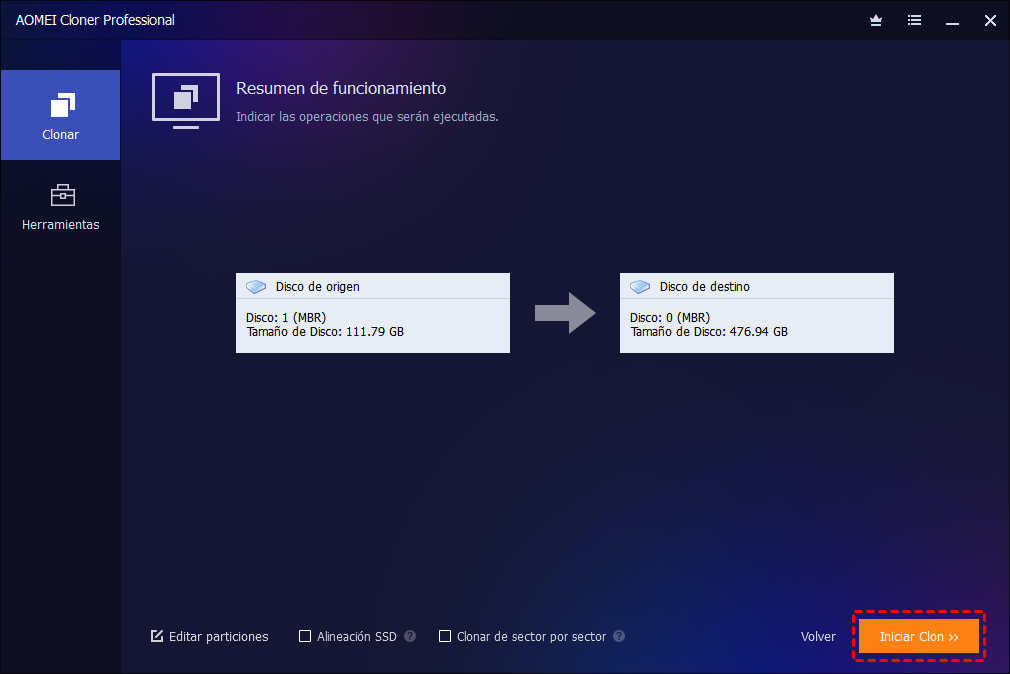
4. Marque la opción Alinear la partición para optimizar el SSD y luego haga clic en Iniciar clon para iniciar el proceso. Si intenta actualizar su SSD a una más grande, puede hacer clic en "Editar particiones en el disco de destino" para evitar el espacio no asignado después de la clonación.
5. Luego puede ignorarlo y hacer otro trabajo con este ordenador. Haga clic en Finalizar para salir de la interfaz.
Conclusión
Si va a transferir datos a una SSD, una forma sencilla y segura es utilizar un software de clonación dedicado como AOMEI Cloner Professional. Le permite clonar el disco completo o migrar únicamente el sistema operativo junto con las aplicaciones a otra unidad sin reinstalar Windows.
Durante la clonación del sistema, se incluirán automáticamente todas las particiones relacionadas con el arranque, incluida la partición reservada del sistema, lo que garantiza un inicio correcto después de la migración. Para evitar que esta partición aparezca en la unidad equivocada, se recomienda desconectar los dispositivos adicionales durante el proceso de clonación o instalación.
Además, AOMEI Cloner ofrece funciones prácticas como alineación SSD para optimizar el rendimiento y la posibilidad de ajustar el tamaño de las particiones durante la clonación, ayudándole a aprovechar mejor el espacio del disco de destino. Con una herramienta adecuada, la migración a SSD puede realizarse de forma rápida y estable.

 como fuente preferida en Google