



Cómo copiar datos de un disco duro con sectores defectuosos: métodos seguros 2026
¿Tu disco duro tiene sectores defectuosos? Aprende cómo copiar o clonar tus datos antes de que falle, con métodos seguros para proteger tus archivos importantes.

Por Shirley Actualizado en 11/08/2026


Respuesta rápida:
¿Se pueden copiar datos de un disco duro con sectores defectuosos?
Sí, es posible copiar datos de un disco duro con sectores defectuosos, siempre que la unidad todavía pueda ser detectada y algunos datos sigan siendo accesibles. Sin embargo, la forma de hacerlo depende del estado del disco y del nivel de daño existente.
Si el disco presenta errores de lectura o sectores dañados, copiar archivos manualmente puede fallar al encontrar áreas problemáticas. En estos casos, utilizar una herramienta de clonación compatible puede ayudar a transferir la mayor cantidad posible de datos a una nueva unidad antes de que el disco empeore.
En esta guía aprenderá qué hacer cuando aparecen sectores defectuosos, qué métodos existen para copiar información de un disco dañado y cómo migrar sus datos de forma más segura.
Caso de usuario: ¿Se pueden transferir datos desde un disco duro con sectores defectuosos?
Los sectores defectuosos aparecen cuando determinadas zonas del disco duro dejan de funcionar correctamente, lo que puede provocar errores al leer o escribir información. Según la causa, pueden estar relacionados con problemas lógicos del sistema de archivos o con daños físicos del propio dispositivo.
Cuando una unidad empieza a mostrar este tipo de síntomas, muchos usuarios se plantean sustituirla por un nuevo SSD, pero surge una duda habitual: ¿cómo transferir el sistema operativo y los archivos si el disco antiguo ya tiene problemas?
Un usuario compró un SSD Samsung 840 EVO para sustituir el disco duro Western Digital de su portátil, ya que la unidad original comenzaba a mostrar signos de fallo, incluidos sectores defectuosos.
Al intentar utilizar Samsung Data Migration para migrar Windows y los archivos personales al nuevo SSD, el proceso no pudo completarse debido a los problemas existentes en el disco de origen.
La pregunta era: ¿Existe alguna forma de transferir todo el contenido del disco antiguo al nuevo SSD sin reinstalar Windows?
La respuesta depende principalmente de qué información desea conservar y del estado actual del disco.
Copiar archivos o clonar el disco: ¿qué método elegir?
Copiar archivos desde un disco con sectores defectuosos
Si únicamente necesita guardar documentos, fotos u otros archivos personales que todavía sean accesibles, puede intentar copiarlos manualmente a otra unidad.
Sin embargo, este método tiene una limitación: cuando el proceso encuentra una zona que no puede leer correctamente, la copia puede detenerse o algunos archivos pueden no transferirse.
Clonar un disco con sectores defectuosos
Si desea conservar todo el entorno actual, incluyendo Windows, programas y configuraciones, la clonación suele ser una opción más adecuada que copiar archivos individualmente.
No obstante, hay que tener en cuenta que ningún método puede garantizar la lectura de información que ya no puede ser recuperada del disco original. El resultado dependerá del nivel de daño de la unidad y de la capacidad de la herramienta utilizada para gestionar errores de lectura.
¿Qué hacer cuando aparecen sectores defectuosos?
Cuando un disco duro empieza a mostrar sectores defectuosos, la prioridad debe ser proteger los datos importantes antes de realizar cualquier operación que pueda aumentar la carga de trabajo de la unidad.
Aunque algunas herramientas de Windows pueden ayudar a detectar o corregir errores del sistema de archivos, no siempre solucionan los problemas relacionados con sectores dañados. Por ello, si el disco todavía funciona, se recomienda transferir los datos importantes lo antes posible.
1. Compruebe y repare errores del disco con CHKDSK
Windows incluye la herramienta CHKDSK, que puede analizar la unidad y corregir determinados errores del sistema de archivos.
Antes de ejecutarla, es recomendable copiar los archivos importantes que todavía sean accesibles, ya que cualquier operación sobre un disco con problemas debe realizarse con precaución.
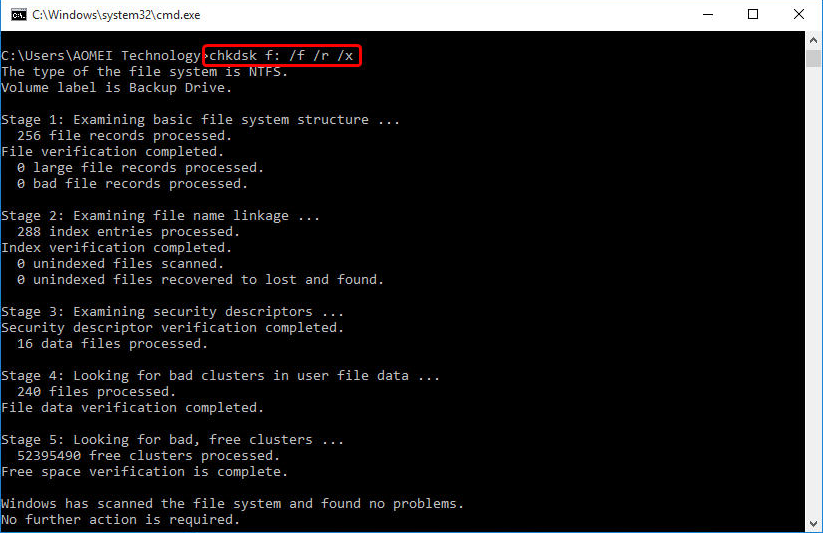
Para ejecutar CHKDSK:
- Abra el símbolo del sistema como administrador.
- Introduzca el siguiente comando:
- Pulse Enter y espere a que finalice el análisis.
Clone el disco con una herramienta compatible con sectores defectuosos
Si necesita conservar no solo los archivos personales, sino también Windows, los programas y la configuración actual, la clonación puede ser una solución más completa que copiar archivos manualmente.
Sin embargo, no todos los programas de clonación pueden trabajar correctamente cuando el disco de origen presenta errores de lectura. Por eso, es importante elegir una herramienta que pueda gestionar mejor este tipo de situaciones.
AOMEI Cloner permite clonar discos y sistemas en Windows, incluyendo escenarios en los que la unidad de origen presenta sectores problemáticos.
Entre sus funciones destacan:
- Clonación inteligente: copia principalmente los sectores utilizados, lo que permite migrar datos de forma más eficiente y facilita la clonación hacia unidades con diferente capacidad.
- Clonación sector por sector: crea una copia más completa del disco cuando se necesita transferir todos los sectores disponibles.
- Medio de arranque WinPE: permite iniciar el equipo desde un entorno de recuperación y realizar operaciones de clonación cuando Windows no puede arrancar normalmente.
Antes de iniciar la clonación, se recomienda comprobar que el disco de destino tiene suficiente capacidad y realizar una copia de seguridad adicional de los archivos más importantes cuando sea posible.
Cómo clonar un disco duro con sectores defectuosos a otra unidad
Si necesita transferir Windows, programas y archivos personales desde un disco con sectores defectuosos a una nueva unidad, la clonación puede ayudarle a migrar todo el contenido sin reinstalar el sistema.
Antes de comenzar, conecte el disco de destino (HDD, SSD o unidad externa) al ordenador. Si su portátil solo dispone de una ranura para almacenamiento, puede utilizar un adaptador SATA a USB o una carcasa externa.
Si el ordenador no puede iniciar Windows correctamente, puede crear un medio de arranque de AOMEI Cloner desde otro equipo funcional y utilizarlo para iniciar el ordenador mediante BIOS/UEFI.

Cómo clonar un disco duro con sectores defectuosos paso a paso
Paso 1. Abra AOMEI Cloner y seleccione la función de clonación
Ejecute AOMEI Cloner, vaya a la sección Clonar disco.
Si únicamente desea transferir el sistema operativo, también puede utilizar la función Clonar sistema.

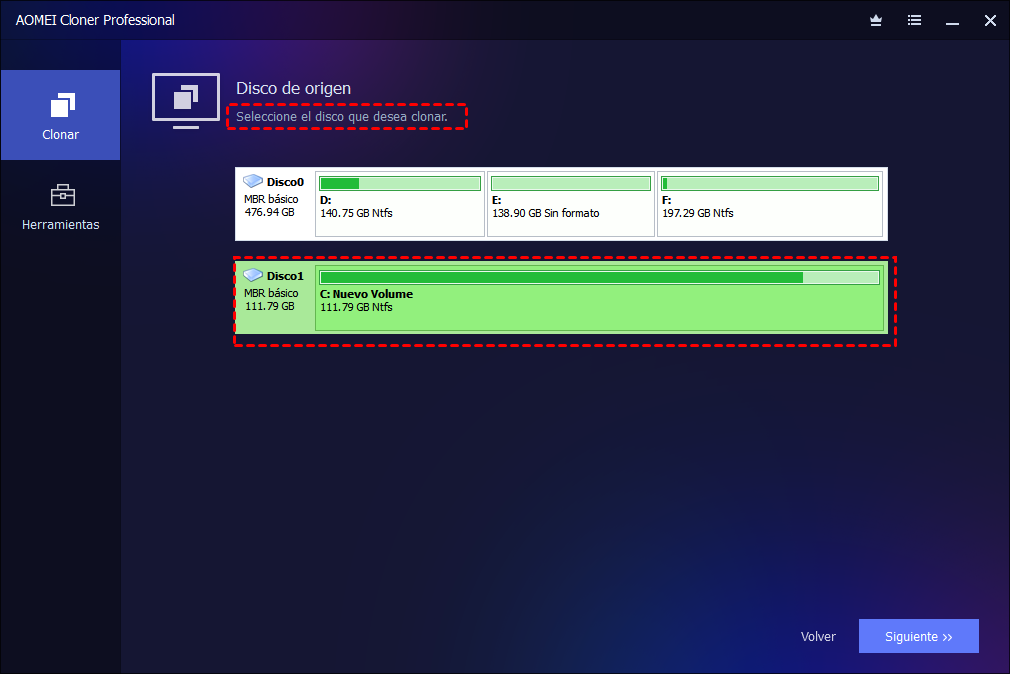
Paso 2. Seleccione el disco de origen
Seleccione el disco que contiene sectores defectuosos como unidad de origen y haga clic en Siguiente.
Paso 3. Seleccione el disco de destino
Elija la nueva unidad donde desea transferir los datos y haga clic en Siguiente.
Asegúrese de que la capacidad del disco de destino sea suficiente para almacenar la información que necesita migrar.

Paso 4. Configure las opciones de clonación e inicie el proceso
En la pantalla de resumen puede revisar la configuración antes de iniciar la clonación.
Puede utilizar las siguientes opciones según sus necesidades:
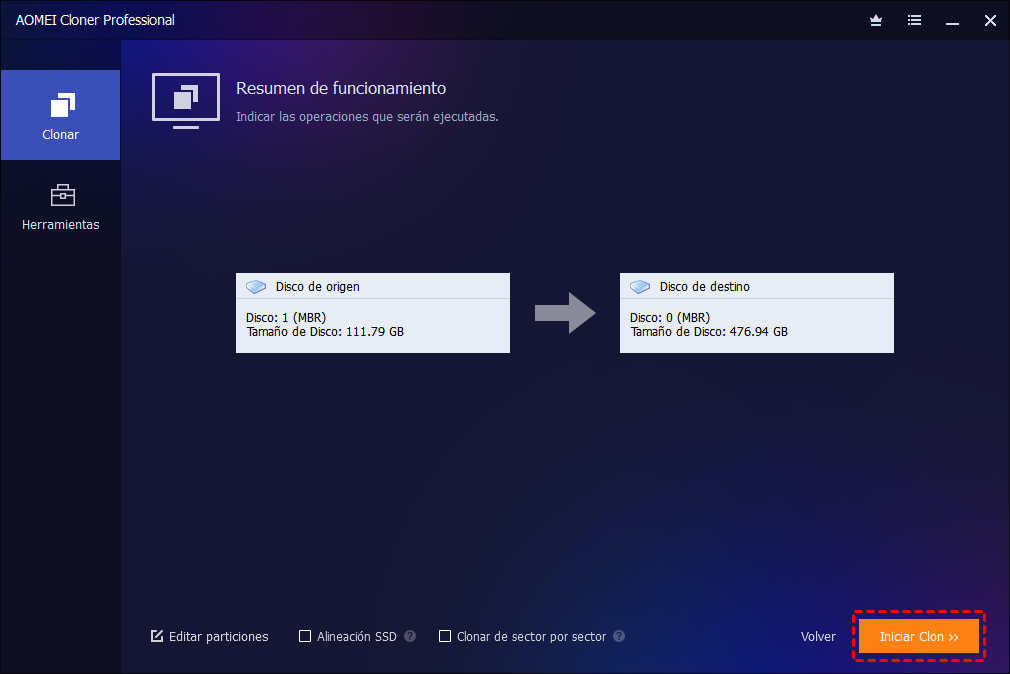
Clonar de sector por sector
Esta opción copia todos los sectores del disco de origen, incluidos los sectores no utilizados.
Para discos con sectores defectuosos, normalmente se recomienda utilizarla con precaución, ya que puede prolongar considerablemente el proceso de clonación.
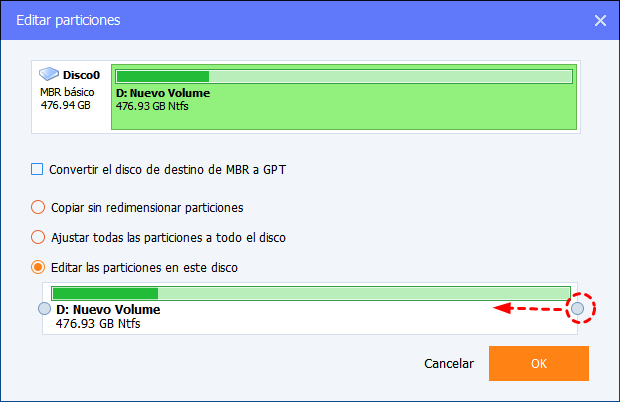
Editar particiones
Permite ajustar el tamaño de las particiones del disco de destino:
- Copiar sin redimensionar particiones: mantiene el tamaño original de las particiones.
- Añadir espacio no utilizado a todas las particiones: distribuye automáticamente el espacio adicional del disco de destino.
- Ajustar manualmente el tamaño de las particiones: permite modificar las particiones según sus necesidades.
También puede ayudar a adaptar el estilo de partición del disco cuando sea necesario.
Alineación SSD
Si el destino es un SSD, activar esta opción ayuda a optimizar su rendimiento después de la clonación.
Después de completar la clonación
Cuando finalice el proceso:
- Si sustituyó físicamente el disco antiguo, instale la nueva unidad y arranque desde ella.
- Si mantiene ambos discos conectados, acceda a la BIOS/UEFI y configure el disco clonado como primera opción de arranque.
Una vez confirmado que Windows funciona correctamente desde la nueva unidad, puede decidir si reutiliza el disco antiguo como almacenamiento secundario.
Preguntas frecuentes sobre copiar datos de un disco con sectores defectuosos
Resumen
Cuando un disco duro empieza a mostrar sectores defectuosos, lo más importante es transferir los datos importantes lo antes posible para reducir el riesgo de pérdida de información. Aunque herramientas como CHKDSK pueden ayudar a solucionar determinados errores del sistema de archivos, no siempre pueden resolver problemas relacionados con daños físicos en la unidad.
Si necesita migrar Windows, programas y archivos completos a otro disco, una herramienta de clonación compatible puede simplificar el proceso. AOMEI Cloner permite clonar discos y sistemas, crear medios de arranque y transferir datos a una nueva unidad sin necesidad de reinstalar Windows.
Antes de realizar cualquier clonación, recuerde comprobar el estado del disco de origen, preparar correctamente la unidad de destino y realizar una copia de seguridad de los archivos más importantes siempre que sea posible.

 como fuente preferida en Google