




Cómo clonar un disco duro a SSD con Norton Ghost: ¿todavía merece la pena?
Descubra cómo clonar un disco duro a un SSD con Norton Ghost, cuáles son sus limitaciones actuales y qué alternativas existen para Windows 11, 10, 8 y 7.

Por Shirley Actualizado en 10/08/2026


Respuesta rápida:
¿Se puede clonar un disco duro a un SSD con Norton Ghost?
Sí, es posible clonar un disco duro a un SSD con Norton Ghost en determinadas configuraciones. Sin embargo, al tratarse de un software que ya no recibe actualizaciones, su compatibilidad con el hardware moderno y las versiones recientes de Windows puede ser limitada.
Si va a migrar un HDD a un SSD en Windows 11, 10, 8 o 7, también puede considerar herramientas de clonación más actuales, que ofrecen una mejor compatibilidad con SSD SATA y NVMe, además de simplificar el proceso de migración sin necesidad de reinstalar el sistema operativo.
En esta guía conocerá cuándo sigue siendo útil Norton Ghost, cuáles son sus principales limitaciones y qué alternativas existen para clonar un disco duro a un SSD de forma segura.
| Situación | Recomendación |
|---|---|
| Usa un PC antiguo con Norton Ghost | Puede seguir utilizándolo si es compatible con su hardware. |
| Migra a un SSD en Windows 11/10 | Se recomienda utilizar un software de clonación actualizado. |
| Quiere conservar Windows y los programas | La clonación del disco es la opción más sencilla. |
¿Cuándo conviene clonar un HDD a un SSD?
Migrar un disco duro (HDD) a una unidad SSD es una de las formas más efectivas de mejorar el rendimiento de un ordenador sin tener que reinstalar Windows ni volver a configurar las aplicaciones.
La clonación permite copiar el sistema operativo, los programas instalados, los archivos personales y la configuración del disco original al nuevo SSD, de modo que el equipo pueda arrancar normalmente una vez finalizado el proceso.
Este tipo de migración resulta especialmente útil en situaciones como las siguientes:
- Actualizar un HDD antiguo por un SSD para mejorar la velocidad de inicio del sistema y reducir los tiempos de carga de las aplicaciones.
- Sustituir un disco que presenta fallos antes de que deje de funcionar por completo.
- Ampliar la capacidad de almacenamiento migrando el sistema a un SSD de mayor capacidad.
- Evitar reinstalar Windows y los programas, ahorrando tiempo y conservando la configuración existente.
Si su objetivo es mantener el sistema exactamente igual que en el disco original, la clonación suele ser una opción más rápida y sencilla que realizar una instalación limpia de Windows.
¿Se puede seguir utilizando Norton Ghost para clonar un HDD a un SSD?
Durante muchos años, Norton Ghost fue una de las herramientas de clonación y creación de imágenes de disco más utilizadas para Windows. Permitía copiar discos completos, crear imágenes del sistema y restaurarlas posteriormente en otra unidad, por lo que era una solución habitual para migrar un HDD a un SSD o realizar copias de seguridad.
Entre sus funciones principales se incluyen:
- Clonación de disco a disco.
- Clonación de partición a partición.
- Creación de imágenes de disco o partición.
- Restauración de imágenes en otro disco.
Sin embargo, Norton Ghost dejó de recibir actualizaciones en 2013. Debido a ello, su compatibilidad con las versiones más recientes de Windows y con parte del hardware moderno puede ser limitada, especialmente en equipos que utilizan tecnologías de almacenamiento actuales.
Por este motivo, aunque algunos usuarios siguen utilizando Norton Ghost en equipos compatibles, para migrar un HDD a un SSD en Windows 11, Windows 10, Windows 8 o Windows 7 suele ser más práctico utilizar una herramienta de clonación que continúe recibiendo mantenimiento y sea compatible con el hardware actual.
En la siguiente sección veremos una alternativa que simplifica el proceso de clonación y ofrece una mayor compatibilidad con los equipos modernos.

| Si... | Entonces... |
|---|---|
| Utiliza un equipo antiguo compatible con Norton Ghost | Puede seguir utilizándolo para la clonación. |
| Va a migrar un HDD a un SSD en un equipo moderno | Es recomendable utilizar una herramienta de clonación actualizada. |
¿Qué alternativa existe para Norton Ghost?
Con la evolución del hardware y de las versiones de Windows, muchos usuarios buscan una alternativa a Norton Ghost que ofrezca una mejor compatibilidad con los equipos actuales y un proceso de clonación más sencillo.
Una de las opciones disponibles es AOMEI Cloner, una herramienta especializada en la clonación de discos y sistemas para Windows. Permite migrar un HDD a un SSD, copiar discos completos o transferir únicamente el sistema operativo sin necesidad de reinstalar Windows.
Antes de explicar el proceso de clonación, veamos una comparación entre Norton Ghost y AOMEI Cloner para entender en qué situaciones puede resultar más conveniente utilizar cada uno.
Norton Ghost vs AOMEI Cloner
| Característica | Norton Ghost | AOMEI Cloner |
|---|---|---|
| Estado del software | Sin nuevas actualizaciones desde 2013 | Mantenimiento y actualizaciones continuas |
| Compatible con Windows recientes | Compatibilidad limitada según la configuración | Compatible con Windows 11/10/8.1/8/7 |
| Clonación de HDD a SSD | ✅ Sí | ✅ Sí |
| Clonación de SSD a SSD | ✅ Sí | ✅ Sí |
| Clonar a un SSD más pequeño | Limitado según el espacio y la configuración | ✅ Compatible mediante clonación inteligente |
| Alineación SSD | No disponible como función específica | ✅ Sí |
| Clonación durante el uso de Windows (VSS) | Limitada | ✅ Sí |
| Facilidad de uso | Interfaz antigua | Interfaz gráfica moderna |
¿Cuál debería elegir?
Si ya utiliza Norton Ghost en un equipo compatible y satisface sus necesidades, puede seguir empleándolo para tareas de clonación básicas.
Sin embargo, si va a migrar un HDD a un SSD en un equipo moderno o desea una mayor compatibilidad con las versiones actuales de Windows y los SSD más recientes, una herramienta de clonación actualizada puede ofrecer un proceso más sencillo y flexible.
Cómo clonar un HDD a un SSD con AOMEI Cloner
Si ha decidido utilizar una herramienta de clonación moderna para sustituir Norton Ghost, AOMEI Cloner permite migrar un HDD a un SSD sin reinstalar Windows ni volver a configurar las aplicaciones.
Antes de comenzar, asegúrese de que el SSD de destino dispone de espacio suficiente para almacenar los datos del disco de origen y realice una copia de seguridad si contiene información importante, ya que el proceso de clonación sobrescribirá el contenido existente.
Preparativos
Antes de iniciar la clonación:
- Instale AOMEI Cloner en el equipo.
- Conecte el SSD al ordenador. Si el equipo solo dispone de una bahía para discos, puede utilizar un adaptador SATA a USB.
- Compruebe que Windows detecta correctamente el SSD antes de comenzar.
*Las funciones de clonación de la versión de prueba gratuita sólo pueden demostrarse. Por favor, actualice para la funcionalidad completa.
Pasos para clonar disco duro a ssd con AOMEI Cloner
En los pasos siguientes se utiliza AOMEI Cloner como ejemplo, ya que Norton Ghost dejó de recibir actualizaciones y puede presentar limitaciones de compatibilidad en equipos actuales.
Paso 1. Abre el software, elige Clonar Disco. Si sólo quieres hacer ghost del SO, elige Clonar Sistema.

-
Si desea clonar el disco dinámico, puede hacer ghost del volumen del sistema a través de Clonar Sistema, y de los volúmenes de datos a través de Clonar Partición por separado.
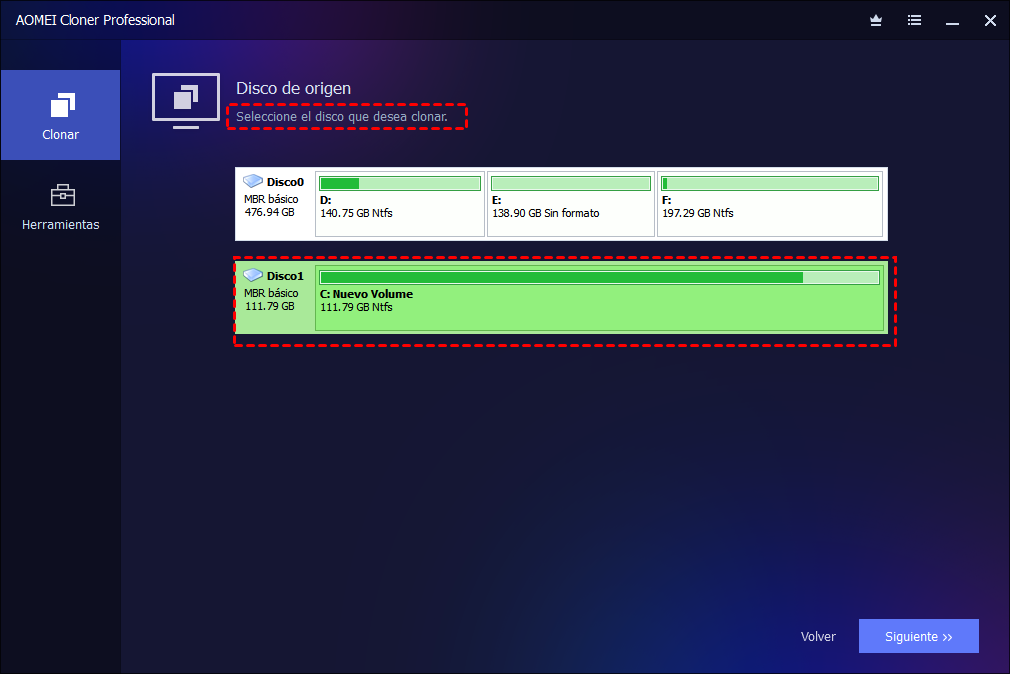
Paso 2. Seleccione el disco duro de origen y haga clic en Siguiente. A continuación, especifique el SSD de destino y haga clic en Siguiente para continuar.
Paso 3. Marque Alineación SSD para acelerar la velocidad de lectura y escritura del SSD de destino y haga clic en Iniciar clon para implementar el ghosting del disco duro.
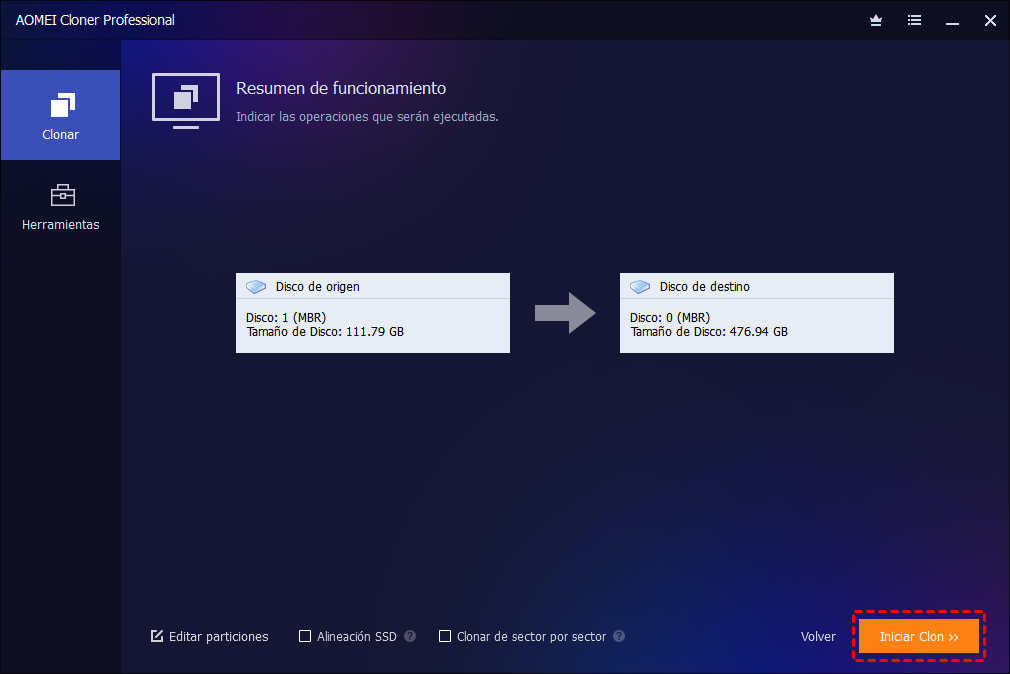
Opciones útiles durante la clonación:
✔ Alineación SSD: Optimiza el rendimiento del SSD de destino y ayuda a mejorar la velocidad de lectura y escritura.
✔ Clonar de sector por sector: Copia todos los sectores del disco de origen, incluidos los que no están en uso. Esta opción resulta útil cuando desea crear una copia idéntica del disco, aunque requiere que el disco de destino tenga una capacidad igual o superior a la del disco original.
✔ Editar Partición: Permite ajustar automáticamente el tamaño de las particiones al migrar a un disco de mayor capacidad y aprovechar todo el espacio disponible. También puede ayudar a adaptar el estilo de partición cuando sea necesario.
Después de la clonación
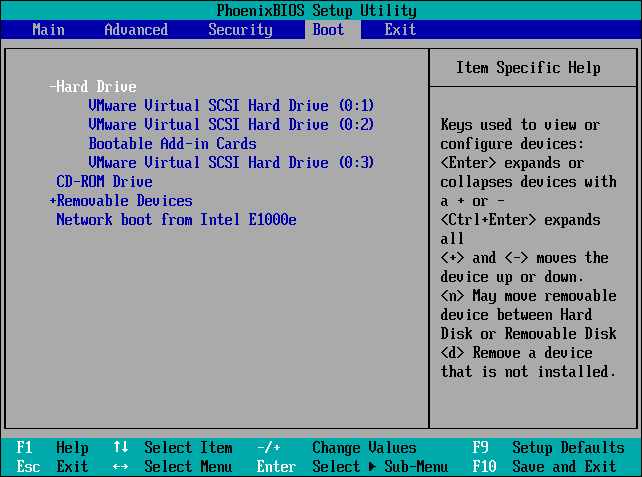
Una vez completada la clonación, puede apagar el ordenador y sustituir el HDD original por el SSD.
Si el equipo dispone de más de una ranura para discos y desea conservar ambas unidades, solo tendrá que acceder a la BIOS o UEFI y configurar el SSD clonado como el primer dispositivo de arranque.
Cuando Windows se inicie correctamente desde el SSD, podrá utilizar el HDD anterior como unidad de almacenamiento o formatearlo para reutilizarlo.
Resumen
Aunque Norton Ghost fue durante muchos años una de las herramientas más utilizadas para clonar discos, la ausencia de nuevas actualizaciones hace que muchos usuarios busquen soluciones con mejor compatibilidad para el hardware y las versiones actuales de Windows.
Si necesita clonar un HDD a un SSD sin reinstalar el sistema operativo, utilizar un software de clonación especializado suele ser la opción más rápida y sencilla. Herramientas como AOMEI Cloner permiten migrar el sistema, los programas y los archivos a una nueva unidad mediante un proceso directo y compatible con Windows 11, 10, 8.1, 8 y 7.
Antes de iniciar cualquier migración, recuerde comprobar la capacidad del SSD de destino, realizar una copia de seguridad de los datos importantes y configurar correctamente el orden de arranque después de la clonación para garantizar que el sistema se inicie desde la nueva unidad.
Preguntas frecuentes

 como fuente preferida en Google