



Cómo clonar un SSD a otro SSD en Windows 11/10 sin reinstalar
Aprende cómo clonar un SSD a otro SSD en Windows sin reinstalar Windows. Descubre cómo migrar el sistema operativo, programas y archivos a un nuevo SSD de forma segura.

Por Shirley Actualizado en 10/08/2026


Respuesta rápida:
¿Se puede clonar un SSD a otro SSD sin reinstalar Windows?
Sí, es posible clonar un SSD a otro SSD sin reinstalar Windows. La clonación permite copiar todo el contenido de la unidad original, incluyendo el sistema operativo, programas instalados, configuraciones y archivos personales, a un nuevo SSD.
Para realizar la migración correctamente, se recomienda utilizar un software de clonación compatible con Windows que pueda transferir el sistema de forma arrancable. Antes de comenzar, es importante comprobar que el SSD de destino tenga suficiente capacidad y que sea compatible con el equipo.
Este método resulta especialmente útil cuando desea actualizar un SSD antiguo por uno de mayor capacidad, cambiar a una unidad más rápida o reemplazar un disco con problemas sin configurar Windows desde cero.
Caso de usuario: Migrar un SSD antiguo a un SSD nuevo sin reinstalar Windows
Al actualizar el almacenamiento del ordenador, muchos usuarios se enfrentan a una pregunta común: ¿cómo transferir todo el sistema actual a un nuevo SSD sin perder programas, configuraciones ni archivos personales?
Un usuario planteó una situación similar al querer reemplazar su antiguo SSD de 240GB por una nueva unidad Samsung de 1TB:
“Mi sistema operativo sólo tiene 2 meses y está configurado con todas mis cosas (hay muchas aplicaciones y configuraciones configuradas). ¿Cuál es la mejor manera de migrar todo desde mi viejo SSD OCZ de 240GB a mi nuevo SSD Samsung de 1TB? Gracias."
Cuando un sistema ya contiene programas instalados, ajustes personalizados y archivos importantes, reinstalar Windows desde cero puede llevar mucho tiempo. En estos casos, clonar el SSD es una solución más práctica, ya que permite copiar todo el contenido de la unidad antigua al nuevo SSD y continuar utilizando el sistema con la misma configuración.
En las siguientes secciones explicaremos por qué conviene clonar un SSD a otro SSD y qué debe tener en cuenta antes de realizar la migración.
¿Por qué clonar un SSD a otro SSD?
Ventajas de migrar un SSD a otro SSD
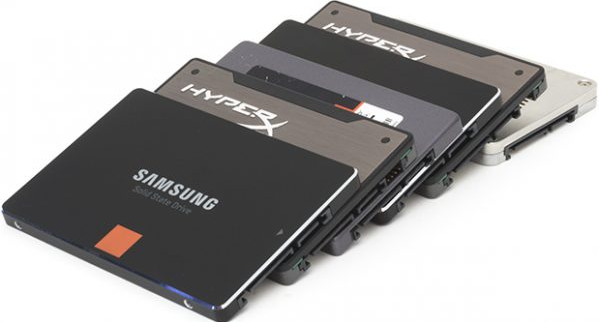
Clonar un SSD a otro SSD es una solución práctica cuando desea actualizar, reemplazar o migrar su unidad actual sin reinstalar Windows ni configurar nuevamente todos sus programas.
Existen varias situaciones habituales en las que la clonación resulta útil:
| Situación | Ventaja de clonar el SSD |
|---|---|
| Actualizar a un SSD de mayor capacidad | Transferir Windows, programas y archivos sin empezar desde cero |
| Sustituir un SSD antiguo | Evitar la reinstalación del sistema operativo y aplicaciones |
| Mejorar el rendimiento del equipo | Migrar a un SSD más rápido manteniendo la configuración actual |
| Preparar una copia idéntica del sistema | Tener una unidad lista para reemplazo en caso necesario |
Además, la clonación mantiene la estructura completa del disco, incluyendo el sistema operativo, particiones, configuraciones y datos personales. Por esta razón, es una alternativa más rápida que instalar Windows nuevamente y configurar todo manualmente.
Imagen de disco frente a clonación de disco: ¿cuál elegir?
Cuando necesita transferir el contenido de un SSD antiguo a uno nuevo, existen dos métodos habituales: crear una imagen del disco y realizar una clonación directa.
Aunque ambos métodos pueden ayudar a proteger o migrar los datos, funcionan de manera diferente.
| Método | Cómo funciona | Cuándo elegirlo |
|---|---|---|
| Imagen de disco + restauración | Crea un archivo de respaldo y después lo restaura en otro disco | Cuando necesita guardar una copia de seguridad para recuperar datos posteriormente |
| Clonación de disco | Copia directamente todo el contenido de un SSD a otro SSD | Cuando desea reemplazar la unidad y continuar utilizando el mismo sistema |
La creación de imágenes de disco requiere normalmente un paso adicional: crear la imagen, almacenarla y después restaurarla en la nueva unidad.
En cambio, la clonación de discos permite transferir directamente el sistema operativo, programas instalados y archivos personales al nuevo SSD sin necesidad de realizar una restauración posterior.
Por este motivo, cuando el objetivo principal es reemplazar un SSD antiguo por uno nuevo y seguir utilizando el mismo sistema, la clonación suele ser una opción más sencilla y rápida.
¿Qué debe comprobar antes de clonar un SSD?
Antes de clonar un SSD a otro SSD, es importante comprobar algunos aspectos de compatibilidad para evitar problemas durante la migración o después del primer arranque.
1. Compruebe la capacidad del SSD de destino
El SSD nuevo debe tener suficiente espacio para almacenar todos los datos utilizados del SSD original.
Si desea clonar un SSD a una unidad de menor capacidad, asegúrese de que el espacio ocupado en el disco de origen sea inferior a la capacidad del SSD de destino. En este caso, una herramienta con clonación inteligente puede copiar únicamente los sectores utilizados.
2. Verifique el tipo de SSD y la compatibilidad del equipo
Los SSD pueden utilizar diferentes interfaces, como SATA o NVMe. Antes de comprar una nueva unidad, compruebe que sea compatible con la placa base del ordenador.
| Aspecto a comprobar | Qué debe tener en cuenta |
|---|---|
| Interfaz del SSD | SATA o NVMe deben ser compatibles con el equipo |
| Formato físico | Compruebe el tamaño y conexión del SSD |
| Capacidad | El SSD de destino debe tener suficiente espacio |
| Ranuras disponibles | Determine si puede instalar ambos SSD al mismo tiempo |
3. Compruebe el estilo de partición del disco
El estilo de partición puede afectar al arranque después de la clonación.
Los sistemas modernos suelen utilizar GPT junto con firmware UEFI, mientras que equipos antiguos pueden utilizar MBR con BIOS heredada.
Puede comprobar esta información desde Administración de discos de Windows:
- Haga clic derecho en el botón Inicio.
- Seleccione Administración de discos.
- Haga clic derecho en el disco y seleccione Propiedades.
- Compruebe el estilo de partición en la pestaña Volúmenes.
Software recomendado para clonar un SSD a otro SSD
Clonar un SSD no consiste simplemente en copiar y pegar archivos. Si desea migrar Windows, programas instalados y configuraciones personales a otro SSD manteniendo la capacidad de arranque, necesita una herramienta especializada de clonación de discos.
Windows incluye funciones de copia de seguridad y recuperación, pero no proporciona una opción de clonación directa para transferir un SSD completo a otro SSD.
Para este tipo de migración, AOMEI Cloner Professional es una opción adecuada gracias a sus funciones de clonación de discos y sistemas.
Principales funciones para migrar un SSD a otro SSD:
| Función | Utilidad durante la migración |
|---|---|
| Clonación de disco | Copia todo el contenido del SSD original, incluyendo sistema operativo, aplicaciones y archivos |
| Clonación inteligente | Permite clonar discos con más datos utilizados hacia unidades de diferente capacidad |
| Clonación sector por sector | Realiza una copia completa de todos los sectores cuando se necesita una réplica exacta |
| Alineación SSD | Optimiza la estructura de particiones para mejorar el rendimiento del SSD de destino |
| Clonación de sistema | Permite transferir únicamente la instalación de Windows cuando no necesita copiar todo el disco |
Además, es compatible con diferentes tipos de unidades, incluyendo SSD SATA y SSD M.2 NVMe de fabricantes habituales, y funciona con Windows 11, Windows 10, Windows 8/8.1 y Windows 7.
Descargue AOMEI Cloner Professional y siga los pasos siguientes para completar la clonación.
Pasos para clonar un SSD a otro SSD con AOMEI Cloner
Después de preparar el SSD de destino y elegir una herramienta adecuada, puede seguir estos pasos para migrar Windows, programas y archivos de un SSD antiguo a un SSD nuevo sin reinstalar el sistema.
Antes de empezar:
Antes de iniciar la clonación, prepare lo siguiente:
- Conecte el nuevo SSD al ordenador. Si su equipo solo dispone de una ranura SSD, puede utilizar un adaptador USB o una carcasa externa compatible.
- Compruebe que el SSD de destino tiene suficiente capacidad para almacenar los datos utilizados del SSD original.
- Inicialice el nuevo SSD si es necesario. Se recomienda mantener el mismo estilo de partición (MBR o GPT) que el disco original para evitar problemas de arranque después de la clonación.
- Si el SSD de destino contiene archivos importantes, realice una copia de seguridad antes de continuar.
Cómo clonar un SSD a otro SSD
Paso 1. Seleccione la función de clonación
Abra AOMEI Cloner Professional, haga clic en Clonar disco.

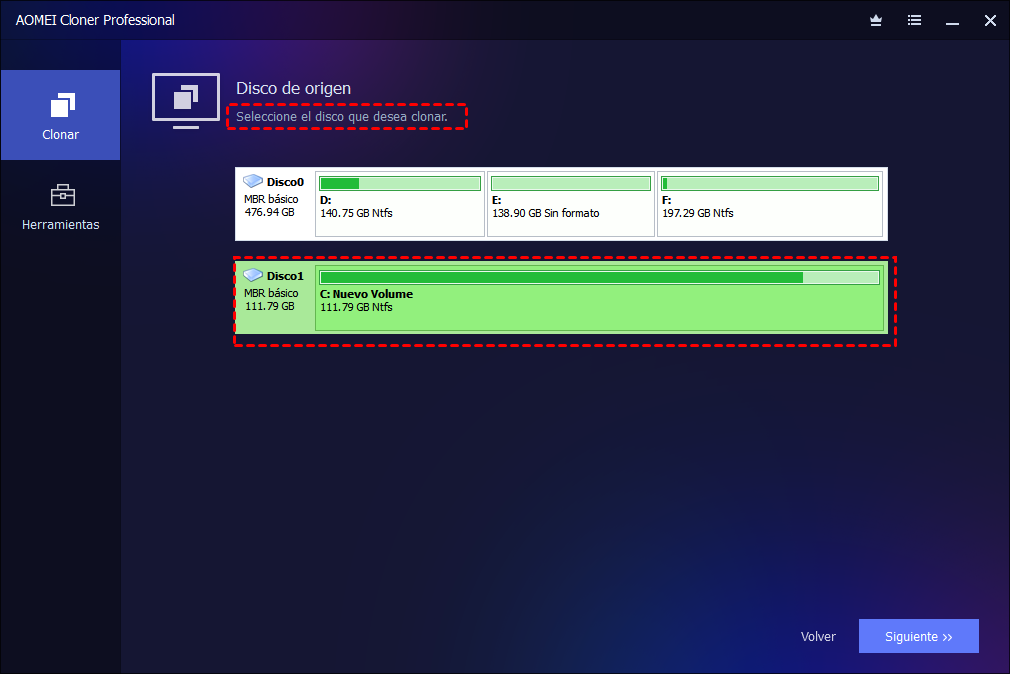
Paso 2. Seleccione el SSD de origen
Seleccione el SSD antiguo que contiene Windows, aplicaciones y archivos personales como disco de origen.
Haga clic en Siguiente para continuar.
Paso 3. Seleccione el SSD de destino
Seleccione el nuevo SSD donde desea migrar todos los datos.
Haga clic en Siguiente para continuar.

Paso 4. Ajuste las opciones de clonación
Antes de iniciar el proceso, puede configurar opciones adicionales según sus necesidades.
Alineación SSD
Se recomienda activar esta opción cuando el disco de destino es un SSD. Ayuda a optimizar la estructura de almacenamiento y mejorar el rendimiento del SSD después de la clonación.
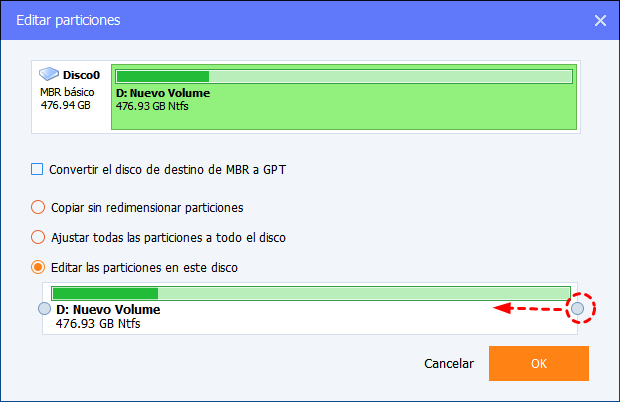
Editar particiones
Si el SSD nuevo tiene una capacidad diferente, puede ajustar el tamaño de las particiones:
| Opción | Función |
|---|---|
| Copiar sin cambiar el tamaño de las particiones | Mantiene el tamaño original de las particiones |
| Añadir espacio no utilizado a todas las particiones | Distribuye automáticamente el espacio disponible |
| Ajustar manualmente el tamaño de la partición | Permite modificar cada partición según sus necesidades |
| Convertir MBR/GPT | Permite cambiar el estilo de partición del disco de destino |
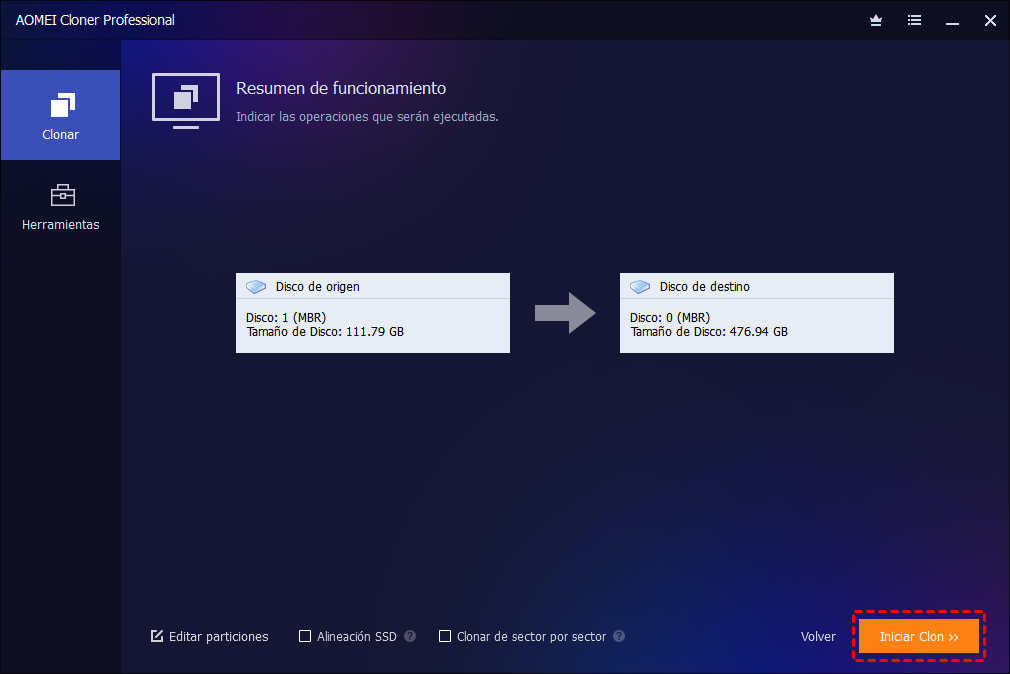
Paso 5. Inicie la clonación del SSD
Después de confirmar la configuración, haga clic en Iniciar clon para comenzar la migración.
El tiempo necesario dependerá principalmente de:
- La cantidad de datos almacenados.
- La velocidad de lectura y escritura de ambos SSD.
- La conexión utilizada (SATA, USB, NVMe, etc.).
Después de clonar el SSD
Cuando finalice la clonación:
Ordenador con una sola ranura SSD:
Apague el equipo, sustituya físicamente el SSD antiguo por el nuevo SSD clonado y vuelva a iniciar el ordenador.
Ordenador con varias ranuras SSD:
Entre en la BIOS/UEFI y establezca el SSD clonado como primera opción de arranque.
Consejos adicionales:
¿Cuándo utilizar Clonar sector por sector?
La clonación sector por sector copia todos los sectores del disco original, incluidos los sectores vacíos.
Puede utilizarse cuando necesita una copia exacta del disco, pero normalmente no es necesario para una migración SSD habitual, ya que aumenta el tiempo de clonación.
¿SSD pequeño a SSD grande o SSD a SSD NVMe?
- Para ampliar almacenamiento: clone un SSD pequeño a un SSD de mayor capacidad.
- Para mejorar rendimiento: puede migrar a un SSD NVMe si su equipo es compatible.
Resumen
Clonar un SSD a otro SSD es una forma práctica de migrar Windows, programas y archivos personales sin necesidad de reinstalar el sistema operativo.
Para realizar esta tarea de forma segura, es recomendable utilizar un software especializado como AOMEI Cloner Professional, que permite clonar discos, sistemas o particiones directamente y mantener una unidad de destino arrancable después del proceso.
Además, sus funciones como la clonación inteligente, la alineación SSD y la creación de medios de arranque facilitan la migración en diferentes escenarios, como actualizar un SSD antiguo, ampliar la capacidad de almacenamiento o cambiar a una unidad SSD más rápida.
Preguntas frecuentes sobre la clonación de SSD a SSD
1. ¿Clonar un SSD copia el sistema operativo?
2. ¿Qué ocurre con los datos del SSD original después de la clonación?
3. ¿Puedo clonar mi SSD a una SSD de menor capacidad?
4. ¿Necesito reinstalar Windows después de clonar un SSD?
5. ¿Cómo puedo arrancar desde un SSD clonado?

 como fuente preferida en Google