




Cómo migrar Windows 11/10 a un SSD M.2 (NVMe o SATA) sin reinstalar
Aprenda cómo migrar Windows 11 o Windows 10 a un SSD M.2 (NVMe o SATA) sin reinstalar el sistema operativo ni perder datos. Compare los métodos disponibles y siga una guía paso a paso para clonar Windows de forma segura y arrancar desde el nuevo SSD.

Por Shirley Actualizado 04/08/2026


Rápida respuesta: ¿Cómo migrar Windows 11 o Windows 10 a un SSD M.2 sin reinstalar?:
Sí. Puede migrar Windows 11 o Windows 10 a un SSD M.2 sin reinstalar el sistema operativo mediante la clonación del disco o del sistema. Este proceso transfiere Windows, las aplicaciones instaladas, la configuración y los archivos personales al nuevo SSD, permitiéndole arrancar desde él una vez finalizada la migración.
Existen varios métodos para hacerlo. La clonación del sistema suele ser la opción más rápida cuando solo desea mover Windows, mientras que la clonación de disco copia todo el contenido del disco original. También es posible utilizar herramientas integradas de Windows mediante una imagen del sistema, aunque este procedimiento requiere más pasos y suele ser menos flexible.
Antes de comenzar, compruebe que su ordenador dispone de una ranura M.2 compatible (SATA o NVMe según el SSD que vaya a instalar), que el nuevo SSD tiene capacidad suficiente y que ha realizado una copia de seguridad de los datos importantes por precaución.
| ¿Quiere migrar desde...? | ¿Es posible? |
|---|---|
| HDD → SSD M.2 SATA | ✅ Sí |
| HDD → SSD M.2 NVMe | ✅ Sí |
| SSD SATA → SSD M.2 NVMe | ✅ Sí |
| SSD M.2 → SSD M.2 de mayor capacidad | ✅ Sí |
Introducción
Migrar Windows a un SSD M.2 es una de las mejores formas de mejorar el rendimiento de un ordenador. Tanto si sustituye un disco duro mecánico (HDD) como un SSD SATA por un SSD M.2, podrá disfrutar de tiempos de arranque más rápidos, una apertura más ágil de las aplicaciones y una mejor respuesta general del sistema, sin necesidad de empezar desde cero.
En esta guía descubrirá cuándo merece la pena realizar la migración, qué debe preparar antes de comenzar, qué método es el más adecuado según su situación y cómo transferir Windows 11 o Windows 10 paso a paso sin reinstalar el sistema operativo. Además, encontrará soluciones a los problemas más habituales después de la migración y recomendaciones para arrancar correctamente desde el nuevo SSD M.2.
¿Cuándo conviene migrar Windows a un SSD M.2?
Un SSD M.2 es una unidad de estado sólido con un formato más compacto que los discos tradicionales. Dependiendo del modelo, puede utilizar la interfaz SATA o NVMe (PCIe), siendo esta última la que ofrece velocidades de lectura y escritura considerablemente superiores. Antes de migrar Windows, conviene comprobar qué tipo de SSD M.2 admite su placa base para garantizar la compatibilidad.
Migrar Windows a un SSD M.2 no solo aumenta la capacidad de almacenamiento, sino que también mejora notablemente el rendimiento del equipo. En la mayoría de los casos, no es necesario reinstalar Windows ni volver a configurar las aplicaciones si utiliza un método de clonación adecuado.
¿En qué situaciones merece la pena migrar Windows a un SSD M.2?
| Situación | ¿Es recomendable migrar? |
|---|---|
| El ordenador tarda mucho en arrancar | ✅ Sí |
| Quiere sustituir un HDD por un SSD M.2 | ✅ Sí |
| Va a cambiar un SSD SATA por un SSD M.2 NVMe | ✅ Sí |
| El disco actual se está quedando sin espacio | ✅ Sí |
| El disco empieza a mostrar errores o fallos | ✅ Sí |
Entre los beneficios más habituales se encuentran:
- Arranque de Windows más rápido, especialmente con unidades SSD M.2 NVMe.
- Mayor velocidad al abrir aplicaciones y copiar archivos.
- Mejor respuesta general del sistema, especialmente en equipos utilizados para trabajo, edición de contenido o videojuegos.
- Conservar Windows, los programas y los archivos personales mediante la clonación, evitando una reinstalación completa del sistema.
Antes de empezar: qué necesita preparar
Antes de migrar Windows a un SSD M.2, es recomendable comprobar algunos aspectos para evitar errores durante la clonación o problemas al arrancar el sistema después de la migración.
| Elemento | Recomendación |
|---|---|
| SSD M.2 compatible | Compruebe que su equipo admite un SSD M.2 SATA o NVMe según las especificaciones de la placa base. |
| Capacidad suficiente | El SSD de destino debe disponer de espacio suficiente para almacenar los datos que se van a migrar. |
| Conexión del SSD | Si el ordenador solo dispone de una ranura M.2, puede utilizar un adaptador USB a M.2 o una carcasa externa durante la clonación. |
| Copia de seguridad | Aunque la clonación suele ser segura, es recomendable realizar una copia de seguridad de los archivos importantes antes de comenzar. |
| Modo de arranque | Compruebe si el sistema utiliza UEFI o Legacy BIOS y el estilo de partición (GPT o MBR), ya que puede afectar al arranque del nuevo SSD. |
Además, tenga en cuenta las siguientes recomendaciones:
- Compruebe el estado del disco de origen. Si presenta errores físicos o sectores defectuosos, conviene repararlos antes de iniciar la migración para reducir el riesgo de fallos durante la clonación.
- Libere espacio innecesario. Elimine archivos temporales o aplicaciones que ya no utilice para acelerar el proceso y facilitar la migración a un SSD de menor capacidad si fuera necesario.
- Conecte el equipo a la corriente. En portátiles, es recomendable mantener el cargador conectado durante toda la operación para evitar interrupciones inesperadas.
¿Qué método elegir para migrar Windows a un SSD M.2?
Después de preparar el nuevo SSD M.2 y comprobar que es compatible con su equipo, el siguiente paso es elegir el método de migración más adecuado. La mejor opción dependerá de si desea conservar Windows, las aplicaciones y la configuración actual, o si prefiere realizar una instalación desde cero.
En términos generales, existen dos formas de migrar Windows 10 o Windows 11 a un SSD M.2: utilizar un software especializado de clonación o recurrir a las herramientas integradas de Windows. Ambas permiten trasladar el sistema, pero difieren en facilidad de uso, tiempo de ejecución y flexibilidad.
| Método | Conserva Windows y los programas | Dificultad | ¿Cuándo elegirlo? |
|---|---|---|---|
| Clonación del sistema o del disco | ✅ Sí | ⭐ Fácil | Cuando desea migrar Windows sin reinstalar ni volver a configurar el equipo. |
| Imagen del sistema (Windows) | ✅ Sí | ⭐⭐⭐ Media | Si ya dispone de una copia de seguridad del sistema y prefiere utilizar herramientas integradas de Windows. |
En las siguientes secciones le mostraremos ambos métodos paso a paso para que pueda elegir el que mejor se adapte a sus necesidades.
Forma 1. Clonar Windows 10/11 a un SSD M.2 (recomendado)
Si desea migrar Windows a un SSD M.2 sin reinstalar el sistema operativo, la forma más sencilla suele ser utilizar un software especializado de clonación. Este método permite transferir Windows, las aplicaciones instaladas, la configuración y los archivos personales al nuevo SSD, reduciendo el tiempo de migración y evitando tener que configurar el equipo desde cero.
Para ello puede utilizar AOMEI Backupper Professional, una herramienta de clonación compatible con Windows 11, Windows 10, Windows 8.1, Windows 8 y Windows 7.
¿Por qué elegir este método?
| Característica | Ventaja |
|---|---|
| Clonación del sistema | Migra únicamente Windows y las particiones necesarias para arrancar el equipo. |
| Compatibilidad con GPT y MBR | Permite clonar entre discos GPT y MBR sin necesidad de convertir previamente el estilo de partición. |
| Clonación inteligente | Copia únicamente los sectores utilizados, facilitando la migración a un SSD de menor capacidad cuando el espacio utilizado lo permite. |
| Alineación SSD | Optimiza automáticamente el rendimiento y la vida útil del SSD M.2. |
| Ajuste de particiones | Permite aprovechar mejor el espacio disponible cuando el SSD de destino tiene mayor capacidad. |
🎥 Video: Cómo migrar Windows a un SSD M.2 paso a paso
(Si quieres empezar a solucionar el problema rápidamente, descarga el software y sigue los pasos descritos en el vídeo para empezar.)
Pasos para migrar Windows a un SSD M.2
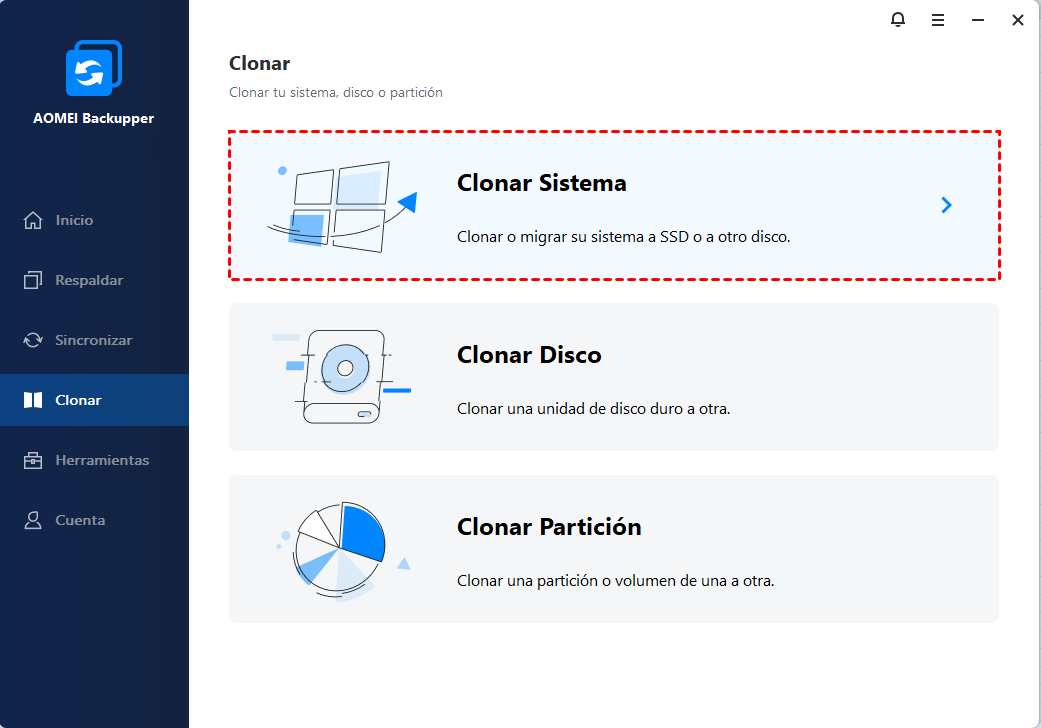
Paso 1. Abra AOMEI Backupper Professional y seleccione Clonar > Clonar Sistema.
Nota: Si desea copiar el disco completo, seleccione Clonar Disco.
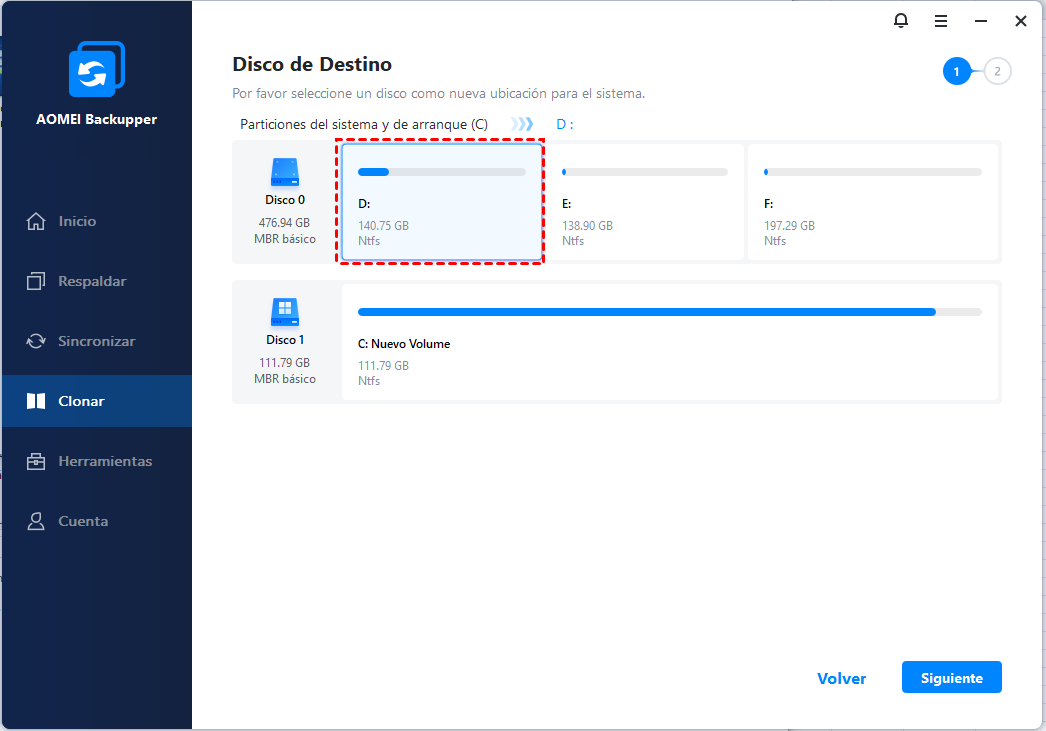
Paso 2. Las particiones necesarias para iniciar Windows se seleccionarán automáticamente. Elija el SSD M.2 como disco de destino y haga clic en Siguiente.
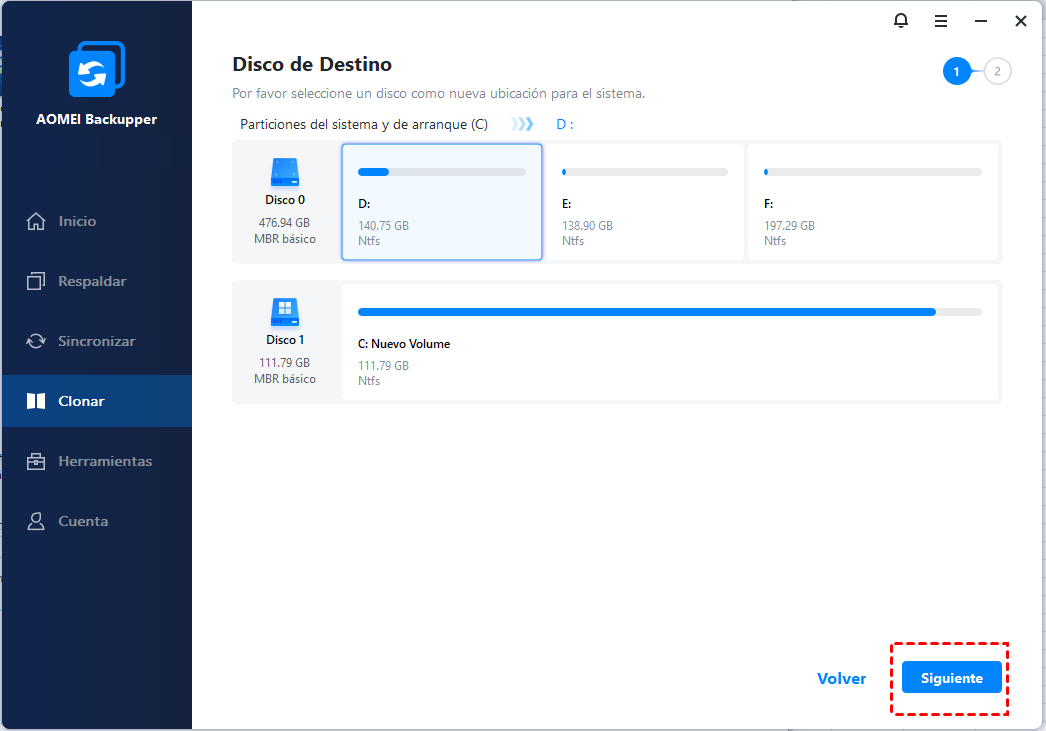
Paso 3. Marque la opción Alineación SSD para optimizar el rendimiento del nuevo SSD y, a continuación, haga clic en Iniciar Clon.
La función Clonación inteligente copia únicamente los sectores utilizados, por lo que normalmente es posible migrar Windows desde un disco de mayor capacidad a un SSD más pequeño, siempre que el espacio ocupado sea inferior a la capacidad del SSD de destino.
Si el SSD M.2 es de mayor capacidad, el programa también puede ampliar automáticamente las particiones para aprovechar mejor todo el espacio disponible.
Forma 2. Migrar Windows a un SSD M.2 con las herramientas integradas de Windows
Si prefiere no utilizar software de terceros, Windows también permite transferir el sistema mediante una imagen del sistema y un medio de instalación o recuperación. Este método conserva Windows y los archivos incluidos en la copia de seguridad, pero requiere más pasos y suele ser menos flexible que la clonación directa.
Comparativa rápida
| Aspecto | Herramienta de Windows | AOMEI Backupper |
|---|---|---|
| Conserva Windows | ✅ | ✅ |
| Conserva programas | ✅ | ✅ |
| Requiere crear una imagen del sistema | ✅ | ❌ |
| Requiere un USB de arranque | ✅ | ❌ (en una migración normal) |
| Facilidad de uso | Media | Alta |
Paso 1. Crear una imagen del sistema
- Busque "Copia de seguridad" en Windows y abra Copia de seguridad y restauración (Windows 7).
- Seleccione Crear una imagen del sistema.
- Elija un disco duro externo como destino.
- Compruebe que las particiones del sistema estén seleccionadas y haga clic en Iniciar copia de seguridad.

Paso 2. Crear un medio de instalación o recuperación
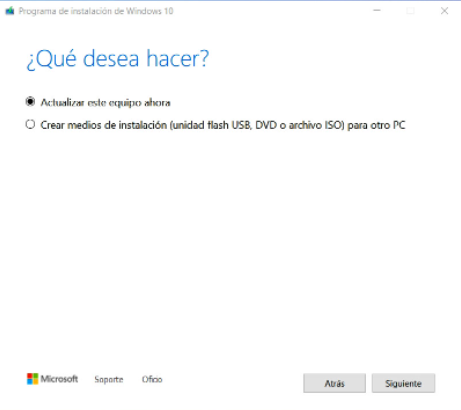
Descargue la Media Creation Tool desde el sitio oficial de Microsoft y cree una memoria USB de instalación o recuperación. La utilizará para iniciar el equipo y restaurar la imagen del sistema en el nuevo SSD M.2.
Paso 3. Restaurar la imagen en el SSD M.2
- Conecte el SSD M.2 al equipo.
- Arranque el ordenador desde el USB de instalación o recuperación.
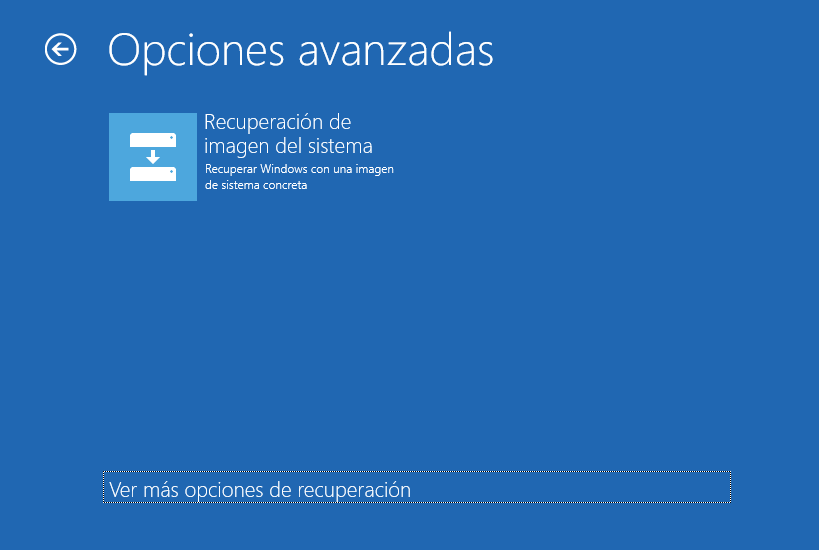
- Acceda a Reparar el equipo > Solucionar problemas > Opciones avanzadas > Recuperación de imagen del sistema.
- Seleccione la imagen más reciente y siga las instrucciones para completar la restauración.
¿Cuándo utilizar este método?
Puede ser una buena opción si ya dispone de una imagen del sistema creada previamente y prefiere utilizar únicamente herramientas incluidas en Windows. Sin embargo, requiere más preparación, depende de una copia de seguridad existente y el proceso suele ser más largo que una clonación directa.
Si su objetivo es sustituir un HDD o un SSD antiguo por un SSD M.2 sin reinstalar Windows, la clonación del sistema suele ser el método más rápido y sencillo para la mayoría de los usuarios.
Qué hacer después de migrar Windows al SSD M.2
Una vez finalizada la migración, es recomendable comprobar que el nuevo SSD M.2 funciona correctamente antes de reutilizar o formatear el disco antiguo. Los siguientes pasos le ayudarán a verificar que todo se ha transferido correctamente y que Windows inicia desde la nueva unidad.
1. Configurar el SSD M.2 como dispositivo de arranque
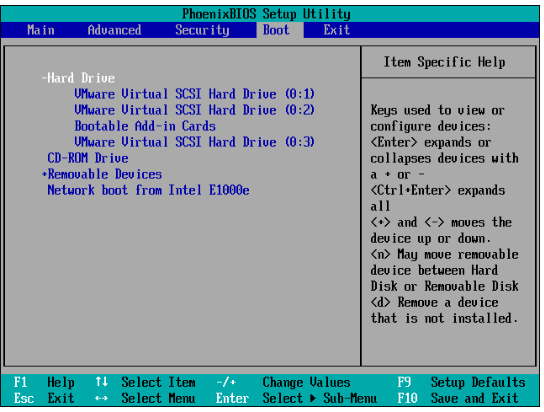
Reinicie el ordenador y acceda a la configuración de la BIOS/UEFI pulsando la tecla correspondiente (habitualmente F2, Supr, F10, F12 o Esc, según el fabricante).
En el menú Boot o Boot Order, establezca el SSD M.2 como primer dispositivo de arranque. Guarde los cambios y reinicie el equipo.
2. Verificar que Windows se inicia correctamente
Después del reinicio, confirme que:
- Windows inicia con normalidad.
- Las aplicaciones funcionan correctamente.
- Sus archivos personales siguen estando disponibles.
- El SSD aparece como la unidad de arranque del sistema.
Si todo funciona correctamente, la migración habrá finalizado con éxito.
3. ¿Cuándo puede reutilizar el disco antiguo?
No elimine ni formatee el disco original inmediatamente después de la clonación.
Espere a comprobar que el nuevo SSD funciona correctamente durante uno o varios reinicios. Cuando confirme que todo está en orden, podrá utilizar el disco antiguo como unidad de almacenamiento o formatearlo para liberar espacio.
Preguntas frecuentes sobre el paso de Windows a M.2
Conclusión
Migrar Windows 11 o Windows 10 a un SSD M.2 es una de las formas más eficaces de mejorar el rendimiento del ordenador sin tener que reinstalar el sistema operativo ni perder los datos. Tanto si utiliza las herramientas integradas de Windows como un software de clonación especializado, una preparación adecuada y seguir los pasos correctos le permitirá completar la migración con éxito.
Si busca el método más rápido y sencillo, AOMEI Backupper Professional facilita la migración del sistema con solo unos clics, conservando Windows, las aplicaciones instaladas y los archivos personales. Además, ofrece funciones como la clonación inteligente, la alineación SSD y la compatibilidad con discos MBR y GPT, lo que simplifica la migración entre diferentes tipos de unidades.
Una vez finalizado el proceso y comprobado que el equipo arranca correctamente desde el nuevo SSD M.2, podrá reutilizar el disco antiguo como unidad de almacenamiento o formatearlo para liberar espacio. Si está pensando en actualizar su equipo, migrar Windows a un SSD M.2 es una solución práctica para disfrutar de un sistema más rápido y con mayor capacidad de respuesta.

 como fuente preferida en Google