




Cómo crear un USB de recuperación de Windows 11 | Guía paso a paso (2026)
Aprende cómo crear una unidad USB de recuperación de Windows 11 paso a paso. Descubre dos métodos para reparar Windows 11 cuando no inicia, crear un USB de arranque y recuperar el sistema de forma sencilla.

Por Shirley Actualizado 04/08/2026


Respuesta rápida:
¿Necesita crear un USB de recuperación de Windows 11?
Si su ordenador presenta errores, no inicia correctamente o desea estar preparado ante un fallo del sistema, crear una unidad de recuperación es una de las mejores medidas preventivas. Windows 11 incluye una herramienta integrada para generar un USB de recuperación, mientras que programas especializados como AOMEI Backupper permiten crear medios de arranque con opciones de recuperación y restauración más flexibles. La mejor opción dependerá de si solo necesita reparar el mismo equipo o también proteger otros ordenadores.
En esta guía compararemos las principales alternativas disponibles, analizaremos sus ventajas y limitaciones y explicaremos cómo crear una imagen de disco paso a paso para proteger Windows, las aplicaciones instaladas y tus archivos importantes.
Caso real: Windows 11 entra en bucle de reparación automática
"Mi portátil se reinició solo durante una actualización y ahora se queda en 'Preparando reparación automática' una y otra vez. No tengo ningún USB de recuperación preparado y no sé cómo entrar a las opciones avanzadas para arreglarlo. ¿Hay alguna forma de crear un USB de recuperación desde OTRO ordenador para arreglar este?"
Este es exactamente el escenario en el que un USB de recuperación creado con antelación marca la diferencia: sin él, hay que preparar uno desde un equipo distinto que sí funcione (lo cual es posible, y lo explicamos en la sección de FAQ), en lugar de simplemente insertarlo y arrancar.
¿Cuándo conviene crear una unidad de recuperación de Windows 11?
Aunque muchos usuarios solo piensan en una unidad de recuperación cuando Windows deja de funcionar, lo más recomendable es crearla antes de que aparezcan problemas. Tener un USB de recuperación preparado puede ahorrar tiempo y evitar la pérdida de datos en situaciones inesperadas.
Entre los casos más habituales se encuentran los siguientes:
- Windows 11 no inicia correctamente, entra en un bucle de reparación automática o muestra errores de arranque.
- Va a sustituir el disco duro o el SSD y desea disponer de un medio para reparar el sistema si surge algún problema durante la migración.
- Después de una actualización fallida, un ataque de malware o un error que impida acceder al sistema.
- Como medida preventiva, para disponer de un medio de recuperación antes de que ocurra un fallo del equipo.
Comparativa: herramienta integrada vs AOMEI Backupper
Windows 11 ofrece una herramienta integrada para crear una unidad de recuperación, suficiente para solucionar muchos problemas básicos del sistema. Sin embargo, si además desea crear un medio de arranque compatible con distintos equipos o restaurar una imagen completa del sistema, una herramienta especializada puede ofrecer más opciones y flexibilidad.
La siguiente comparación puede ayudarle a elegir el método más adecuado según sus necesidades.
| Comparación | Herramienta integrada de Windows | AOMEI Backupper |
|---|---|---|
| Crear un USB de recuperación | ✅ | ✅ |
| Reparar problemas de inicio | ✅ | ✅ |
| Restaurar una imagen del sistema | Limitado | ✅ |
| Crear un USB de arranque WinPE | ❌ (solo unidad de recuperación) | ✅ |
| Compatible con distintos equipos | Limitado | ✅ |
| Dificultad | Fácil | Fácil |
| Recomendado para | Reparaciones básicas | Recuperación y protección más completas |
Método 1. Crear una unidad de recuperación de Windows 11 con la herramienta integrada
Si únicamente necesita un USB para reparar el mismo ordenador cuando Windows no inicia correctamente, la herramienta Unidad de recuperación incluida en Windows 11 suele ser suficiente. No requiere instalar software adicional y permite acceder al Entorno de recuperación de Windows (WinRE) para solucionar problemas de inicio o restablecer el sistema cuando sea necesario.
-
Utilice una memoria USB vacía (se recomienda 16 GB o más).
-
Haga una copia de los archivos importantes del USB, ya que se formateará durante el proceso.
-
Inicie sesión con una cuenta que tenga permisos de administrador.
Pasos para crear el USB de recuperación
Paso 1. Conecte la memoria USB al ordenador y compruebe que Windows 11 la reconoce correctamente.
Paso 2. Abra el menú Inicio, escriba Unidad de recuperación en el cuadro de búsqueda y ejecute la aplicación.
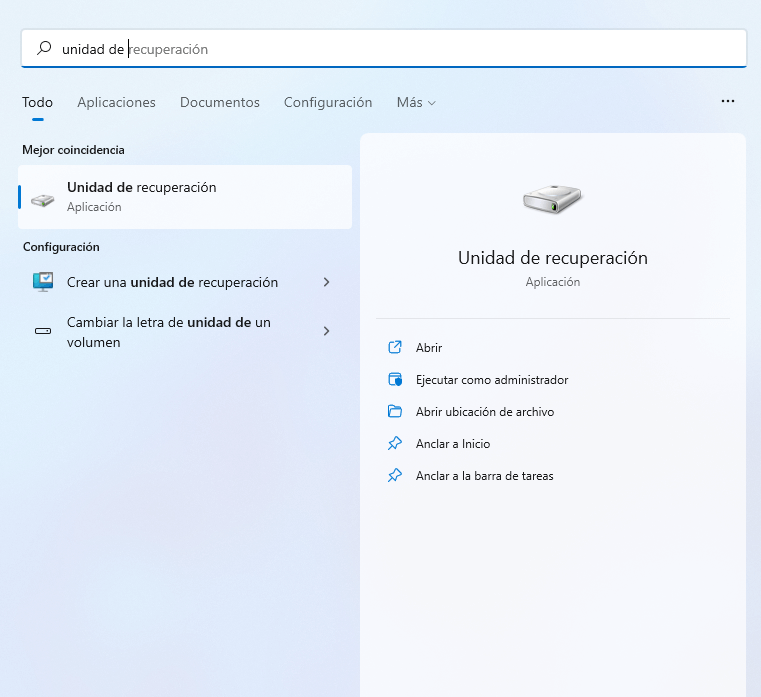
Paso 3. Si aparece el Control de cuentas de usuario (UAC), haga clic en Sí. Cuando se abra el asistente, seleccione la opción correspondiente y pulse Siguiente.
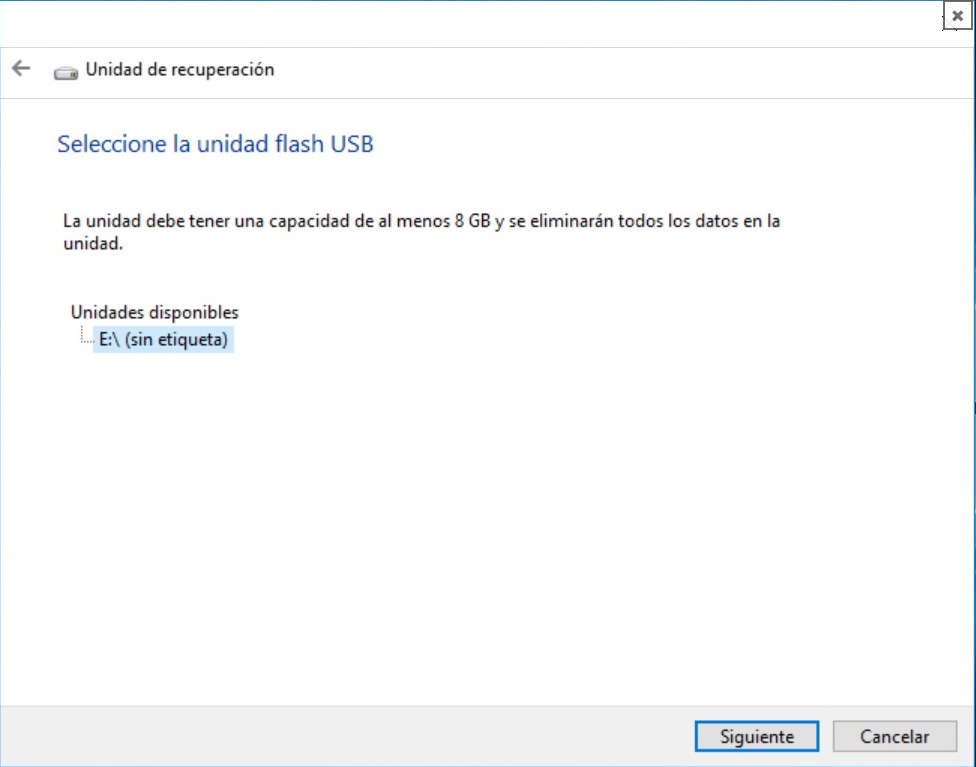
Paso 4. Elija la memoria USB que desea utilizar y haga clic en Siguiente. Windows le advertirá de que todos los datos almacenados en la unidad serán eliminados.
Paso 5. Pulse Crear y espere a que finalice el proceso. El tiempo necesario dependerá del rendimiento del equipo y de la velocidad de la memoria USB.
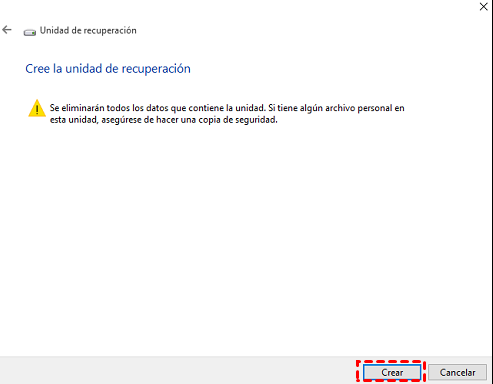
Paso 6. Cuando aparezca el mensaje indicando que la unidad de recuperación se ha creado correctamente, haga clic en Finalizar y guarde el USB en un lugar seguro para utilizarlo cuando sea necesario.
La casilla "Copia de seguridad de archivos de sistema": qué cambia realmente
La mayoría de las guías mencionan esta casilla de pasada, pero decide dos cosas importantes: cuánto USB necesitasy qué puedes hacer con él si tu equipo falla gravemente.
|
|
Casilla desmarcada |
Casilla marcada |
|
Tamaño mínimo de USB |
16 GB |
32-64 GB (varía según tu sistema) |
|
Opciones de WinRE disponibles |
Reparación de inicio, Restaurar sistema, Símbolo del sistema, Configuración de firmware UEFI |
Las mismas, más "Recuperar de una unidad" (reinstalar Windows) |
|
Útil si... |
Solo necesitas reparar el arranque o restaurar un punto de sistema existente |
La partición de recuperación de tu equipo se daña o desaparece por completo |
Estos son los pasos:
- Conecta el USB de recuperación al equipo que presenta problemas, y enciéndelo (o reinícialo).
- En cuanto aparezca el logotipo del fabricante, pulsa repetidamente la tecla de acceso al menú de arranque (normalmente F2, F10, F11, F12 o Esc, según el fabricante de tu placa base o portátil).
- En el menú de arranque, selecciona la unidad USB (puede aparecer con el nombre del fabricante del USB, como "Kingston", "SanDisk", etc.) en lugar del disco duro interno.
- El equipo cargará el Entorno de recuperación de Windows (WinRE). Selecciona tu idioma y distribución de teclado si se te solicita.
- En la pantalla "Elegir una opción", selecciona Solucionar problemas para acceder a Reparación de inicio, Restaurar sistema, Símbolo del sistema, o (si marcaste la casilla de archivos de sistema) Recuperar de una unidad.
Es probable que el orden de arranque seguro (Secure Boot) o el modo UEFI/Legacy de tu BIOS esté bloqueando el arranque desde USB. Entra en la configuración de la BIOS (no en el menú de arranque rápido) y verifica que el arranque desde dispositivos USB esté habilitado.
Método 2. Crear un USB de arranque reparable con un software especializado
Si necesita un medio de recuperación más flexible que el proporcionado por Windows, puede utilizar AOMEI Backupper Standard. Además de crear un USB de arranque basado en Windows PE, este programa permite realizar copias de seguridad del sistema, restaurar imágenes y recuperar equipos que no pueden iniciar correctamente.
En comparación con la herramienta integrada de Windows, ofrece más opciones para la recuperación del sistema y puede resultar especialmente útil cuando necesita restaurar un equipo después de un fallo grave del sistema o del disco.
¿Por qué elegir AOMEI Backupper?
- Compatible con Windows 11, 10, 8.1, 8 y 7 (32 y 64 bits).
- Crea un USB de arranque WinPE compatible con equipos que utilizan BIOS heredado y UEFI.
- Permite crear el medio de recuperación desde otro ordenador, una ventaja cuando el equipo averiado ya no puede iniciar Windows.
- Incluye funciones de copia de seguridad, restauración, clonación y sincronización, para proteger el sistema y los datos antes de que ocurra un problema.
- Compatible con múltiples destinos de copia de seguridad, como discos internos, discos externos, dispositivos USB y ubicaciones de red.
Descargue AOMEI Backupper Standard y siga estos pasos para crear un USB de recuperación de Windows 11.
Pasos para crear un USB de arranque
Paso 1. Instale y abra AOMEI Backupper Standard.
Paso 2. Si desea poder restaurar Windows posteriormente, se recomienda crear primero una copia de seguridad del sistema desde la pestaña Respaldar.
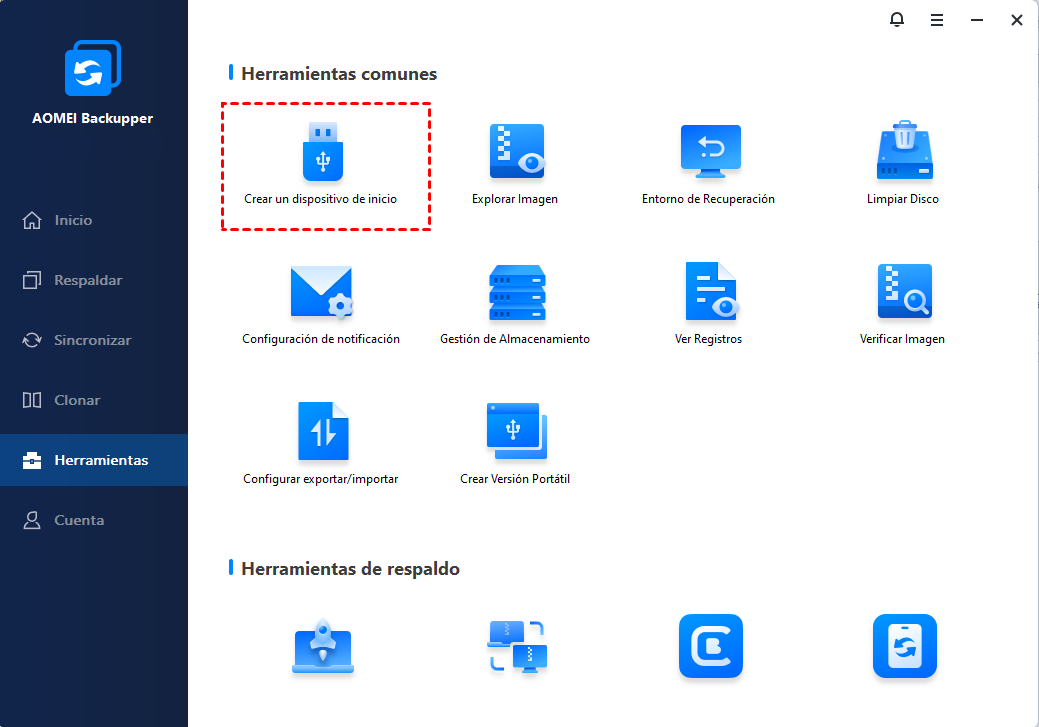
Paso 3. En el panel izquierdo, seleccione Herramientas > Crear un dispositivo de inicio.
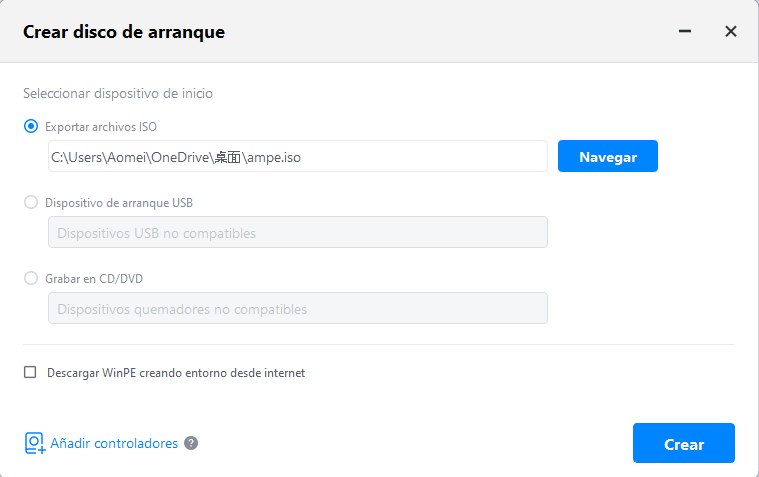
Paso 4. Elija Windows PE como tipo de medio de arranque y haga clic en Siguiente.
Paso 5. Seleccione Dispositivo de arranque USB, confirme la unidad que desea utilizar y pulse Siguiente para iniciar la creación del medio de arranque.
Si no dispone de una memoria USB o un CD/DVD, puede habilitar el Entorno de Recuperación de AOMEI, que añade una opción de recuperación al menú de arranque del ordenador sin necesidad de crear un dispositivo físico. Para obtener la máxima protección, es recomendable crear una imagen del sistema antes de que ocurra un fallo. Así podrá restaurar Windows, las aplicaciones instaladas y los archivos del sistema con mayor rapidez cuando sea necesario.
Preguntas frecuentes
Resumen
Crear una unidad USB de recuperación de Windows 11 es una medida preventiva importante para solucionar problemas de inicio y recuperar el sistema cuando ocurre un fallo inesperado. En esta guía hemos mostrado dos métodos —la herramienta integrada Unidad de recuperación de Windows y AOMEI Backupper—, además de aclarar qué hace realmente la casilla de copia de archivos de sistema y cómo arrancar desde el USB cuando lo necesites de verdad.
La herramienta de Microsoft es suficiente para usuarios que solo necesitan reparar su propio equipo, mientras que AOMEI Backupper ofrece más opciones de recuperación, como crear medios de arranque WinPE, realizar copias de seguridad del sistema y restaurar Windows cuando el ordenador no puede iniciar normalmente, incluso desde otro equipo. Elija el método que mejor se adapte a sus necesidades y prepare con antelación una solución de recuperación fiable.

 como fuente preferida en Google