




Cómo activar o desactivar la protección en tiempo real de Microsoft Defender
Aprende cómo activar o desactivar la protección en tiempo real de Microsoft Defender en Windows 11 y 10 mediante varios métodos sencillos y seguros paso a paso.

Por Shirley Actualizado 18/05/2026


¿Qué es la protección en tiempo real de Microsoft Defender?
La protección en tiempo real de Microsoft Defender es una función de seguridad integrada en Windows 10 o 11 que funciona de forma silenciosa y permanente. En lugar de esperar a los análisis programados, analiza continuamente los archivos, las aplicaciones y las descargas a medida que los abres o los ejecutas, en busca de comportamientos sospechosos.
Si detecta malware, ransomware u otras amenazas, puede bloquearlas o ponerlas en cuarentena de inmediato, a menudo incluso antes de que te des cuenta de que algo va mal. Reduce significativamente el riesgo de infecciones y mantiene tu sistema más seguro durante el uso diario. Desactiva la Protección en tiempo real solo en los siguientes casos:
- Instalar aplicaciones fiables que Microsoft Defender haya marcado por error
- Resolver conflictos de software o problemas de rendimiento del sistema
- Ejecutar herramientas o scripts específicos que requieran la suspensión temporal del análisis en tiempo real
Cómo activar o desactivar la protección en tiempo real de Microsoft Defender
Al activar la protección en tiempo real, te aseguras de que Microsoft Defender supervise continuamente tu sistema en busca de malware, ransomware y otras amenazas. Es la forma más sencilla de mantener tu PC con Windows a salvo sin necesidad de software adicional.
Método 1: Configuración de seguridad de Windows
Esta es la forma más sencilla de activar o desactivar la protección en tiempo real. Windows Security ofrece una interfaz intuitiva, lo que permite a cualquier usuario manejarla fácilmente con solo unos clics.
📌 Activar la protección en tiempo real:
Paso 1. Abre "Seguridad de Windows" desde el menú Inicio. A continuación, haz clic en "Protección contra virus y amenazas".
.png)
Paso 2. En la sección "Configuración de Protección contra virus y amenazas", haz clic en "Administrar configuración".
Paso 3. Activa la opción "Protección en tiempo real". Una vez activada, Microsoft Defender analizará de forma activa los archivos, las aplicaciones y las descargas en tiempo real, lo que ayudará a prevenir las amenazas antes de que puedan afectar a tu sistema.
.png)
-
La función "Protección en tiempo real" aparecerá desactivada si utilizas un programa antivirus de terceros. Esto se hace principalmente para evitar conflictos entre programas y optimizar el rendimiento del sistema.
-
Para evitar falsos positivos, puedes añadir aplicaciones o carpetas de confianza como exclusiones en "Seguridad de Windows".
📌 Desactivar la protección en tiempo real:
Por lo tanto, desactive la "Protección en tiempo real". Esto desactivará temporalmente la "Protección en tiempo real" y se restablecerá una vez que reinicie el sistema.
Método 2: Política de grupo (para Windows Pro/Enterprise)
Para usuarios avanzados o administradores de TI, la Política de grupo ofrece un mayor control sobre la configuración de Microsoft Defender, lo que evita que Windows Defender se desactive de forma accidental o no autorizada. Este método es ideal para usuarios que utilizan las ediciones Windows Pro o Enterprise y desean una protección fiable y permanente.
📌 Activar la protección en tiempo real:
Paso 1. Pulsa Win + R para abrir la ventana "Ejecutar", escribe gpedit.msc y pulsa Intro para acceder al Editor de directivas de grupo locales.
Paso 2. Ve a: Configuración del equipo > Plantillas administrativas > Componentes de Windows > Antivirus de Microsoft Defender .
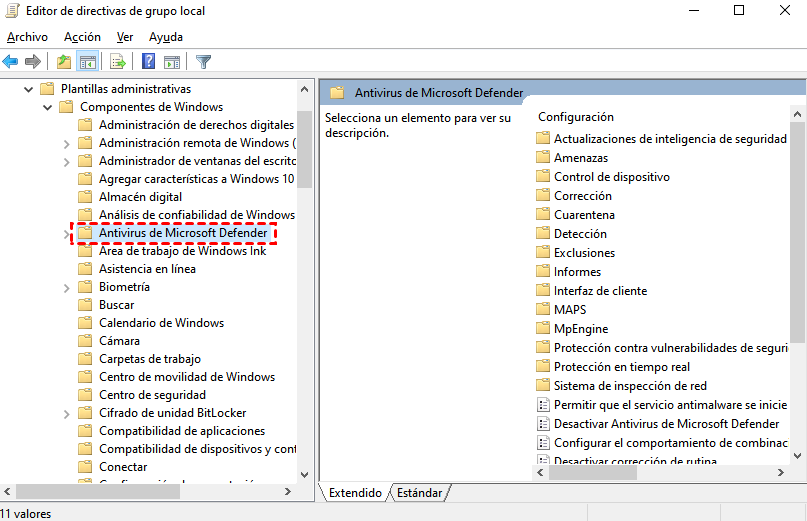
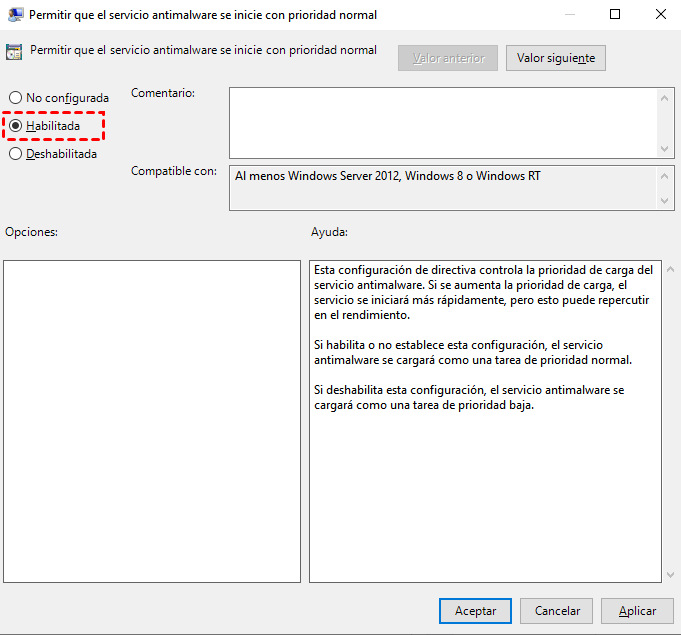
Paso 3. En el panel derecho, haz doble clic en "Permitir que el servicio antimalware se inicie con prioridad normal" y configúralo como "Habilitado".
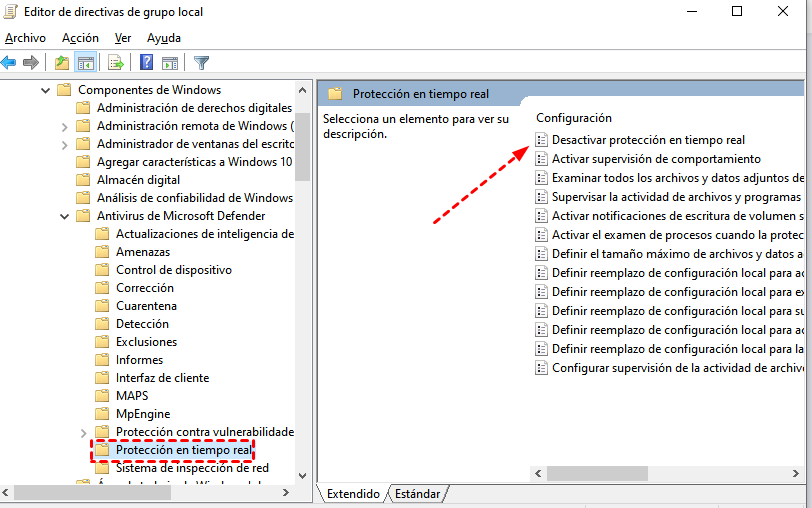
Paso 4. Haz clic en "Protección en tiempo real" en el panel izquierdo. A continuación, haz doble clic en "Desactivar la protección en tiempo real" y configúralo como "Desactivado" o "Sin configurar".
Paso 5. Haz clic en "Escanear" en el panel izquierdo. Haz doble clic en "Activar heurística" y configúralo en "Habilitado".
📌Desactivar la protección en tiempo real:
Por consiguiente, para desactivar la protección en tiempo real de Microsoft Defender, configura la opción "Permitir que el servicio antimalware se inicie con prioridad normal" y la opción "Activar heurística" en "Desactivado" o "NO configurado". Al mismo tiempo, configura la opción "Desactivar la protección en tiempo real" en "Activado".
Método 3: Editor del Registro
Para los usuarios que se sienten cómodos con la configuración avanzada del sistema, el Editor del Registro ofrece una forma de activar o desactivar Microsoft Defender a un nivel más profundo del sistema, lo cual resulta especialmente útil cuando otros métodos están restringidos. Se debe tener cuidado, ya que los cambios incorrectos en el Registro pueden afectar a la estabilidad del sistema.
📌 Habilitar la protección en tiempo real:
Paso 1. Pulsa Win + R para abrir la ventana "Ejecutar", escribe regedit y pulsa Intro para acceder al Editor del Registro.
Paso 2. Ve a: HKEY_LOCAL_MACHINE > SOFTWARE > Policies > Microsoft > Windows Defender.
Paso 3. Busca la clave DisableAntiSpyware y establece su valor en 0. A continuación, reinicia el sistema para aplicar los cambios.
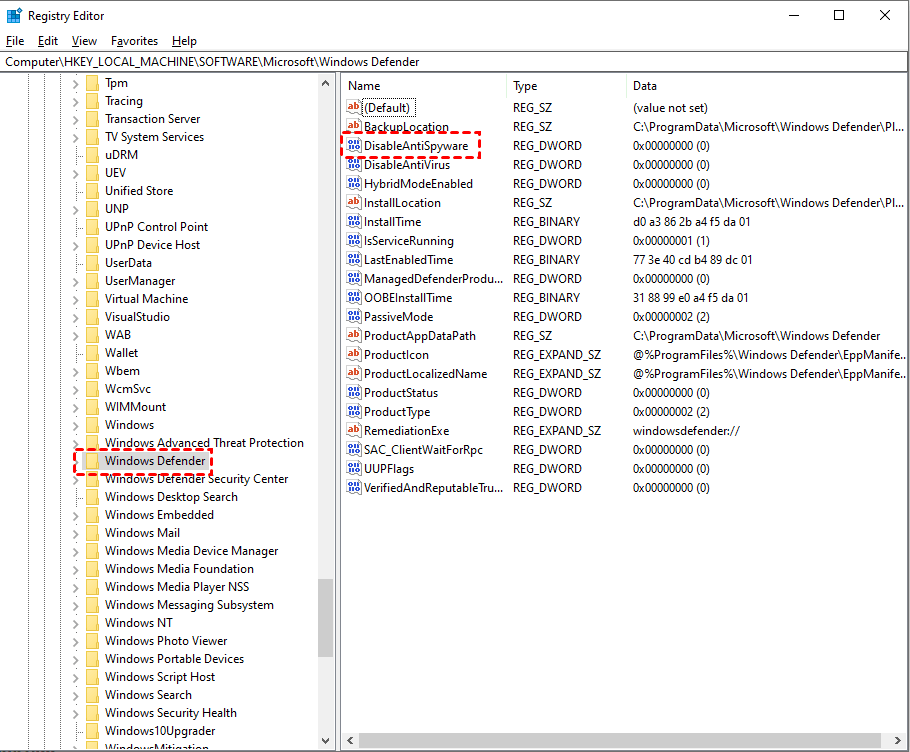
📌Desactivar la protección en tiempo real:
Por lo tanto, para desactivar la Protección en tiempo real, establezca el valor de DisableAntiSpyware en 1 y reinicie el sistema.
Método 4: PowerShell (para usuarios avanzados)
PowerShell ofrece una forma rápida y precisa de activar o desactivar la protección en tiempo real de Microsoft Defender, lo cual resulta especialmente útil a la hora de gestionar varios sistemas o cuando el acceso a la interfaz gráfica de usuario es limitado.
📌 Habilitar la protección en tiempo real:
Paso 1. Busca "PowerShell" en el menú Inicio, haz clic con el botón derecho del ratón y selecciona "Ejecutar como administrador".
Paso 2. Escribe el siguiente comando y pulsa Intro.
Set-MpPreference -DisableRealtimeMonitoring $false
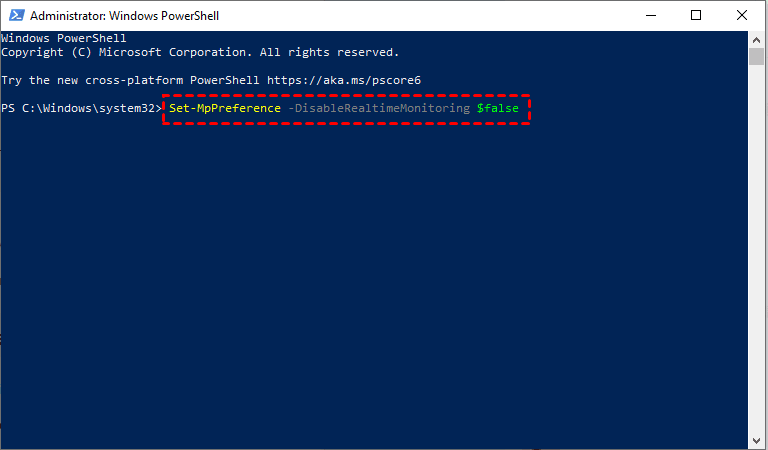
Una vez ejecutado, Microsoft Defender volverá a analizar activamente tu sistema en busca de malware, ransomware y otras amenazas, proporcionándote protección continua sin necesidad de reiniciar el ordenador.
📌Desactivar la protección en tiempo real:
Para desactivar la Protección en tiempo real, escribe Set-MpPreference -DisableRealtimeMonitoring $true en la ventana de PowerShell.
Añade una capa adicional de seguridad con AOMEI Ransomware Protection
Para una protección más eficaz, combina Microsoft Defender con un software específico contra el ransomware, como AOMEI Backupper Professional. Este programa integra soluciones completas de copia de seguridad e incluye una herramienta de protección contra el ransomware que supervisa continuamente las actividades de E/S del disco, protegiendo así las copias de seguridad y los datos críticos contra el borrado, el cifrado o la manipulación.
- Debes crear al menos una tarea de respaldo antes de activar la protección contra ransomware. AOMEI Backupper te permite realizar copias de seguridad del sistema, del disco, del sistema operativo, de los archivos, etc.
- Para garantizar la protección de los datos a largo plazo, se recomienda activar las copias de seguridad programadas, los respaldos incrementales, los esquemas de resspaldo, etc., lo que permite ahorrar mucho tiempo y espacio al realizar los respaldos, al tiempo que se conservan varias versiones de las mismas.
- Por motivos de seguridad, es recomendable guardar la imagen de respaldo en varios dispositivos de almacenamiento, como un disco duro externo, un NAS o un recurso compartido de red, etc.
Paso 1. Abre AOMEI Backupper Professional tras la instalación. En la pestaña "Herramientas", haz clic en "Protección contra ransomware".
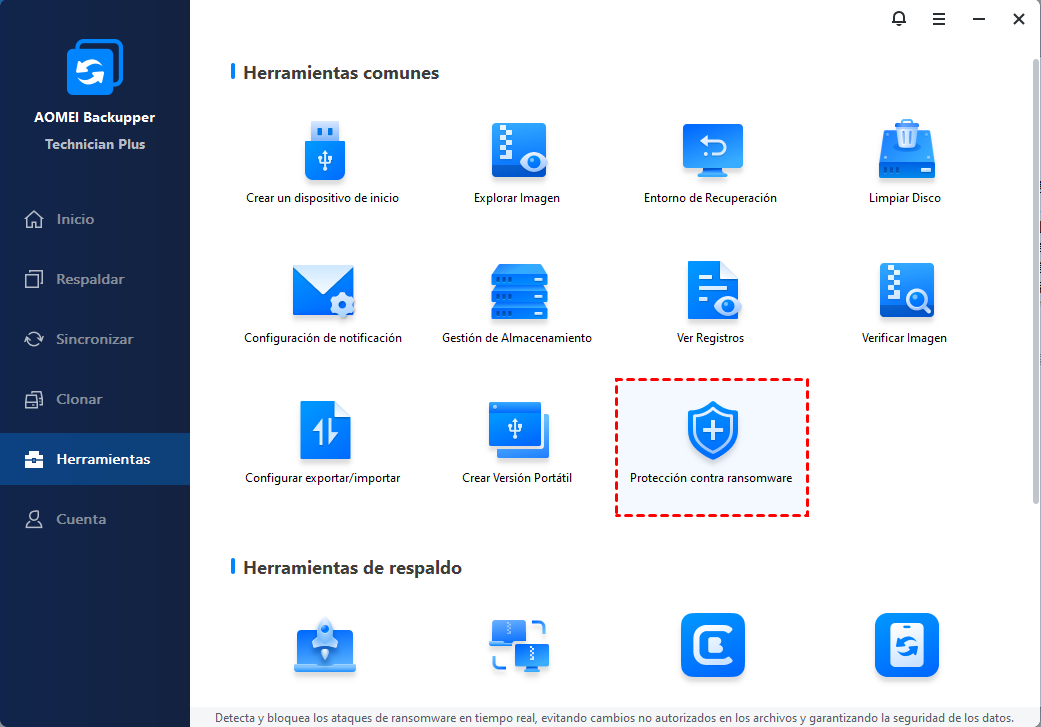
Paso 2. Activa la pestaña "Habilitar protección contra ransomware". La opción para proteger la imagen de copia de seguridad creada por AOMEI Backupper aparece marcada automáticamente. Para mejorar la seguridad de los datos, especifica el tipo de archivo, los archivos o las carpetas.
- Proteger tipos de archivo específicos: Introduzca las extensiones que utiliza con frecuencia para protegerlas.
- Proteger archivos y carpetas específicos: Introduzca rutas de carpetas específicas, como C:\Archivos de programa (x86), C:\ProgramData, etc.
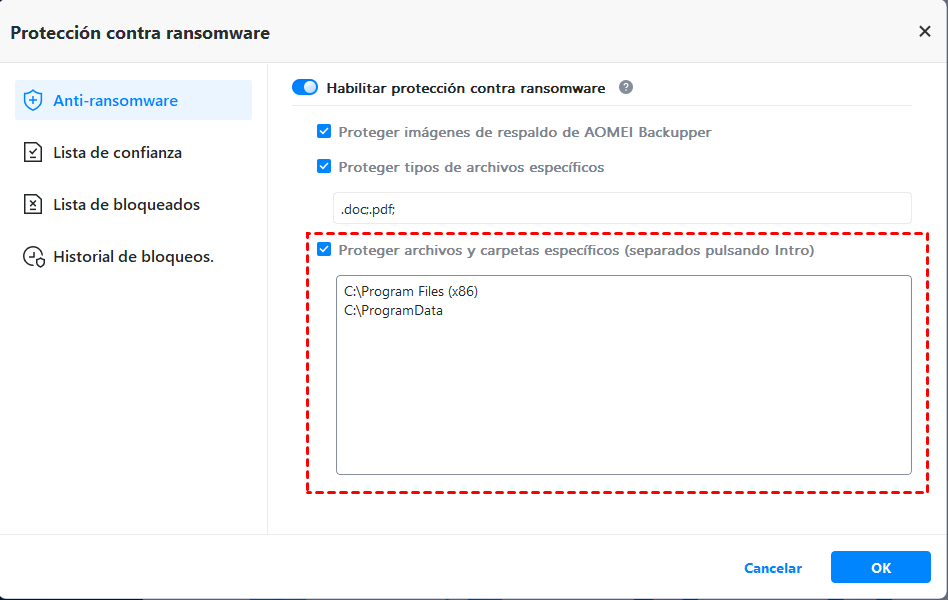
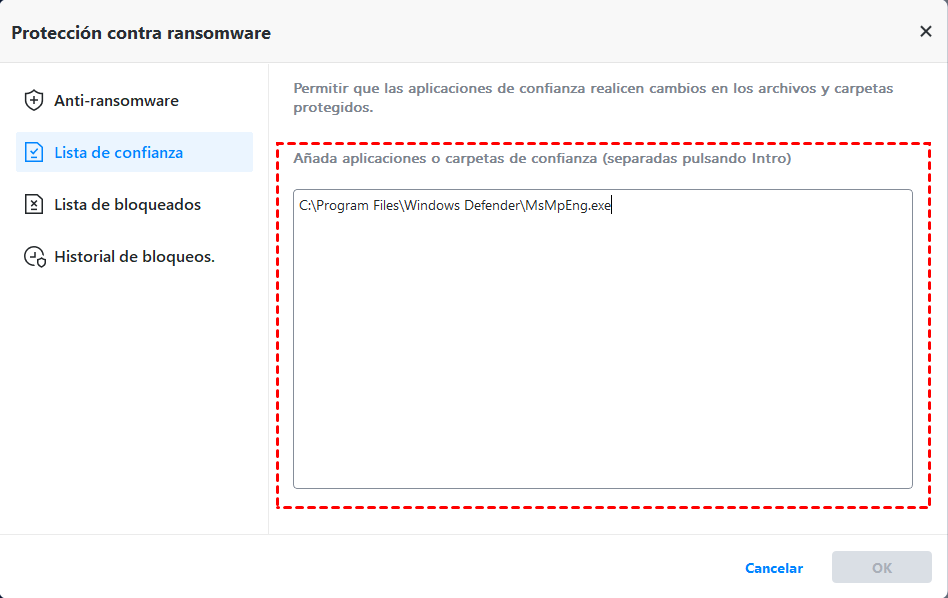
Una vez activada, se te pedirá que añadas aplicaciones a la lista de confianza o a la lista de bloqueados. Marca la aplicación en cuestión y haz clic en "Añadir a la lista de confianza" o en "Añadir a la lista de bloqueados". O bien, haz clic en "Ignorar".
Paso 3. Accede a la Lista de confianza, la Lista de bloqueados y el Historial de bloqueos, y configúralos manualmente. En la ventana "Historial de bloqueos", puedes elegir entre borrar el historial de bloqueos, añadir a la lista de confianza o añadir a la lista de bloqueados.
Conclusión
La protección en tiempo real de Microsoft Defender es una potente herramienta integrada que supervisa continuamente el sistema en busca de malware, ransomware y otras amenazas, lo que reduce considerablemente el riesgo de infecciones y pérdida de datos. Se puede activar o desactivar a través de Seguridad de Windows, el Registro, la Política de grupo y PowerShell.
Aunque ofrece una sólida protección básica, combinar Defender con un software de protección proactiva contra el ransomware —AOMEI Backupper— garantiza un sistema más resistente y preparado para hacer frente al ransomware. Se centra principalmente en proteger las imágenes de copia de seguridad y los archivos o carpetas individuales.

 como fuente preferida en Google