




DISM Error 87: El Parámetro es Incorrecto en Windows (Solución Paso a Paso)
¿Te aparece el DISM error 87 “el parámetro es incorrecto” en Windows? Descubre las causas más comunes y cómo solucionarlo paso a paso con comandos efectivos para reparar el sistema rápidamente.

Por Shirley Actualizado 31/03/2026


¿Qué es la herramienta DISM?
DISM (Deployment Imaging Servicing Management), preinstalado en Windows 8.1/10/11, se utiliza comúnmente para reparar y preparar imágenes de Windows en Windows Recovery Environment, Windows Setup, Windows PE.
Como herramienta de gestión del sistema, puede resolver los archivos dañados del sistema, incluso cuando SFC SCANNOW no funciona. Pero a veces también puede recibir DISM error 87, diciendo que el parámetro es incorrecto. ¿Por qué no funciona DISM? ¿Cómo solucionarlo? Voy a explorar estas preguntas en el siguiente artículo.
¿Por qué aparece el error DISM en Windows 10?
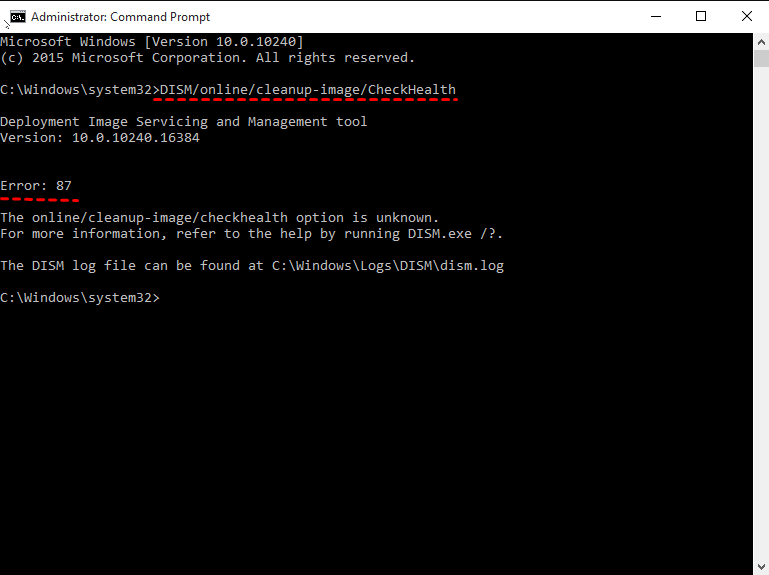
El error 87 de DISM: el parámetro es incorrecto puede ser el resultado de escribir un comando incorrecto al utilizar DISM /CheckHealth o DISM /ScanHealth. Por lo tanto, lo primero que hay que comprobar es si ha introducido los comandos correctamente.
Si se confirma que el comando que utiliza es correcto, entonces puede considerar las siguientes causas:
1. Error de actualización de Windows 10. Después de que DISM encuentre imágenes o archivos dañados, utilizará Windows 10 Update para descargar los archivos necesarios. Si Windows Update falló, el proceso se interrumpirá.
2. Intento de copiar un archivo de más de 48GB de una partición a otra partición usando DISM /AddPackage.
3. Un servicio necesario no se inicia, por ejemplo, no puede conectarse a una red.
Cómo solucionar el error 87 de DISM el parámetro es incorrecto
En esta parte, te mostraré cómo solucionar el error 87 en Windows 10 con 5 métodos efectivos. Antes de es.77o, por favor asegúrese de que está utilizando actualmente la versión de Windows 10 de DISM, que requiere el controlador de filtro Wofadk.sys. Para obtener más información, consulte Plataforma compatible con DISM.
Método 1: Utilizar correctamente la línea de comandos de DISM
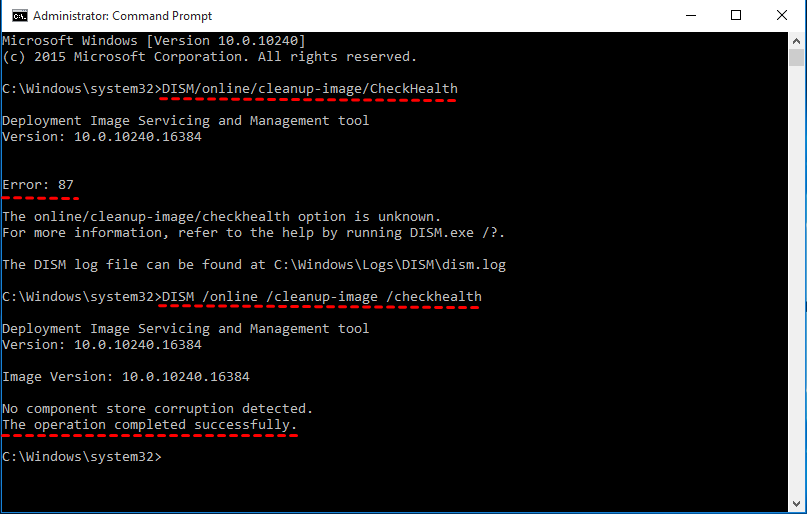
Los usuarios a menudo olvidan añadir un espacio antes de la barra y escribir el comando como se indica a continuación.
DISM/online/limpiar-imagen/ComprobarSalud
Para escribir el comando correctamente, debe añadir un espacio antes de la barra.
-
Recuerde ejecutar cmd como administrador, y esta puede ser una de las razones del error 87 de DISM.
Método 2: Revertir Windows Update y borrar Component Store
Windows Update puede ser una de las causas del error 87 de DISM. Para solucionar este problema, puede restaurar Windows Update a un buen estado anterior y limpiar el almacén de componentes. Es compatible con las actualizaciones, instalaciones y configuraciones de Windows.
Paso 1. Escribe cmd en el cuadro de búsqueda y ejecútalo como administrador.
Paso 2. Escribe el siguiente comando para revertir Windows Update y pulsa Enter. A continuación, reinicia el ordenador y guarda los cambios.
Paso 3. Escribe el siguiente comando y pulsa Intro. A continuación, reinicia el ordenador y guarda los cambios.
Ahora, el almacén de componentes y los posibles archivos corruptos pueden limpiarse. Puede intentar ejecutar DISM de nuevo en Windows 10.
Método 3: Ejecutar la herramienta SFC /SCANNOW
SFC /SCANNOW también puede arreglar los archivos dañados. Puede probarlo primero y volver a ejecutar DISM.
Paso 1. Ejecute cmd como administrador.
Paso 2. Escribe sfc /scannow. Escribe sfc /scannow en la ventana del símbolo del sistema y pulsa Enter.
Paso 3. Vuelva a ejecutar DISM.
Método 4: Ejecute la herramienta CHKDSK
Algunos usuarios informan que CHKDSK puede solucionar el error 87 de DISM en Windows 10. Pruébalo si no tienes ni idea.
Paso 1. Ejecute cmd como administrador.
Paso 2. Escribe chkdsk C: /r en la ventana del símbolo del sistema y pulsa Intro. Escribe Y si se te pide que lo ejecutes la próxima vez que inicies el ordenador.

Paso 3. Vuelva a ejecutar DISM y compruebe si el problema desaparece.
Método 5: Ejecutar Restaurar Sistema
En la mayoría de los casos, Restaurar sistema puede ser la última opción que puede probar. Puede solucionar el error 87 de DISM: el parámetro es incorrecto pero necesita reinstalar cierto software.
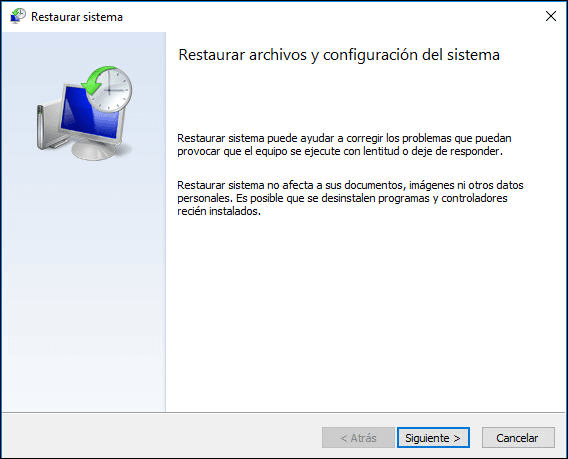
Paso 1. Escriba Restaurar sistema en el cuadro de búsqueda y selecciónelo.
Paso 2. En la primera pantalla, se te indica que se eliminarán los programas instalados recientemente. Si quieres continuar con esta operación, pulsa Siguiente.
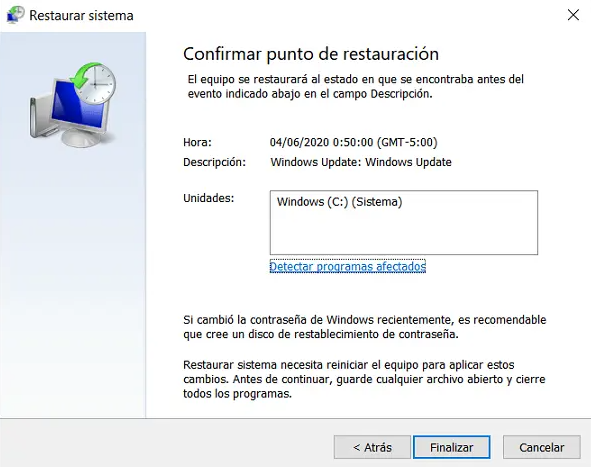
Paso 3. Seleccione el punto de restauración en la lista y haga clic en Siguiente.
.png)
Paso 4. Haga clic en Finalizar para iniciar el proceso de restauración.
Cómo evitar que el error DISM 87 vuelva a ocurrir en Windows 10
El error DISM 87 en Windows 10 puede aparecer al reparar o preparar una imagen del sistema, lo que impide completar correctamente la operación. Cuando este problema ocurre, es necesario solucionarlo, pero también es importante tomar medidas para evitar la pérdida de datos en caso de fallo del sistema.
En algunos casos, la solución oficial consiste en reinstalar Windows 10 mediante un medio de instalación, lo que implica perder la configuración actual y tener que reinstalar programas. Si no se realiza una copia de seguridad previa, también existe el riesgo de perder archivos importantes.
Por esta razón, crear una imagen del sistema es una de las formas más eficaces de prevenir problemas graves. Con una copia de seguridad, puede restaurar el sistema rápidamente sin necesidad de reinstalar todo desde cero.
Herramientas como AOMEI Backupper permiten crear una imagen completa del sistema, incluyendo el sistema operativo, las aplicaciones y los datos. Entre sus principales ventajas se encuentran:
- Copia de seguridad completa del sistema para evitar la pérdida de datos.
- Múltiples destinos de almacenamiento, como discos internos, externos, USB o NAS.
- Copias de seguridad automáticas (diarias, semanales o mensuales).
- Creación de medios de arranque, útil cuando el sistema no puede iniciarse.
De esta manera, podrá proteger su sistema y evitar consecuencias graves ante errores como DISM 87.
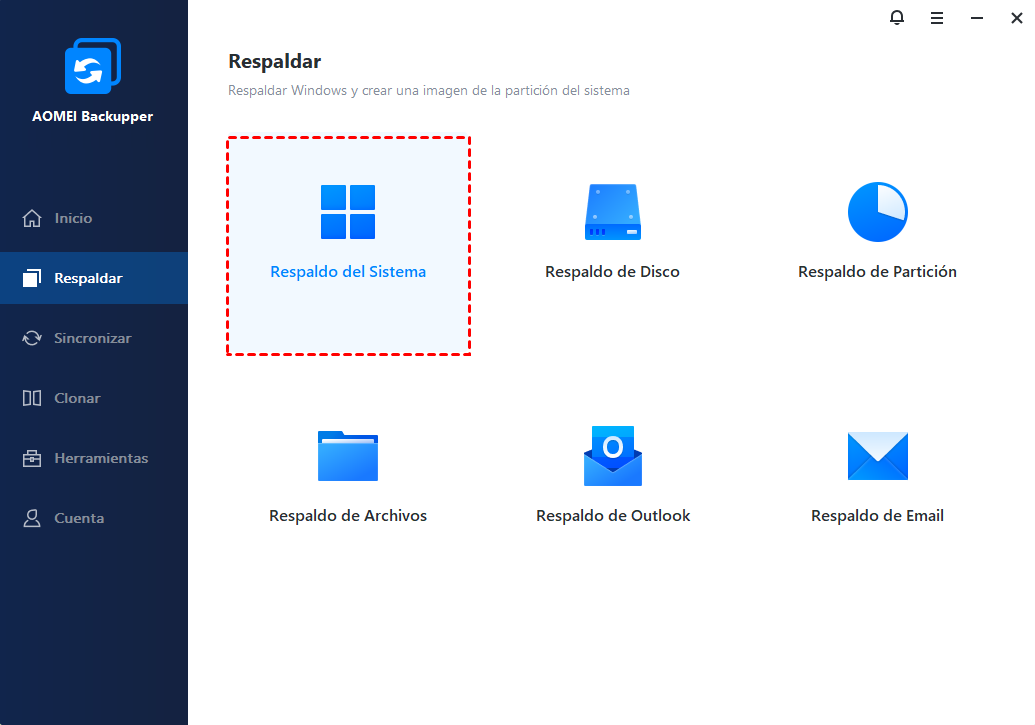
Paso 1. Inicie este software de copia de seguridad gratuito. A continuación, haga clic en Respaldar y Respaldo del sistema en orden.
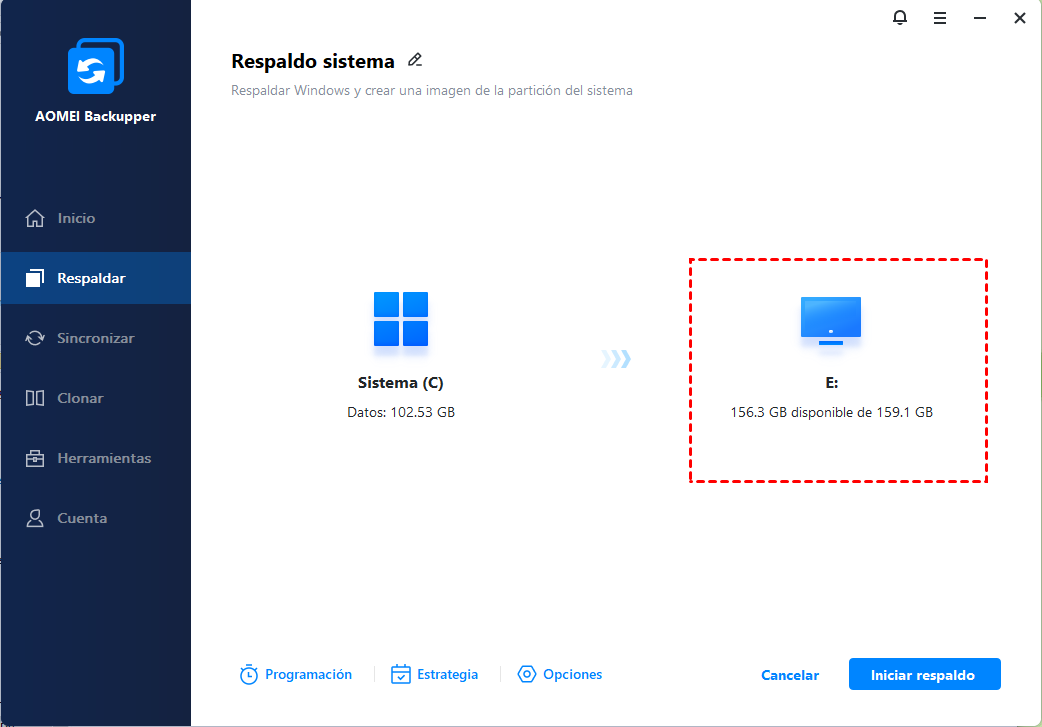
Paso 2. Seleccione una ubicación para guardar la imagen de copia de seguridad. Si quieres guardarla en USB, primero tienes que insertar el disco en tu ordenador.
💡 Consejos útiles:
- Opciones: puede comentar una tarea, establecer una notificación por correo electrónico, el nivel de compresión, etc.
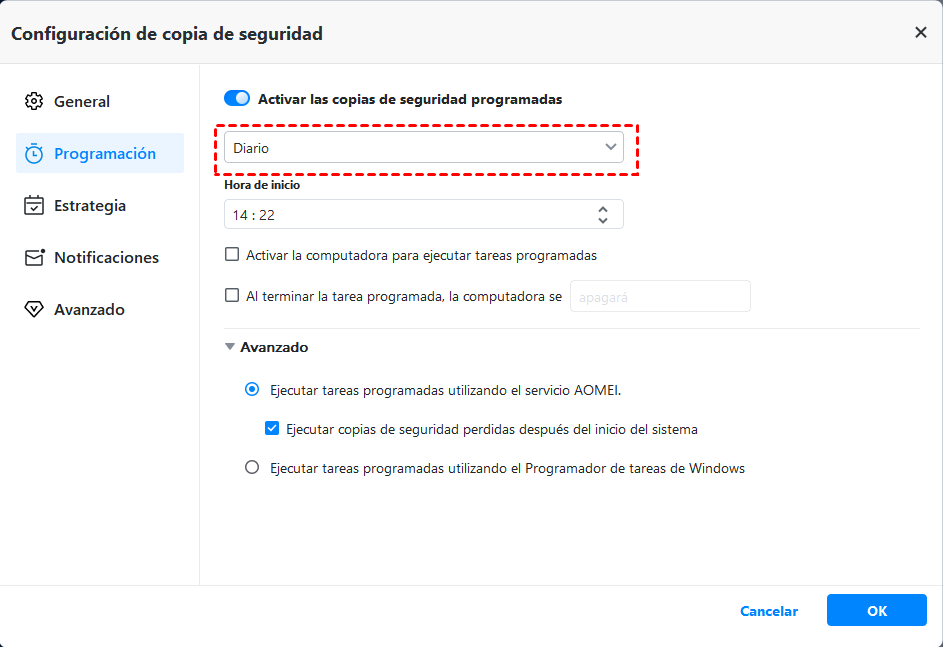
- Programación: es necesario para proteger continuamente el sistema y los datos que contiene. Dispone de 5 opciones: diaria, semanal, mensual, activación por evento y conexión USB.
- Estrategia: puede establecer métodos de respaldo completo/incremental/diferencial o de limpieza (Por cantidad, Por tiempo, Por día/semana/mensual). El respaldo diferencial y la limpieza automática sólo están disponibles en las versiones avanzadas.
Paso 3. Haz clic en Iniciar respaldo para ejecutar la operación pendiente.
La imagen del sistema debería crearse cuando tu ordenador se comporte con normalidad. Si tu ordenador ya tiene problemas, la imagen de copia de seguridad creada no podrá utilizarse para el error DISM 87 u otros errores graves que hagan que tu ordenador no pueda arrancar.
En este caso, puede optar por crear la imagen del sistema y los medios de arranque en otro PC que funcione y, a continuación, utilizarlos en el PC problemático para la restauración de hardware diferente. Es necesario utilizar la función Universal Restore (versión avanzada) para garantizar un arranque seguro después de la restauración.
Conclusión
El error DISM 87: el parámetro es incorrecto puede resultar frustrante al intentar reparar o preparar una imagen de Windows. Afortunadamente, es posible solucionarlo y volver a utilizar la herramienta DISM con normalidad.
Para evitar riesgos en el futuro, se recomienda crear una imagen del sistema con un software de copia de seguridad fiable. De este modo, podrá restaurar su equipo rápidamente en caso de fallo, sin necesidad de reinstalar Windows ni perder datos importantes.
Además, este tipo de herramientas no solo permite realizar copias de seguridad, sino también clonar discos o sistemas, lo que facilita migrar el sistema a un nuevo disco duro y arrancar desde él directamente. Algunas ediciones avanzadas incluso permiten crear versiones portátiles, que pueden utilizarse en diferentes equipos sin instalación.
De esta manera, podrá proteger su sistema y gestionar su equipo con mayor seguridad y flexibilidad.

 como fuente preferida en Google