



Cómo crear una imagen de disco duro en Windows: ISO, WIM y copias de seguridad
Aprende cómo crear una imagen de disco en Windows y descubre las diferencias entre ISO, WIM y copias de seguridad del sistema. Incluye métodos para instalación, restauración y clonación.

Por Shirley Actualizado 05/08/2026


Respuesta rápida:
¿Cómo puedo crear una imagen ISO de mi disco duro en Windows?
Depende de lo que necesite. Si desea crear una imagen ISO para instalar Windows o crear un USB de arranque, puede utilizar herramientas como Media Creation Tool. Sin embargo, si su objetivo es guardar una copia completa de su sistema actual, incluyendo Windows, programas, configuraciones y archivos personales, debe crear una imagen del sistema mediante una herramienta de copia de seguridad. Para capturar una instalación personalizada de Windows, también puede utilizar DISM para crear una imagen WIM.
¿Cuál es la diferencia entre una ISO y una imagen del sistema?
Una imagen ISO está diseñada principalmente para instalación o arranque, mientras que una imagen del sistema guarda el estado completo de un ordenador para su posterior restauración. Antes de elegir un método, es importante saber qué tipo de imagen necesita crear.
¿Qué tipo de imagen necesita crear? ISO, WIM, ADI y VMDK explicados
Antes de elegir una herramienta para crear una imagen de disco, es importante aclarar que el término "imagen" puede referirse a diferentes tipos de archivos. Aunque muchas veces se utilizan como si fueran equivalentes, una imagen ISO, una imagen WIM y una imagen de copia de seguridad tienen objetivos distintos.
Por ejemplo, una ISO suele utilizarse para instalar o iniciar Windows desde un USB, mientras que una imagen del sistema está pensada para recuperar un ordenador completo después de un fallo. Elegir el formato correcto desde el principio evitará crear un archivo que no pueda utilizar para su objetivo final.
A continuación, se muestran las principales diferencias entre los formatos más utilizados:
| Formato | Qué contiene | Uso principal | Cuándo utilizarlo |
|---|---|---|---|
| ISO | Archivos preparados para instalación o arranque | Crear medios de instalación de Windows | Cuando necesita instalar o reparar Windows desde USB |
| WIM | Captura basada en archivos de una instalación Windows | Personalización y despliegue del sistema | Cuando necesita capturar una instalación configurada |
| ADI | Imagen comprimida de copia de seguridad del sistema | Restauración completa del equipo | Cuando quiere recuperar Windows, programas y datos |
| VMDK | Archivo de disco virtual | Máquinas virtuales | Cuando trabaja con VMware u otros entornos virtualizados |
Después de conocer estas diferencias, puede elegir el método adecuado según su objetivo:
- Crear un USB de instalación de Windows → ISO
- Capturar una instalación personalizada → WIM mediante DISM
- Proteger y restaurar todo el ordenador → imagen del sistema (ADI u otros formatos de backup)
- Transferir un sistema a otro disco → clonación de disco
Método 1. Crear una imagen ISO oficial de Windows con Media Creation Tool
Si necesita un archivo ISO oficial de Windows para realizar una instalación limpia, crear un USB de arranque o reparar un equipo que no inicia correctamente, puede utilizar Media Creation Tool, la utilidad gratuita proporcionada por Microsoft. Esta herramienta descarga una imagen ISO original directamente desde los servidores oficiales y facilita la creación de medios de instalación actualizados.
Paso 1. Descargue Media Creation Tool desde la página oficial de Microsoft y ejecútela con permisos de administrador.
Paso 2. Acepte los términos de licencia y seleccione la opción Crear medios de instalación (unidad flash USB, DVD o archivo ISO) para otro PC. Después, haga clic en Siguiente.
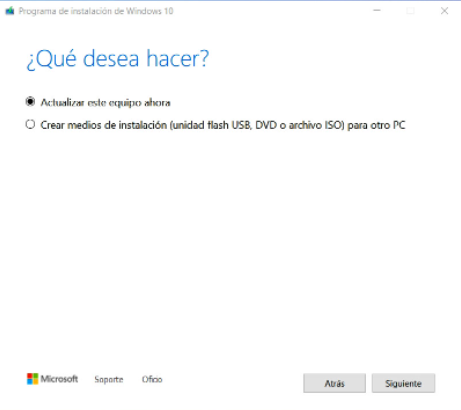
Paso 3. Elija el idioma, la edición y la arquitectura (64 bits o 32 bits) de Windows que desea descargar. Si va a utilizar la ISO en el mismo equipo, normalmente puede mantener las opciones recomendadas.
Paso 4. Seleccione Archivo ISO como tipo de medio y elija la ubicación donde desea guardar el archivo.
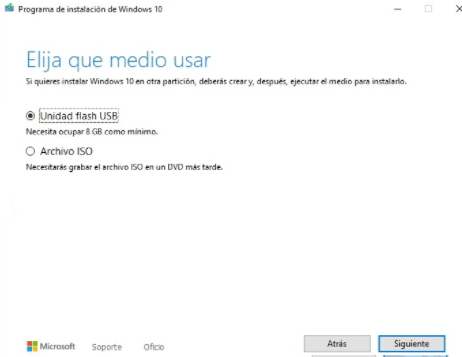
Paso 5. Espere a que finalicen la descarga y la creación de la imagen ISO. Una vez completado el proceso, podrá utilizar ese archivo para crear un DVD, un USB de instalación o conservarlo como medio de recuperación.
Método 2. Crear una imagen personalizada de Windows con DISM (formato WIM)
Si desea capturar el estado actual de una instalación de Windows, incluyendo configuraciones personalizadas, aplicaciones instaladas y archivos del sistema, puede utilizar la herramienta integrada DISM (Deployment Image Servicing and Management).
Sin embargo, es importante aclarar que DISM no crea directamente un archivo ISO. La herramienta captura la instalación de Windows en formato WIM (Windows Imaging Format). Posteriormente, este archivo WIM puede utilizarse para crear una imagen ISO personalizada o implementarse en otros equipos.
Este método es especialmente útil para administradores o usuarios avanzados que necesitan crear una instalación personalizada de Windows.
Paso 1. Preparar el entorno WinPE
Antes de capturar la imagen, debe iniciar el equipo desde un medio de instalación o recuperación de Windows.
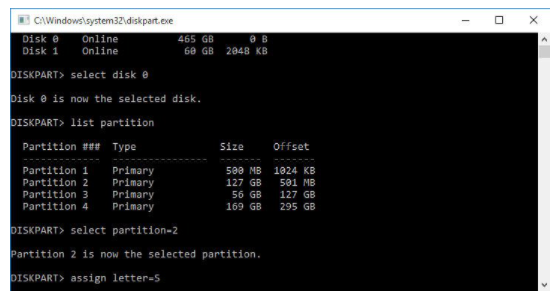
En la ventana del símbolo del sistema de WinPE, ejecute DiskPart para identificar la partición que desea capturar:
- diskpart
- list disk
- select disk 0
- list partition
- select partition 2
- assign letter=S
- exit
Paso 2. Capturar la instalación de Windows mediante DISM
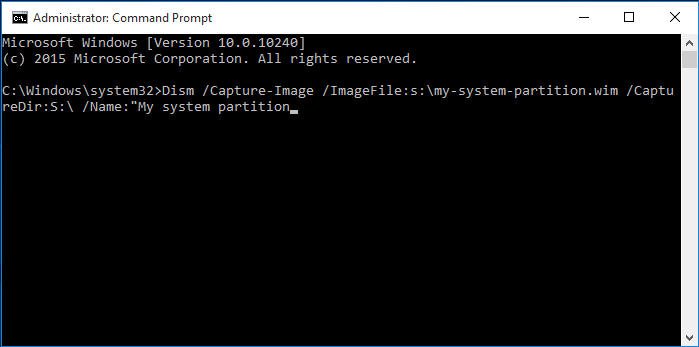
Después de asignar una letra de unidad a la partición del sistema, ejecute el siguiente comando:
Dism /Capture-Image /ImageFile:D:\Windows-System.wim /CaptureDir:S:\ /Name:"Windows personalizado"
Este comando creará un archivo WIM con la captura de la instalación actual de Windows.
Paso 3. Convertir la imagen WIM en una ISO personalizada (opcional)
Si necesita crear una ISO arrancable a partir del archivo WIM creado, debe reemplazar el archivo install.wim original dentro de una ISO de instalación de Windows por su imagen personalizada.
Los pasos generales son:
- Copie todos los archivos de una ISO oficial de Windows a una carpeta local.
- Sustituya el archivo original
install.wimubicado en la carpetasourcespor el archivo WIM personalizado. - Instale Windows Assessment and Deployment Kit (ADK) y las herramientas de implementación.
- Utilice
oscdimgpara generar una nueva ISO arrancable.
Ejemplo:
oscdimg.exe -m -o -u2 -udfver102 -bootdata:2#p0,e,bD:\ISO\boot\etfsboot.com#pEF,e,bD:\ISO\efi\microsoft\boot\efisys.bin D:\ISO D:\Windows-custom.iso
Consejo: ¿Cuándo utilizar DISM?
✅ Cuando necesita crear una instalación personalizada de Windows.
✅ Cuando desea desplegar la misma configuración en varios equipos.
✅ Cuando tiene conocimientos técnicos sobre WinPE y herramientas de implementación.
❌ No es la opción más sencilla para crear una copia de seguridad completa de su ordenador.
Si su objetivo es restaurar Windows junto con programas, configuraciones y archivos personales después de un fallo, una imagen de sistema creada con software de copia de seguridad será una alternativa más sencilla.
Crear una imagen completa del disco duro para copia de seguridad y recuperación
Si su objetivo es proteger su ordenador actual y poder restaurarlo después de un fallo del sistema, una imagen de disco es más adecuada que una ISO de instalación.
Una imagen de disco guarda una copia completa del contenido seleccionado, incluyendo el sistema operativo, las particiones necesarias, programas instalados y archivos personales. Cuando ocurre un problema grave, puede utilizar esta imagen para recuperar el equipo al estado anterior.
Para crear este tipo de imagen, puede utilizar AOMEI Backupper Standard, una herramienta de copia de seguridad compatible con Windows 11/10/8/7 que permite proteger discos HDD, SSD y particiones completas.
Ventajas principales:
- Copia de seguridad completa del disco: permite crear una imagen de HDD o SSD para recuperación posterior.
- Compatibilidad con diferentes dispositivos: admite discos internos, externos, unidades USB y ubicaciones de red.
- Copias incrementales: guarda únicamente los cambios realizados después de la última copia para ahorrar espacio.
- Programación automática: permite ejecutar tareas diariamente, semanalmente o mensualmente.
- Medio de arranque WinPE: permite iniciar el equipo incluso cuando Windows no puede arrancar.
Método 1. Crear una imagen del disco duro con AOMEI Backupper
Antes de comenzar, descargue e instale AOMEI Backupper Standard en su ordenador.
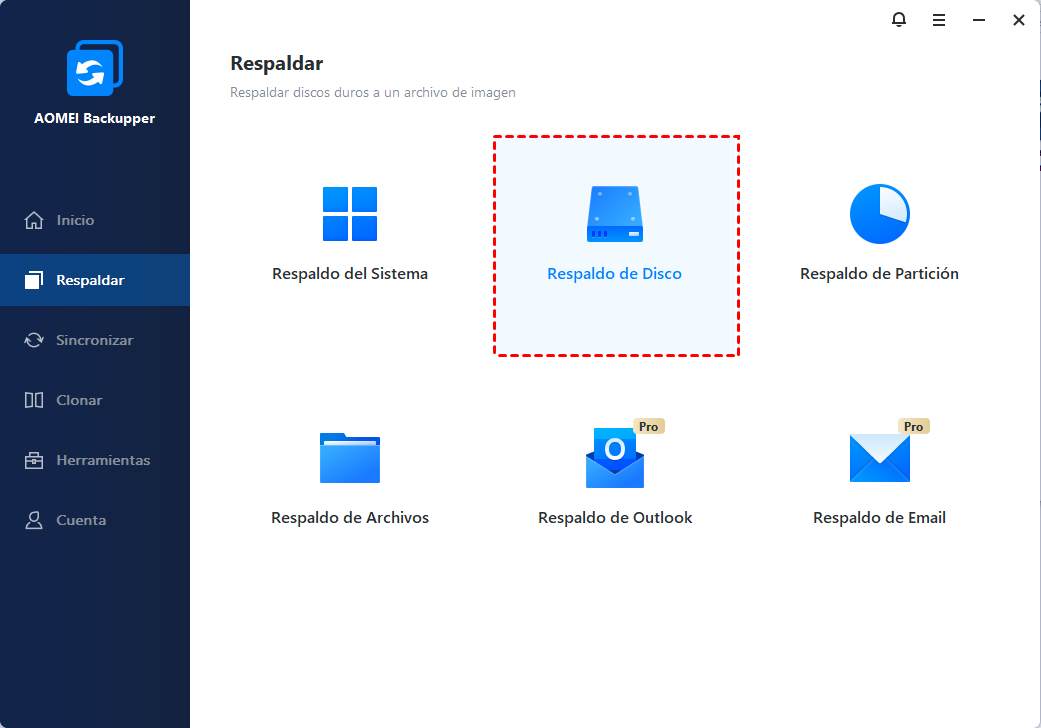
Paso 1. Seleccione la función de copia de seguridad de disco
Abra AOMEI Backupper y vaya a:
Respaldar → Respaldo de disco
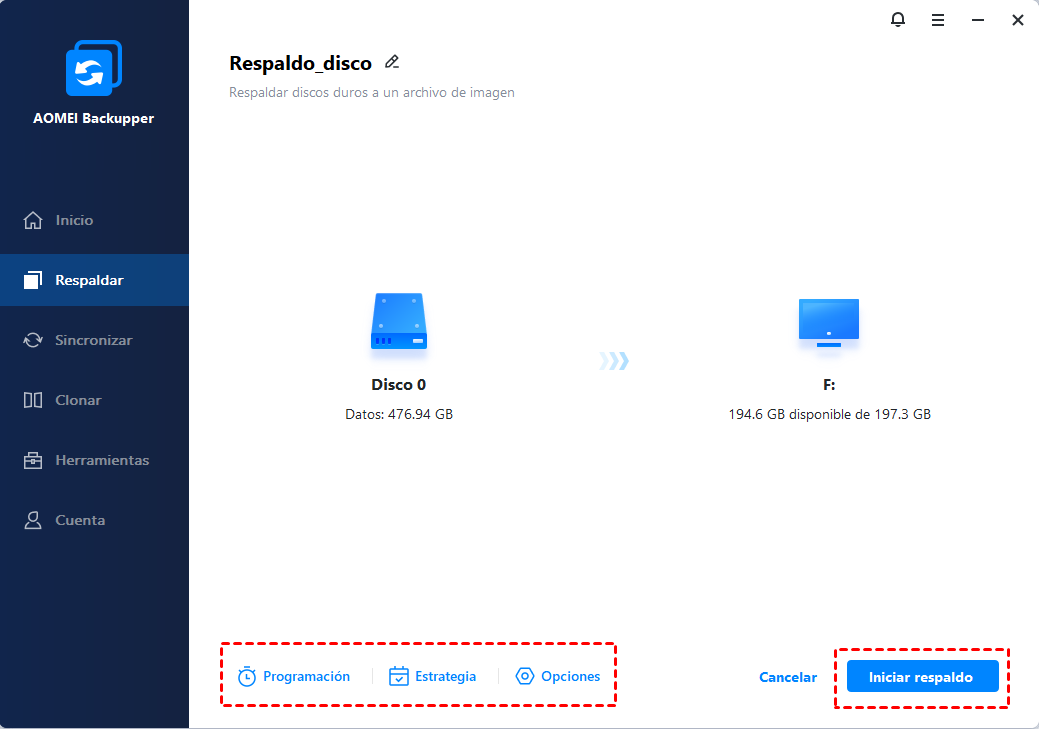
Paso 2. Seleccione el disco de origen y la ubicación de destino
Asigne un nombre a la tarea para identificarla fácilmente y seleccione:
- El disco que desea proteger.
- La ubicación donde desea guardar la imagen.
Puede guardar la imagen en:
- Disco duro externo.
- SSD externo.
- NAS.
- Carpeta compartida de red.
Paso 3. Configure las opciones de copia de seguridad
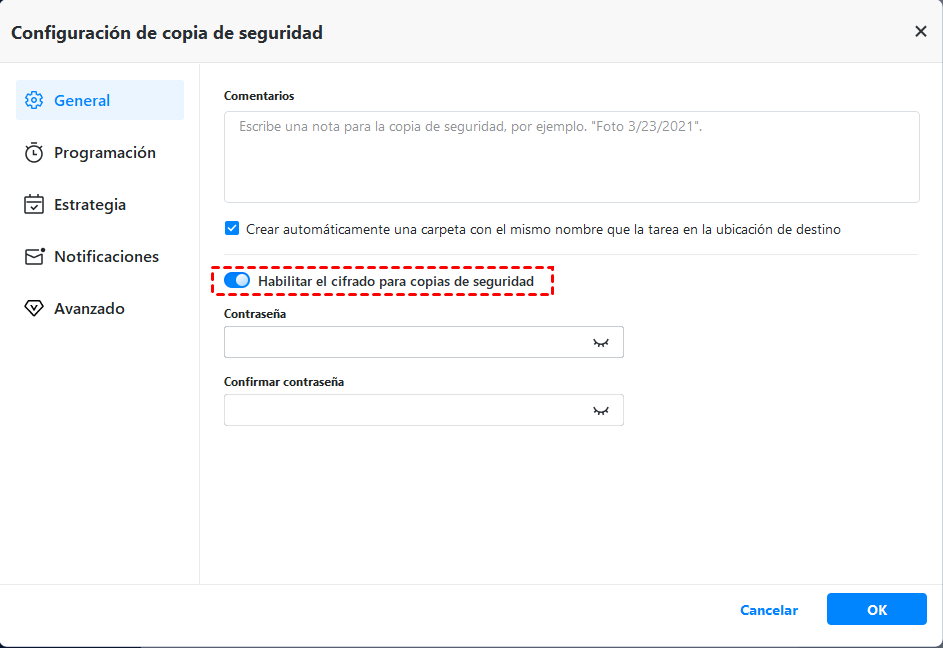
Antes de iniciar la tarea, puede ajustar:
Opciones
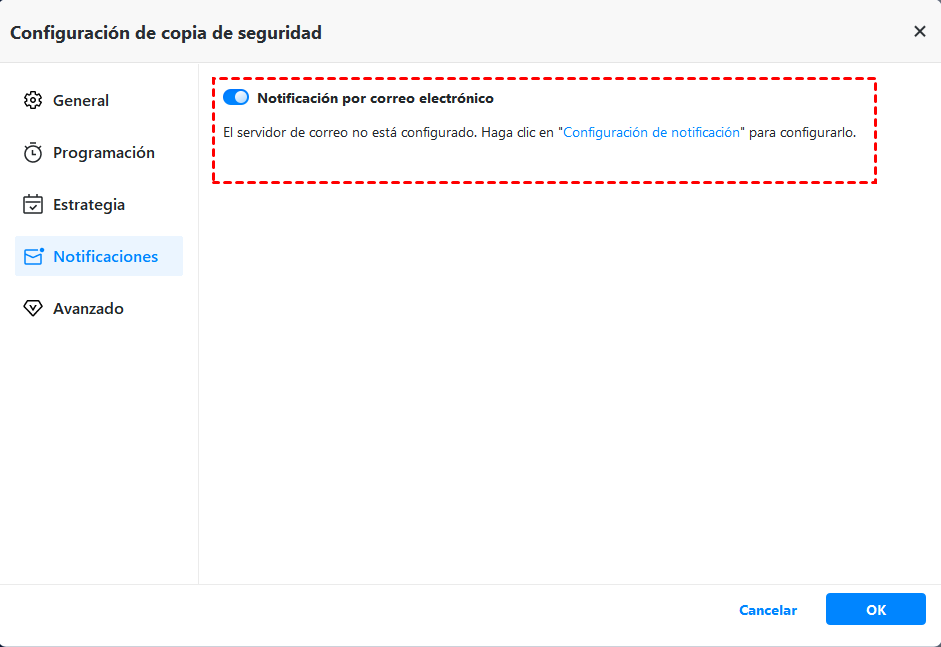
Permite configurar la compresión, comentarios de la tarea y métodos de notificación.
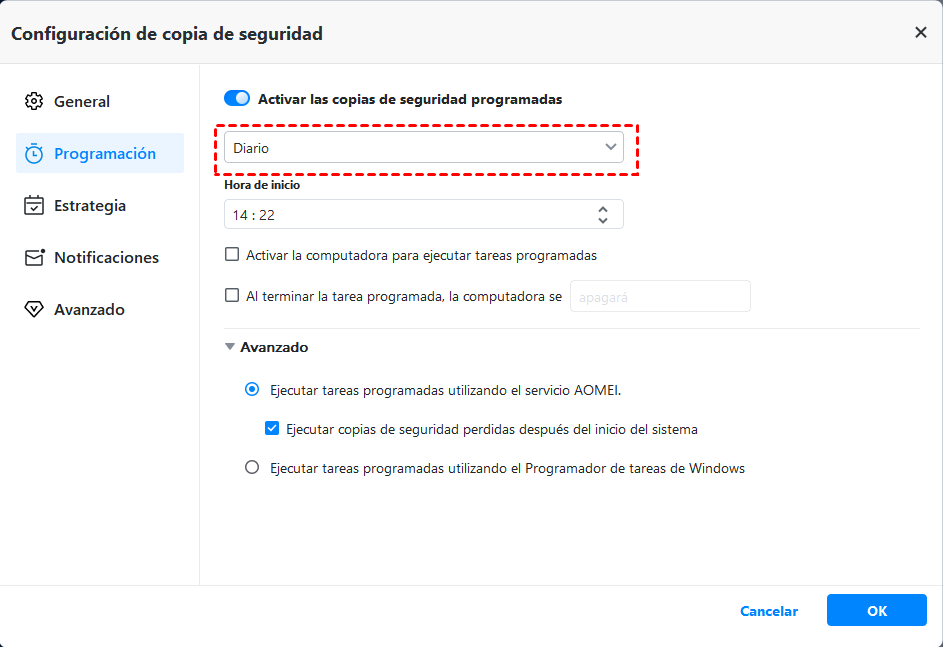
Programación
Permite crear copias automáticas:
- Diarias.
- Semanales.
- Mensuales.
- Por eventos (según edición).
Estrategia de copia de seguridad
Permite gestionar versiones antiguas y utilizar métodos como copia incremental o diferencial (según edición).
Paso 4. Inicie la copia de seguridad
Haga clic en Iniciar respaldo y espere a que finalice el proceso.
Una vez creada la imagen, podrá utilizarla para restaurar el disco cuando sea necesario.
Nota importante: una imagen de disco no es una ISO
El archivo creado mediante una copia de seguridad no es una ISO de instalación de Windows.
La diferencia principal es:
- ISO: sirve para instalar o iniciar Windows.
- Imagen de disco: sirve para recuperar un sistema existente.
Si necesita arrancar un ordenador que no funciona, debe crear además un medio de arranque WinPE.
Consejo: si necesita migrar Windows a otro disco, utilice clonación
Si su objetivo no es realizar copias de seguridad sino reemplazar un HDD por un SSD o transferir Windows a otro disco, la clonación suele ser más rápida.
En ese caso:
- Vaya a Clonar.
- Seleccione Clonar Disco.
- Elija el disco origen y destino.
- Active Alineación SSD si el destino es un SSD.
- Inicie la clonación.
Método 2. Crear un medio de arranque WinPE para restaurar el sistema
Crear una imagen de disco es solo el primer paso para proteger su ordenador. Si Windows no puede iniciarse después de un fallo grave, necesitará un medio de arranque para acceder a las herramientas de recuperación y restaurar la imagen creada anteriormente.
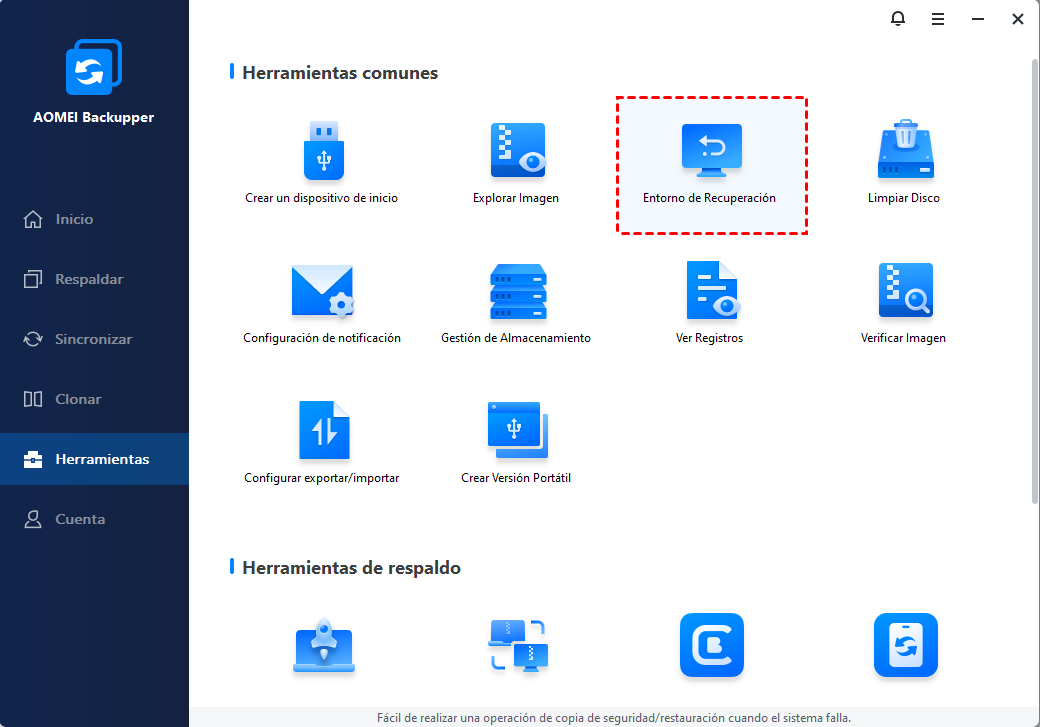
AOMEI Backupper Standard permite crear un medio de arranque WinPE mediante USB, CD/DVD o archivo ISO. Este medio es compatible con equipos Windows basados en BIOS Legacy y UEFI.
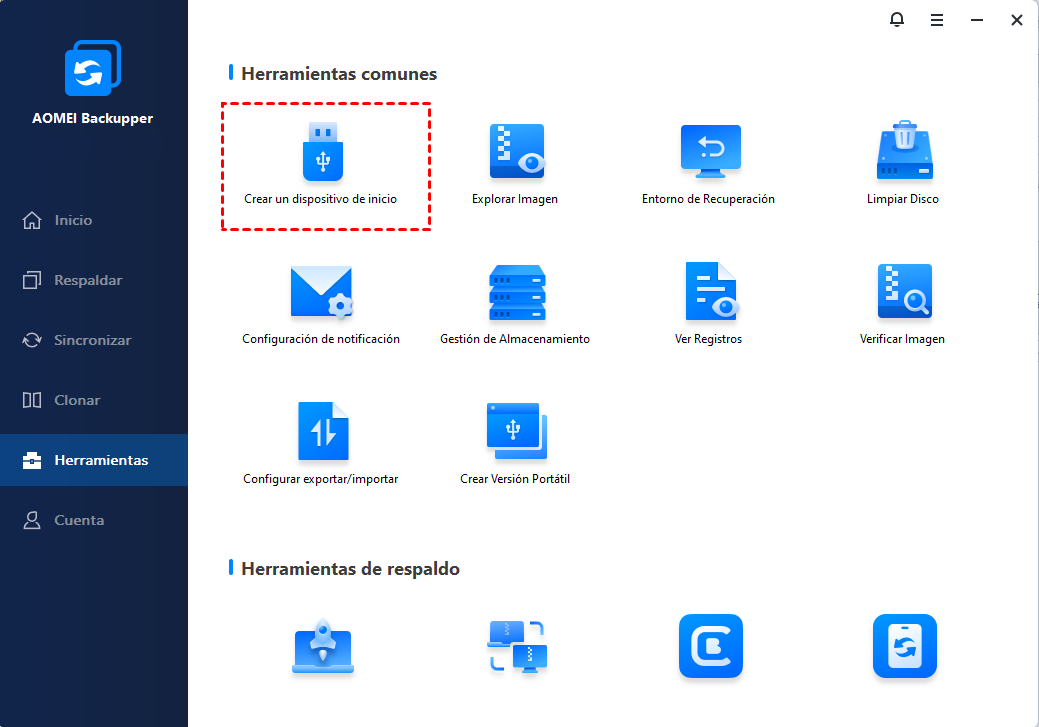
Paso 1. Abra la herramienta de creación de medios
Inicie AOMEI Backupper Standard y vaya a:
Herramientas → Crear un dispositivo de inicio
Paso 2. Seleccione el entorno de arranque
Seleccione:
Windows PE
como tipo de medio recomendado.
A diferencia del entorno Linux, WinPE ofrece una mayor compatibilidad con diferentes configuraciones de hardware y sistemas Windows.
Paso 3. Seleccione el tipo de medio
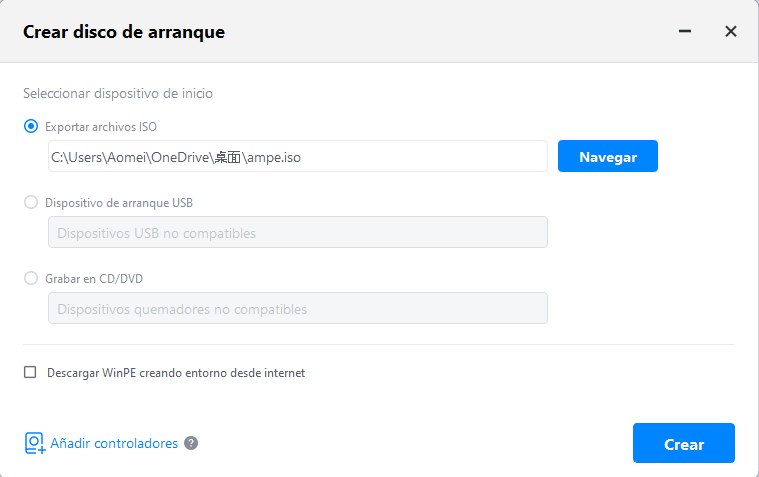
Puede elegir entre:
- Dispositivo USB de arranque
- CD/DVD
- Archivo ISO
Si selecciona ISO, deberá grabarlo posteriormente en un USB o CD/DVD para utilizarlo como medio físico de arranque.
Haga clic en Siguiente para comenzar la creación.
Nota: Compatibilidad BIOS y UEFI
Por defecto, AOMEI Backupper crea medios compatibles con los modos de arranque habituales.
Sin embargo, en equipos antiguos con BIOS Legacy puede ser necesario descargar el entorno WinPE desde Internet para garantizar una mayor compatibilidad con diferentes dispositivos.
Consejo adicional: usar el entorno de recuperación sin USB
Si no desea utilizar una unidad USB o CD/DVD, AOMEI Backupper Professional también permite añadir un entorno de recuperación al menú de arranque de Windows.
Después de activarlo, podrá iniciar AOMEI Backupper directamente desde el entorno de recuperación para realizar operaciones como:
- Restaurar una imagen del sistema.
- Recuperar un disco.
- Clonar una unidad.
Crear y gestionar imágenes de disco para varios equipos en entornos empresariales
Cuando una empresa necesita proteger varios ordenadores, crear una imagen de disco manualmente en cada equipo puede resultar poco práctico y consumir mucho tiempo. En estos casos, una solución de copia de seguridad centralizada permite administrar los dispositivos, establecer tareas automáticas y recuperar sistemas de forma más eficiente.
Para este escenario, puede utilizar AOMEI Cyber Backup, una solución de copia de seguridad empresarial que permite gestionar copias de seguridad de equipos Windows desde una consola central.
Con esta herramienta puede:
| Función | Ventaja |
|---|---|
| Gestión centralizada | Administrar las tareas de copia de seguridad de varios equipos desde una única consola |
| Copia de seguridad de sistema, disco y partición | Crear imágenes completas para proteger sistemas Windows y datos importantes |
| Múltiples destinos de almacenamiento | Guardar las imágenes en discos locales, unidades externas, recursos compartidos de red o dispositivos NAS |
| Programación automática | Ejecutar copias de seguridad de forma diaria, semanal o mensual según sus necesidades |
| Métodos de copia flexibles | Utilizar copias completas, incrementales o diferenciales para optimizar el almacenamiento |
Cómo crear una imagen de disco para varios equipos Windows
Paso 1. Añadir los equipos que desea proteger
Inicie sesión en AOMEI Cyber Backup y acceda a la consola de administración.
Vaya a:
Dispositivo de origen → Windows → Añadir dispositivo Windows
Después, introduzca la información necesaria del equipo cliente para conectarlo a la consola.
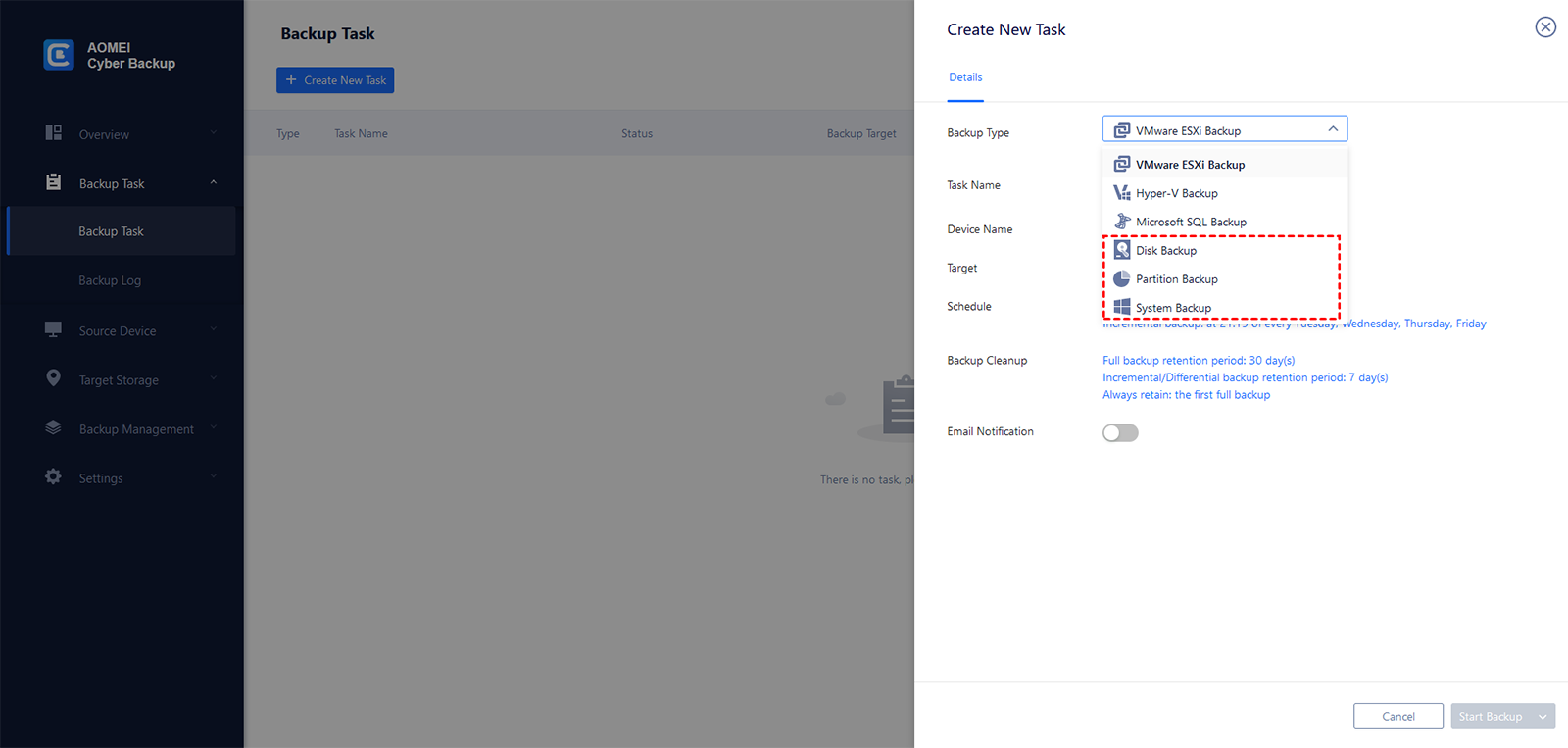
Paso 2. Crear una tarea de copia de seguridad de disco
Seleccione:
Tarea de copia de seguridad → Crear nueva tarea
Configure los parámetros principales:
- Tipo de copia de seguridad: Copia de seguridad de disco.
- Equipo de origen: seleccione el dispositivo Windows añadido.
- Contenido de copia de seguridad: seleccione uno o varios discos que desea proteger.
- Destino: seleccione una ubicación de almacenamiento local o de red.
Paso 3. Configurar la programación y ejecutar la tarea
Puede establecer una programación automática para ejecutar la copia de seguridad según sus necesidades.
También puede seleccionar diferentes métodos de copia:
- Copia completa: crea una imagen completa del disco seleccionado.
- Copia incremental: guarda únicamente los cambios realizados desde la última copia.
- Copia diferencial: guarda los cambios realizados desde la última copia completa.
Después de completar la configuración, haga clic en Iniciar copia de seguridad para comenzar a crear la imagen del disco.
Consejo: ¿Cuándo necesita una solución empresarial?
Para usuarios domésticos, crear una imagen de disco con una herramienta de copia de seguridad local suele ser suficiente.
Sin embargo, cuando una organización necesita proteger varios ordenadores, gestionar cada dispositivo individualmente puede aumentar la carga de mantenimiento. Una solución centralizada permite aplicar políticas uniformes de copia de seguridad y administrar los equipos desde un solo lugar.
Preguntas frecuentes sobre la imagen ISO del disco duro
Conclusión
Crear una imagen de disco en Windows no siempre significa crear un archivo ISO. Dependiendo de sus necesidades, debe elegir el formato y método adecuado: una imagen ISO es ideal para instalar o iniciar Windows, una imagen WIM resulta útil para personalizar y desplegar sistemas, mientras que una imagen de copia de seguridad permite proteger y restaurar todo el sistema, incluyendo archivos, programas y configuraciones.
Si su objetivo es realizar una instalación personalizada de Windows, puede utilizar herramientas como Media Creation Tool o DISM. Sin embargo, si lo que necesita es proteger su ordenador y poder recuperarlo rápidamente ante fallos del sistema, una solución de copia de seguridad resulta más práctica, ya que permite crear imágenes programadas, realizar copias incrementales y restaurar el sistema cuando sea necesario.
Para usuarios domésticos, AOMEI Backupper ofrece funciones completas para crear copias de seguridad del sistema, discos, particiones o archivos individuales, además de permitir crear medios de arranque para recuperar un equipo que no inicia. En entornos empresariales con múltiples ordenadores, soluciones como AOMEI Backupper Technician o TechPlus pueden ayudar a gestionar copias de seguridad y despliegues de sistemas de forma más eficiente.

 como fuente preferida en Google